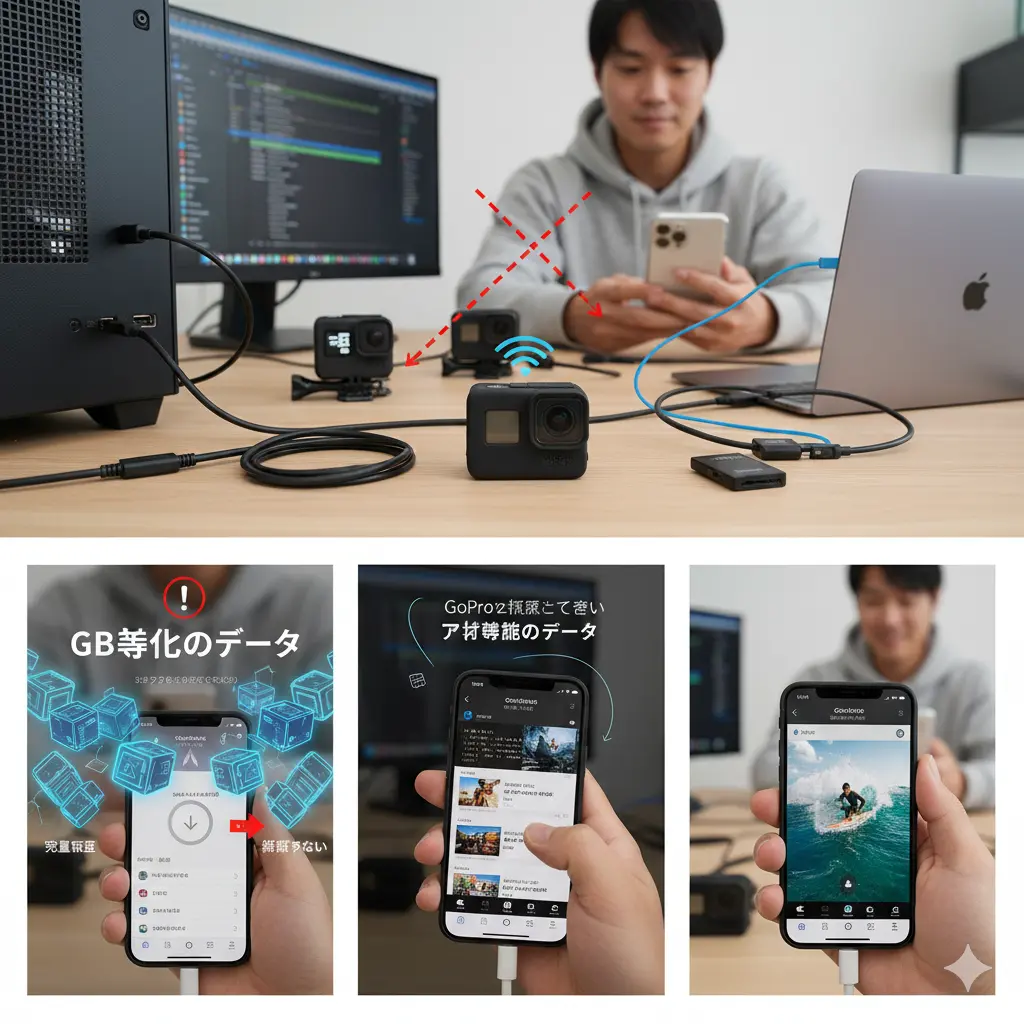
GoProで撮影した迫力あるアクションや美しい風景。その感動をすぐにiPhoneに転送して友人とシェアしたり、SNSに投稿したりしたいのに、AirDropのアイコンが見当たらない…。「GoPro airdrop できない」と検索してこの記事にたどり着いたあなたは、まさに今、そんなもどかしい状況にいるのではないでしょうか。ご安心ください、その問題はすぐに解決できます。
結論から言うと、GoProから直接AirDropでデータを送ることは仕様上できません。しかし、もっと効率的でスムーズに動画をスマートフォンへ転送するための方法はいくつも存在します。この記事では、GoProでAirDropが使えない根本的な理由から、公式アプリを使った無線転送、そして大容量データも安心の有線接続まで、あなたの使い方に合った最適な解決策を網羅的に、そして深く掘り下げて解説していきます。
- GoProでAirDropが使えない根本的な理由
- GoPro Quikアプリを使った公式のデータ転送手順
- ケーブルを使った確実で高速なデータ転送方法
- PCを経由した動画の取り込みと管理テクニック
GoProでairdropできない問題の根本的な原因
- GoProはそもそもAirDropに非対応
- gopro コンテンツにアクセスできませんと出る理由
- なぜgoproのデータ転送はスマホへ直接できない?
- gopro pcに取り込みできない時のチェック項目
- gopro クイックで保存できない主な原因
GoProはそもそもAirDropに非対応
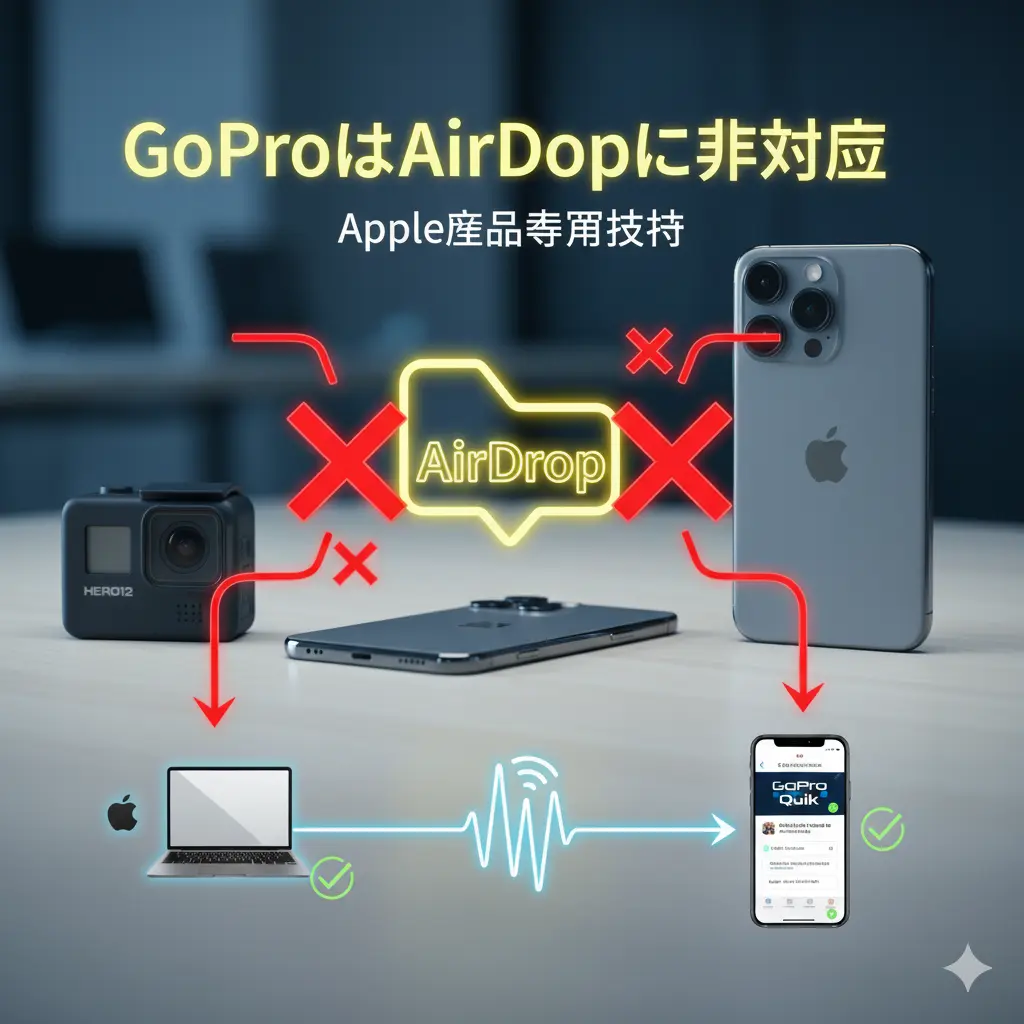
まず最も重要な事実として、GoProはAirDrop機能を一切搭載していません。そのため、iPhoneやMac、iPadに対して、Apple製品同士のように手軽にデータを転送することは不可能です。
この理由は、AirDropがAppleが独自に開発し、自社製品のエコシステム内でのみ機能するよう設計された専用技術だからです。Appleの公式説明にもあるように、AirDropはBluetoothで近くのデバイスを探し、Wi-Fi(Wi-Fi Direct)経由で高速なP2P(ピアツーピア)接続を確立してファイルを転送します。この一連のプロセスは、AppleのOS(iOS, macOSなど)レベルで深く統合されており、サードパーティであるGoProがこの閉じた仕組みにアクセスすることはできません。
その代わりに、GoProは独自の無線通信機能としてWi-FiとBluetoothを内蔵しています。これらの機能は、主に公式アプリである「GoPro Quik」との連携を前提に設計されています。カメラの遠隔操作、設定変更、そして本題であるデータ転送は、すべてこのQuikアプリをハブとして行うのがGoProの基本的な考え方なのです。
「同じWi-Fiを使っているのになぜ?」と感じるかもしれませんが、AirDropは単なるWi-Fiファイル転送ではなく、Appleデバイス同士が”会話”するための特別なプロトコルなんです。GoProのデータを扱う際は、「まずQuikアプリに接続する」という手順を基本ルールとして覚えておきましょう。
gopro コンテンツにアクセスできませんと出る理由
GoPro Quikアプリでデータを転送しようとした際に表示される「コンテンツにアクセスできません」というエラー。これは非常に多くの方が経験するトラブルですが、原因のほとんどはGoPro本体とスマートフォン間のワイヤレス接続が不安定になっていることに起因します。
接続が不安定になる要因は多岐にわたりますが、主に以下の点を確認することで解決に繋がります。
接続エラーの主な原因と詳細なチェックリスト
- Wi-FiやBluetoothの接続不良:自宅のWi-Fiルーターや他のBluetooth機器、さらには電子レンジなど、電波を発する機器が近くにあると干渉を起こしやすくなります。特に2.4GHz帯は混雑しやすいため、屋外など電波干渉の少ない場所で試すと改善することがあります。
- アプリやファームウェアのバージョン:古いバージョンのまま使用していると、最新のOSとの互換性の問題や、既知のバグが原因で接続できないことがあります。GoPro公式サイトでは常に最新のカメラソフトウェアが提供されており、パフォーマンスの向上やバグ修正が含まれるため、定期的なアップデートが不可欠です。
- スマートフォンの設定:特にiPhoneの「インターネット共有(テザリング)」機能がオンになっていると、スマートフォン自体がWi-Fiの親機として動作するため、GoProとの子機としての接続が阻害されます。これは非常によくある見落としポイントです。
- 接続手順の誤りやキャッシュの問題:過去の接続情報(キャッシュ)がアプリ内に残っていると、再接続時に問題を起こすことがあります。
このエラーに遭遇した場合、まずはGoProとスマートフォンの両方を再起動するのが基本です。それでも改善しない場合は、スマートフォンのWi-Fi設定画面からGoProのネットワーク情報を一度削除し、Bluetooth設定からもペアリングを解除した上で、Quikアプリの指示に従って最初から接続設定をやり直すと、問題が解消されるケースが多くあります。
なぜgoproのデータ転送はスマホへ直接できない?
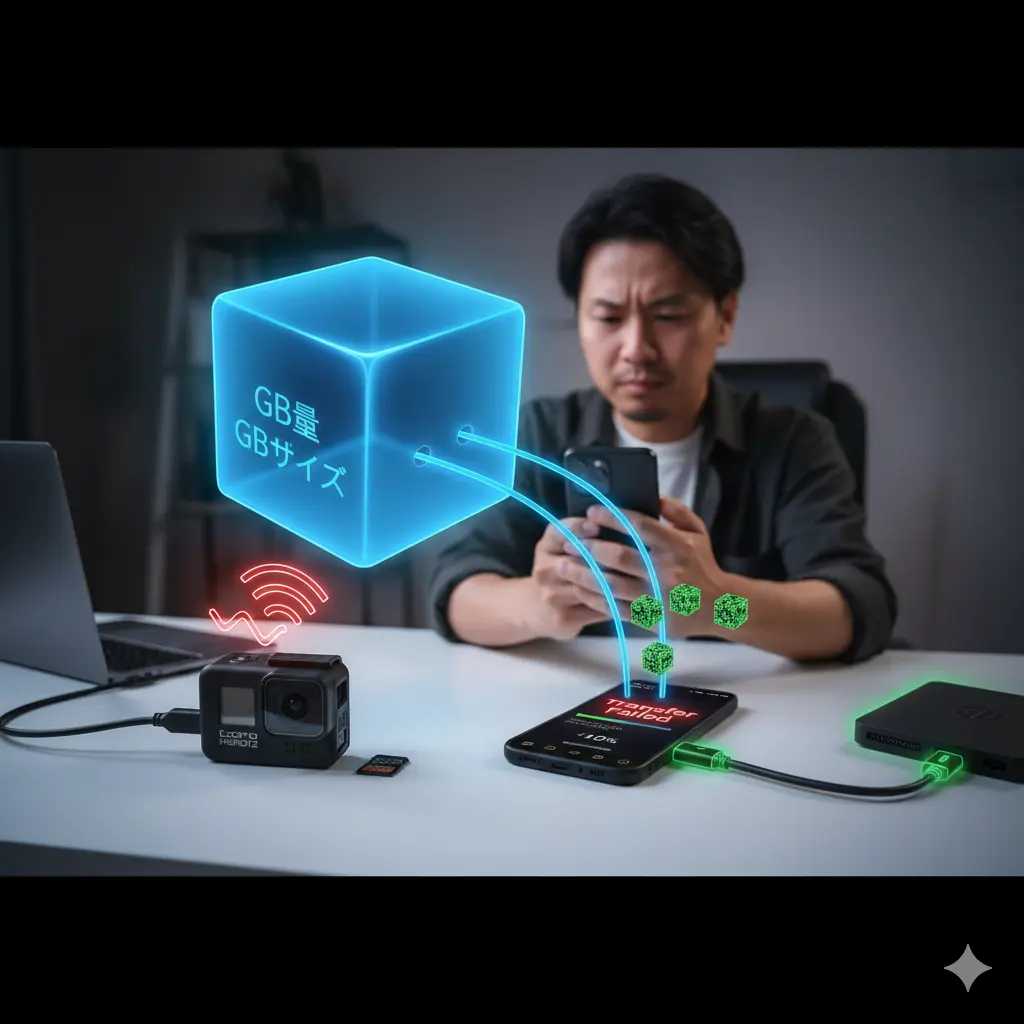
前述の通り、GoProがAirDropに非対応である技術的な側面に加え、もう一つ物理的な側面がスマホへの直接的なデータ転送を難しくしています。それは、GoProが生み出す動画ファイルの圧倒的なデータサイズです。
最新のGoPro HERO12 Blackでは、5.3K/60fpsといったプロ品質の映像が撮影可能ですが、これに伴いファイルサイズも増大します。例えば、高画質・高ビットレートの設定で撮影した場合、わずか1分の動画でも1GBに迫ることがあります。15分のVlogを撮影すれば、それだけで10GBを超えることも珍しくありません。
GoPro動画のファイルサイズとビットレートの関係
動画のファイルサイズは「解像度」「フレームレート」そして「ビットレート(1秒間に記録されるデータ量)」で決まります。GoProは最大120Mbpsといった高いビットレートで記録できるため、一般的なスマートフォンの動画に比べて非常に情報量が多く、ファイルサイズが大きくなります。これを無線で安定して転送するには、強力で安定した接続が長時間維持される必要があり、これが失敗の要因となりやすいのです。
言ってしまえば、無線転送の手軽さは、数枚の写真や短いクリップを共有するためのものです。数GBにも及ぶ長尺の動画ファイルを扱うには、そもそも向いていないと考えるべきでしょう。だからこそGoProは、アプリ経由の無線転送だけでなく、より確実性の高い有線接続やPCを介した転送方法を公式な手段として推奨しているのです。
gopro pcに取り込みできない時のチェック項目
スマートフォンへの転送だけでなく、編集作業のためにパソコンへデータを取り込もうとしても、うまくいかないことがあります。「GoProをUSBケーブルでPCに接続したのに、フォルダが表示されない」といった症状は、いくつかの基本的なポイントを確認することで解決できます。
PCがGoProを認識しない場合、ソフトウェアの問題を疑う前に、まずは物理的な接続環境を見直しましょう。
ケーブルとUSBポートの確認
最初に確認すべきは、使用しているUSBケーブルがデータ転送に対応しているかという点です。市場には充電専用の安価なケーブルも多く出回っており、これらは電力供給しかできないためデータを転送できません。確実なのは、GoPro購入時に付属していた純正のUSBケーブルを使用することです。また、USB 2.0やUSB 3.0といった規格の違いも転送速度に大きく影響するため、可能な限り高速な規格に対応したケーブルとPCポートの組み合わせで使用しましょう。
SDカードリーダーを試す
ケーブルやポートを試しても解決しない場合、最も簡単かつ確実なのが高性能なSDカードリーダーを使用する方法です。GoProからmicroSDカードを取り出し、アダプタを介して直接PCに接続します。これにより、GoPro本体の接続モードやPCのドライバ問題を完全にバイパスし、SDカードをUSBメモリのように外部ストレージとして認識させることができます。
SDカードにもUHS-IやUHS-IIといった速度規格があります。GoProの性能を最大限に活かすには、高速なSDカードの使用が推奨されています。データ転送時も、このカードの速度に対応したSDカードリーダーを使用することで、大容量の動画ファイルも短時間でPCにコピーすることが可能です。
それでも認識しない場合は、PCのデバイスマネージャーで「MTP (Media Transfer Protocol) デバイス」のドライバーにエラーが出ていないか確認するなど、少し専門的な対処が必要になることもあります。
gopro クイックで保存できない主な原因
GoPro Quikアプリでのデータ転送は開始されるものの、途中で失敗したり、完了したように見えてスマートフォンにファイルが保存されていなかったりする場合もあります。この原因は、カメラとの接続問題とは別に、データを受け取る側のスマートフォンの状態に深く関連しています。
主に考えられる原因は以下の3つです。これらを事前に確認しておくだけで、失敗の確率を大幅に減らすことができます。
Quikアプリで保存が失敗する3大原因
- スマートフォンの空き容量不足
これは最も一般的な原因です。GoProの動画はGB単位になることが多いため、スマホのストレージ残量が少ないと保存できません。目安として、転送したい動画ファイルの合計サイズの2倍程度の空き容量を確保しておくと、処理中の一次ファイルなども含めて余裕ができ、安定します。 - アプリの一時的な不具合とキャッシュ
長時間アプリを起動していると、内部にキャッシュ(一時データ)が溜まり、動作が不安定になることがあります。アプリの完全な再起動(マルチタスク画面から上にスワイプして終了させる)や、スマートフォンの再起動でメモリが解放され、改善することがよくあります。 - 動画フォーマット(コーデック)との互換性
最新のGoProは、圧縮効率の高いHEVC (H.265) という動画コーデックを標準で使用しています。この形式は比較的新しいため、数年前の古いスマートフォンだとハードウェアが対応しておらず、再生・保存ができない場合があります。
もしHEVC非対応のスマートフォンをお使いの場合は、GoPro本体の設定で、互換性の高い「H.264 + HEVC」または「H.264」に切り替えてから撮影する必要があります。ただし、画質設定に制限がかかる場合があるため注意が必要です。まずはご自身のスマートフォンのストレージを確認し、不要な写真や使っていないアプリを整理して、十分な空き容量を確保することから始めてみてください。
GoProでairdropできない時の具体的な解決策
- gopro quikでスマホに保存する公式の手順
- goproのデータ転送はケーブル利用が確実
- goproの動画保存をパソコン経由で行う方法
- goproからデータ転送をiphoneへ行うには
- まとめ:GoProでairdropできない時の代替手段
gopro quikでスマホに保存する公式の手順
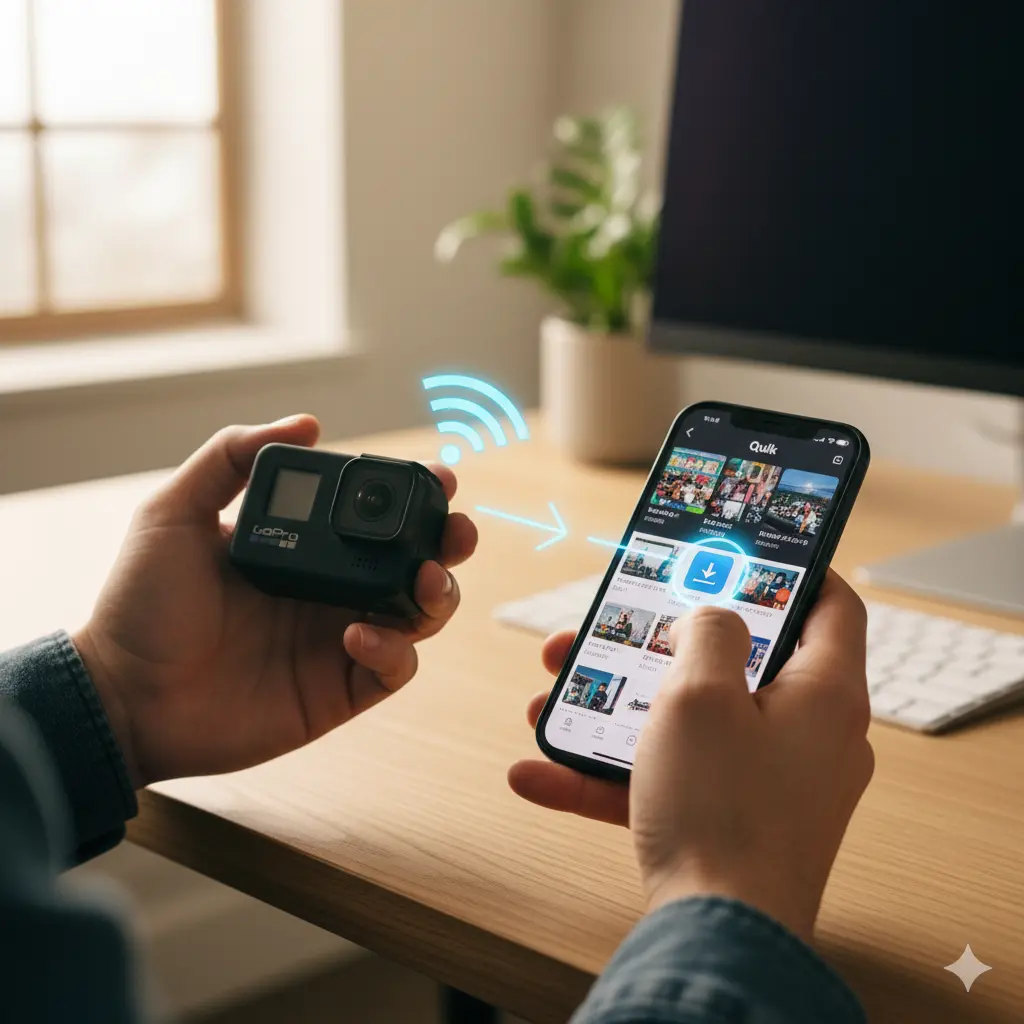
GoProのデータをスマートフォンに転送する、最もスタンダードな方法が公式アプリ「GoPro Quik」を利用した無線転送です。ケーブルが不要で、外出先でも手軽に行えるのが最大の魅力です。基本的な手順を丁寧におさらいしましょう。
Quikアプリでの転送・保存 詳細手順
- 準備:GoPro本体とスマートフォンの両方で、Wi-FiとBluetoothをオンにします。このとき、前述の通りスマートフォンの「インターネット共有」は必ずオフにしてください。
- ペアリングモード起動:GoProの電源を入れ、本体のタッチスクリーンを上から下にスワイプしてダッシュボードを表示させます。次に左にスワイプして「接続」設定メニューを開きます。
- カメラ側の設定:「デバイスの接続」から「GoPro Quik」を選択します。これにより、カメラがアプリからの接続を待つペアリング待機状態になります。
- アプリ側の操作:スマートフォンでGoPro Quikアプリを起動し、画面右上のカメラアイコンをタップします。
- 接続確立:利用可能なデバイスとして自分のGoProが表示されたら、それをタップして接続を確立させます。初回接続時には、カメラに表示されるペアリングコードの確認が求められる場合があります。
- メディアの選択と保存:接続が完了すると、アプリ内でカメラに保存されているメディア(動画や写真)を一覧で閲覧できます。保存したいファイルを選択し、画面下部に表示されるダウンロードアイコンをタップすれば、スマートフォンへの転送が開始されます。
この方法は非常に手軽ですが、無線環境の安定性が成功の鍵となります。前述の通り、長時間の4K動画や、一度に数十ファイルといった大量のデータを転送しようとすると、接続が途切れて失敗する可能性が高まります。短いクリップを数本選び、こまめに転送するような使い方に最も適した方法と言えるでしょう。
goproのデータ転送はケーブル利用が確実
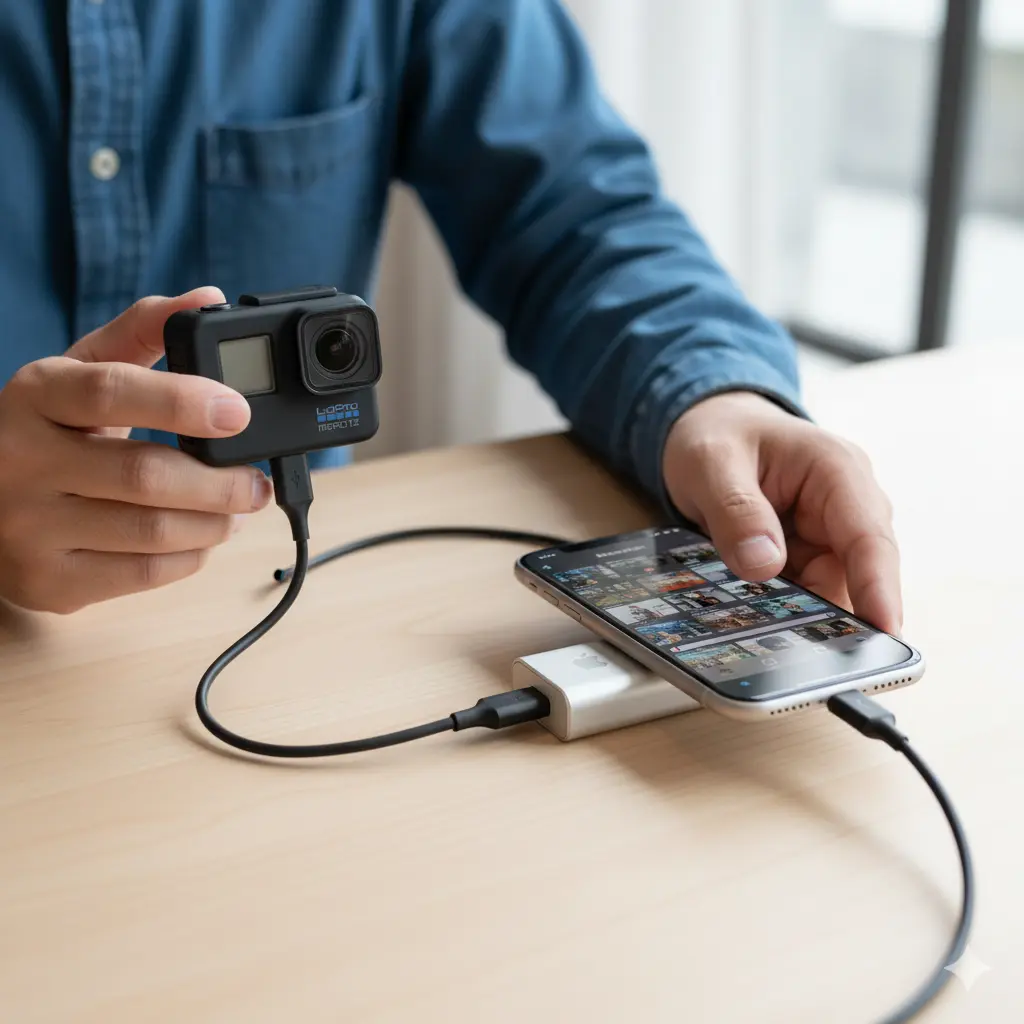
数GBを超える大容量の動画データや、旅行で撮影した数百のファイルをまとめて一度に転送したい場合。このような状況では、ケーブルを使った有線接続が最も確実で、かつ最速のソリューションです。無線接続のように電波状況に左右されることがなく、エラーが発生する可能性も格段に低くなります。
使用するスマートフォンやタブレットのポートの種類によって、必要なケーブルやアクセサリーが異なります。
Androidスマートフォンの場合
近年の多くのAndroidスマートフォンはUSB Type-Cポートを搭載しています。この場合、GoPro(近年のモデル)とスマートフォンをUSB-C to Cケーブルで接続するだけで、多くは外部ストレージとして自動的に認識されます。その後はファイル管理アプリ(Files by Googleなど)を開き、GoPro内のファイルをスマートフォンの内部ストレージやSDカードに直接コピー&ペーストできます。
iPhone・iPadの場合
iPhoneやiPadの場合は、Apple独自の仕様により、搭載されているポートの種類によって対応が大きく異なります。
| ポートの種類 | 必要なアクセサリー | 特徴と注意点 |
|---|---|---|
| USB Type-C (iPhone 15 Proシリーズ、近年のiPad Pro/Air/miniなど) | USB-C to C ケーブル | ケーブル1本で直接接続でき、USB 3対応ポートなら非常に高速なデータ転送が可能。最もシンプルで理想的な環境です。 |
| Lightning (iPhone 14シリーズ以前、無印iPadなど) | Apple純正 Lightning – SDカードカメラリーダー | アダプタが必須。GoProからmicroSDカードを抜き、このアダプタ経由で接続するのが最も手軽でおすすめ。写真アプリに直接読み込まれます。 |
特にLightningポート搭載のiPhoneユーザーにとって、Apple純正のSDカードカメラリーダーは一つ持っておくと非常に重宝するアクセサリーです。サードパーティ製の安価な類似品も存在しますが、iOSのアップデートで突然使えなくなるリスクがあるため、安定性を求めるなら純正品を選ぶのが賢明です。この方法なら、Quikアプリの不安定さに悩まされることなく、大容量の動画も確実にiPhoneへ取り込めます。
goproの動画保存をパソコン経由で行う方法
撮影した動画を本格的に編集したり、消えては困る大切な思い出として長期的にデータをアーカイブ(保管)したりするなら、パソコンへの保存が最適解です。最もシンプルでトラブルが少ない方法は、前述の通りSDカードリーダーを使って直接PCにデータを取り込むことです。
SDカードリーダーを使ったPCへの保存と管理のベストプラクティス
- GoPro本体の電源を切り、microSDカードを取り出します。
- microSDカードをSDカードアダプタに装着し、PCのカードスロットまたは外付けリーダーに挿入します。
- PCがSDカードを認識したら、すぐに全てのデータをPCのハードディスクにコピーします。SDカード上で直接編集作業をするのは、データ破損のリスクがあるため避けましょう。
- コピー先のフォルダは「2025-09-23_沖縄旅行」のように、「日付_イベント名」で管理すると、後から見返す際に非常に分かりやすくなります。
- PCへのコピーが完了したら、さらに外付けのHDDやSSD、クラウドストレージなど、別の場所にもう一つバックアップを作成することを強く推奨します。
プロの現場でも、撮影が終わったらまずPCにデータをコピーし、さらに別のドライブにバックアップを取るのが鉄則です。この「オリジナル」と「バックアップ」の2つを確保してから、初めて編集作業に入ります。この一手間が、万が一の機材故障や操作ミスから、あなたの大切なデータを守ってくれますよ。
もちろんGoProを直接USBケーブルでPCに接続してデータを取り込むこともできますが、カメラのバッテリーを消費しますし、PCとの相性問題が発生することもあります。データ管理の基本として「SDカードリーダー経由」を習慣づけるのがおすすめです。
goproからデータ転送をiphoneへ行うには
それでは最後に、GoProからiPhoneへデータを転送するための2つの主要な方法、「Quikアプリ(無線)」と「アダプタ経由の有線接続」について、それぞれのメリット・デメリットと最適な利用シーンを比較してまとめます。
これまでの内容を踏まえ、あなたの使い方にどちらが合っているかを見極めてください。
| 比較項目 | GoPro Quikアプリ(無線) | アダプタ経由(有線) |
|---|---|---|
| 手軽さ | ★★★★★(非常に手軽) | ★★★☆☆(アダプタが必要) |
| 転送速度 | ★★☆☆☆(遅い) | ★★★★★(非常に高速) |
| 安定性 | ★☆☆☆☆(不安定になりがち) | ★★★★★(非常に安定) |
| 準備物 | GoProとiPhoneのみ | アダプタ、SDカード、iPhone |
| 最適な動画 | 数秒〜1分程度の短いクリップ | 数分〜数十分の長尺動画 |
| おすすめの場面 | 外出先で撮った動画をすぐにSNSへシェアしたい時 | 旅行から帰宅し、全データをiPhoneにバックアップしたい時 |
最適な使い分けシナリオ
GoPro Quikアプリが輝くのは、スピード感が求められる場面です。例えば、スキー場で滑った直後の映像を数クリップだけ選び、すぐにインスタのストーリーに上げたい、といった使い方です。全データを転送するのではなく、「選んだ数本だけ」を素早く共有するのに向いています。
一方で有線接続は、確実性が求められる場面で真価を発揮します。旅行で撮影した数十GBのデータを、就寝前にiPhoneにすべて取り込んでおきたい、あるいはPCを使わずにiPhoneだけで動画編集を完結させたい、といったヘビーな使い方に応えてくれます。
結論として、「今すぐシェアしたい短い動画はQuikアプリ」「大切に残したい長尺・大量の動画は有線接続」というように、目的意識を持って使い分けるのが最もスマートな方法と言えるでしょう。
まとめ:GoProでairdropできない時の代替手段
この記事では、「GoProでairdropできない」という問題の根本的な原因から、実践的なデータ転送の代替手段までを詳しく解説しました。GoProのデータ転送は、撮影シーンやその後の用途に応じて最適な方法を選ぶことが、ストレスなく楽しむための鍵となります。最後に、重要なポイントをリストで振り返ります。
- GoProはAirDrop機能に標準で対応していない
- AirDropはApple独自の技術であるため
- 主なデータ転送方法は公式アプリ「Quik」を利用する
- Quikアプリでの転送にはWi-FiとBluetooth接続が必要
- 「コンテンツにアクセスできません」は接続不良が主な原因
- 長時間の動画や大容量ファイルは無線転送に失敗しやすい
- スマホの空き容量不足もデータ保存失敗の原因になる
- 最も確実で高速なのはケーブルを使った有線接続
- iPhone(Lightning)の場合は専用アダプタが別途必要
- PCへの取り込みはSDカードリーダーの使用が最も簡単
- PCでデータを取り込めない場合はUSBケーブルやポートを確認
- アプリやカメラのファームウェアは常に最新の状態に保つ
- スマホのインターネット共有はオフにしてから接続を試す
- 無線転送がうまくいかない時は有線接続を試すのが最適解
- データ管理や編集を考えるとPCへの保存がおすすめ

コメント