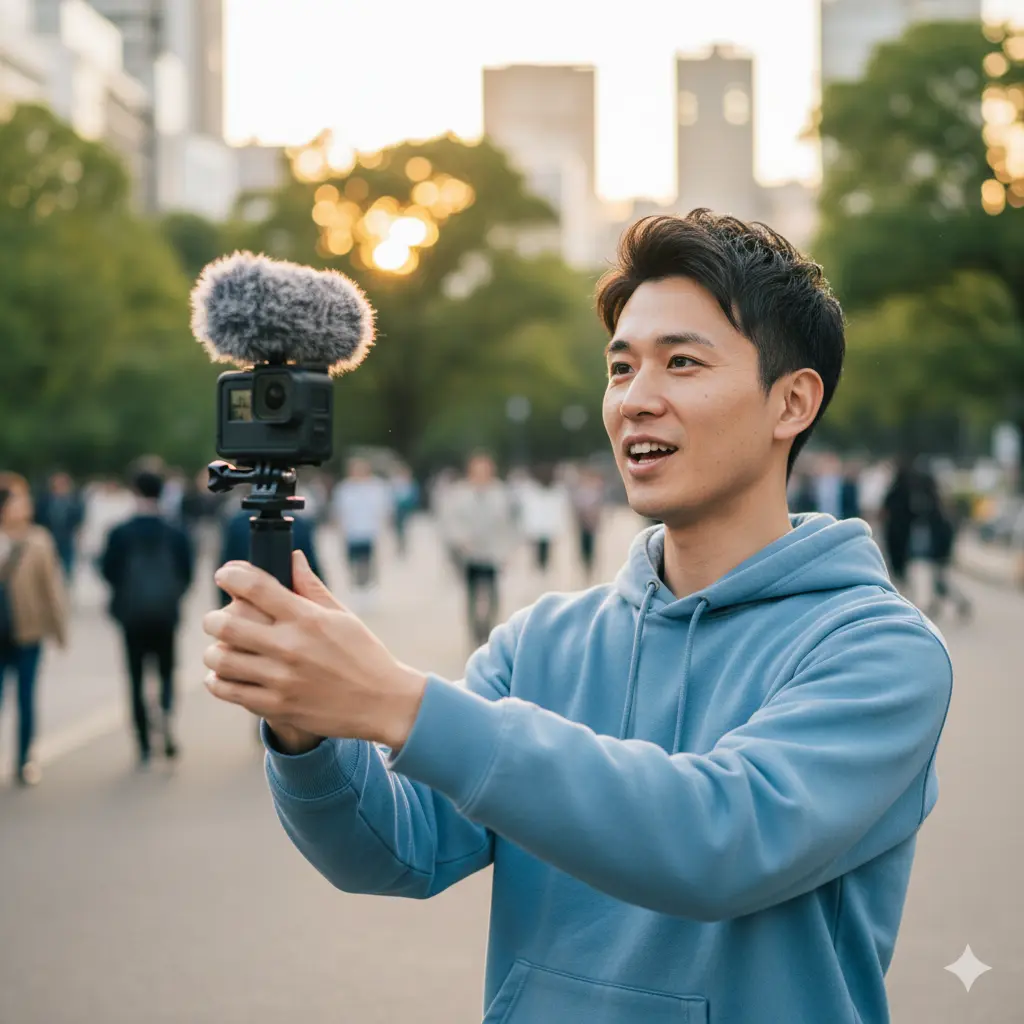
GoProにメディアモジュラーを装着して、いざ撮影した渾身の動画を再生した瞬間、「なんだか音声がクリアじゃない…」「全体的に音がこもって聞こえる…」と、がっかりした経験はありませんか。GoProメディアモジュラーの音こもり問題は、多くのユーザーが一度は直面する可能性のある共通の悩みです。せっかくの美しい映像が、音質の問題で魅力半減となってしまうのは、非常にもったいないことです。この記事では、なぜGoProメディアモジュラーで音がこもるのか、その根本的な原因の探求から、誰でも簡単に試せる具体的な解決策、さらにはプロ品質の音を目指すための外部マイク活用術や、音質改善に役立つGoProメディアモジュラーの関連キーワードまで、あなたの「音の悩み」を総合的に解消するための情報を、深く、そして網羅的に解説していきます。
- メディアモジュラー特有の音がこもる根本的な原因とその構造的背景
- GoPro本体の内蔵マイクとメディアモジュラーの音質特性の明確な違い
- 初心者でも今日から試せる、GoPro本体の音質改善に直結する具体的な設定方法
- 音こもり問題を根本から解決する外部マイクの活用法とおすすめ機材
GoProメディアモジュラーで音こもる原因と基本
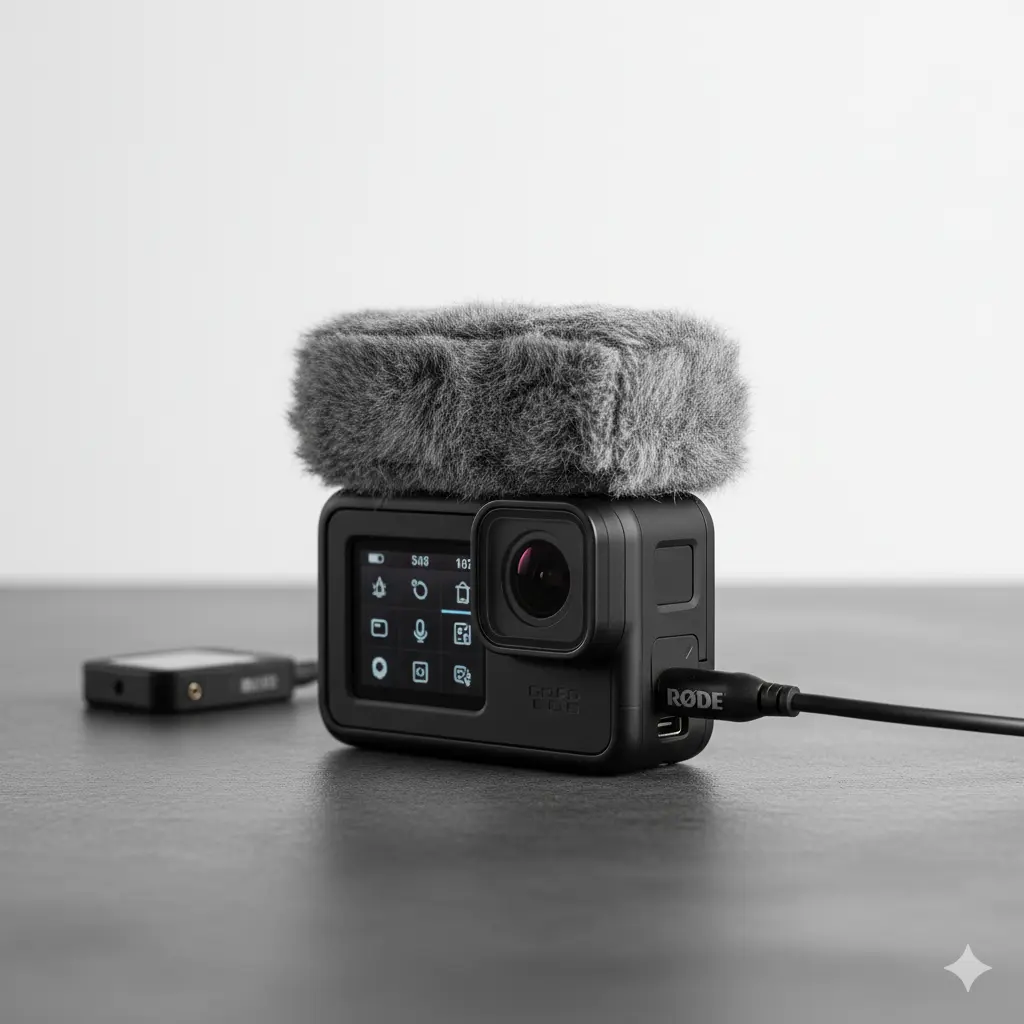
メディアモジュラーの音質に疑問を感じたとき、まず知っておくべきは、その特性と基本的な仕組みです。なぜ音がこもると言われるのか、GoPro本体のマイクとは何が違うのか。ここでは、問題解決の前提となる基礎知識を掘り下げて解説します。
- メディアモジュラーの音質レビュー
- 内蔵マイクとの音質比較
- 音こもり以外のノイズ問題とは
- なぜメディアモジュラーの音はこもるのか
- マイク設定の基本を確認しよう
メディアモジュラーの音質レビュー
GoProメディアモジュラーは、GoProの音声品質を手軽に、そしてスマートに向上させる目的で開発された公式アクセサリーです。最大の特徴は、本体に指向性マイクを内蔵している点にあり、特にカメラ前方の音、つまり撮影者の声などをクリアに捉えることを得意としています。実際に多くのユーザーレビューや比較動画では、Vlog(ブイログ)やインタビューといった、人の会話がメインとなるシーンにおいて、GoPro本体の内蔵マイクよりも音声が明瞭に、そして聞き取りやすくなると高く評価されています。
しかしその一方で、「期待していたほどの劇的な音質向上は感じられなかった」「音がこもるように聞こえる」といった、ややネガティブな意見が見受けられるのも事実です。これは、メディアモジュラーがあくまでGoProの拡張アクセサリーとして、手軽さとコンパクトさを重視して設計されているためです。音質だけを追求したプロフェッショナル向けの大型外部マイクとは、根本的にコンセプトが異なります。特に、風切り音が大きいバイクツーリングや、衝撃・振動が激しいスノーボードなどのアクションスポーツシーンでは、その性能の限界が見え隠れすることがあります。
メディアモジュラーの音質特性まとめ
- 得意なこと:Vlogや室内での会話など、カメラ前方の音声をクリアに収録すること。
- 構造的特徴:コンパクトなボディに指向性マイクや各種ポートを集約。
- 不得意なこと:強風下や激しい振動が伴う環境での、ノイズを抑えたクリアな録音。
- 結論:万能ではないが、用途を理解すれば非常に強力なツールとなる。
内蔵マイクとの音質比較
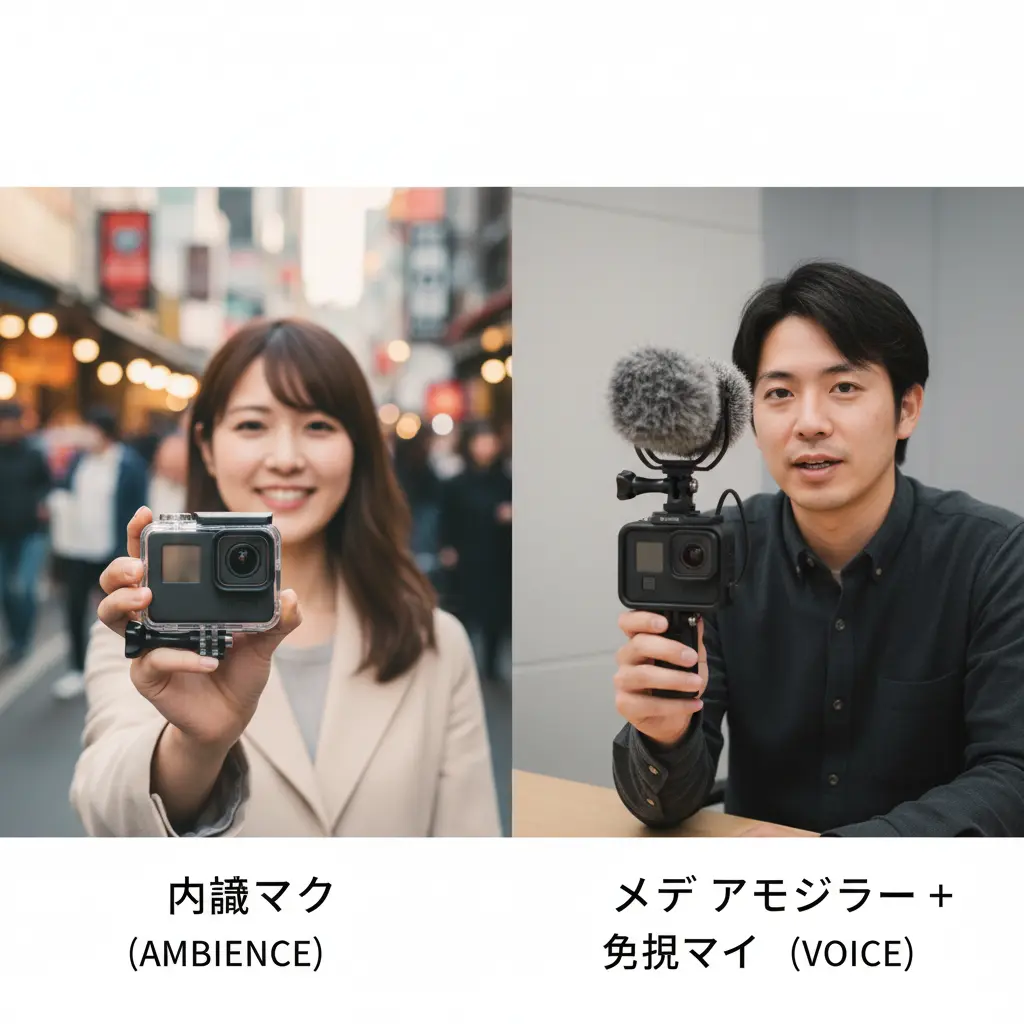
「メディアモジュラーは本当に必要なのか?」という疑問を解決するためには、GoPro本体の内蔵マイクの性能を正しく理解することが不可欠です。特にGoPro HERO9以降のモデルでは、本体マイクの性能が飛躍的に向上しており、前面に水はけの良いドレンマイクを搭載するなど、アクセサリーなしの状態でも驚くほどクリアな音声を収録できるようになりました。では、メディアモジュラーと内蔵マイクでは、具体的にどのような違いがあるのでしょうか。
両者の最も決定的な違いは、前述の通り「指向性」にあります。メディアモジュラーはカメラ正面の音を狙って拾う「ショットガンマイク」に近い特性を持っています。これに対し、GoProの内蔵マイクは周囲の音を360度まんべんなく拾う「無指向性」に近い特性を持っています。このため、静かな室内で自分の声だけをはっきりと届けたい自撮り撮影ではメディアモジュラーが有利ですが、旅先の賑やかな雰囲気や自然の環境音といった、その場の臨場感をまるごと記録したい場合には、内蔵マイクの方がはるかに適していると言えるでしょう。
どちらが絶対的に高音質ということではなく、撮りたい映像の「主役」が何かによって使い分けるのがベストな選択です。まずはメディアモジュラーを着けた状態と外した状態で、同じ環境で録音テストをしてみて、その音の違いをご自身の耳で確かめてみることを強くお勧めします。
| 項目 | メディアモジュラー | GoPro内蔵マイク |
|---|---|---|
| 得意なシーン | Vlog、インタビュー、チュートリアル動画など、話者の声を際立たせたい場合。 | 旅行記録、風景撮影、イベント撮影など、周囲の環境音を含めた臨場感を出したい場合。 |
| マイクの指向性 | 前方指向性が高い(ショットガンマイクに近い)。 | 無指向性に近い(360度の音を拾う)。 |
| 風切り音対策 | 取り外し可能な専用ウィンドジャマー(スポンジ)が付属。効果は高い。 | 本体のソフトウェア処理による風切り音低減機能(設定でON/OFF/AUTO切り替え可能)。 |
| 拡張性 | 3.5mmマイク端子があり、外部マイクを接続可能。 | なし(別途アダプターが必要な旧モデルもある)。 |
音こもり以外のノイズ問題とは
メディアモジュラー使用時にユーザーを悩ませる音の問題は、「音こもり」だけではありません。コミュニティフォーラムやレビューサイトでは、「ブチブチ」「バリバリ」といった、明らかに機材由来と思われる電子的なノイズが混入するという報告も少なくありません。
このタイプのノイズは、風切り音や環境音とは異なり、非常に耳障りで動画の品質を著しく低下させます。特に、3.5mm端子に外部マイクを接続した際に発生しやすい傾向があるようです。考えられる原因は多岐にわたりますが、主に以下の点が挙げられます。
- メディアモジュラーとGoPro本体のUSB-C端子の接触不良や汚れ
- 使用している外部マイクやケーブルとの相性問題(プラグの規格違いなど)
- モバイルバッテリーなど、他の電子機器からの電磁干渉
- GoPro本体またはメディアモジュラーのファームウェアの不具合
トラブルシューティングの第一歩
もし「ブチブチ」というノイズが発生した場合、まずはメディアモジュラーを一度取り外し、GoPro本体とメディアモジュラー双方のUSB-C端子を清掃してみてください。それでも改善しない場合は、接続している外部マイクを外し、メディアモジュラー単体のマイクでノイズが発生するかを確認するなど、原因を一つずつ切り分けていく作業が必要です。それでも解決しない場合は、機材の初期不良も考えられるため、購入店やGoProのサポートに相談することをお勧めします。
なぜメディアモジュラーの音はこもるのか
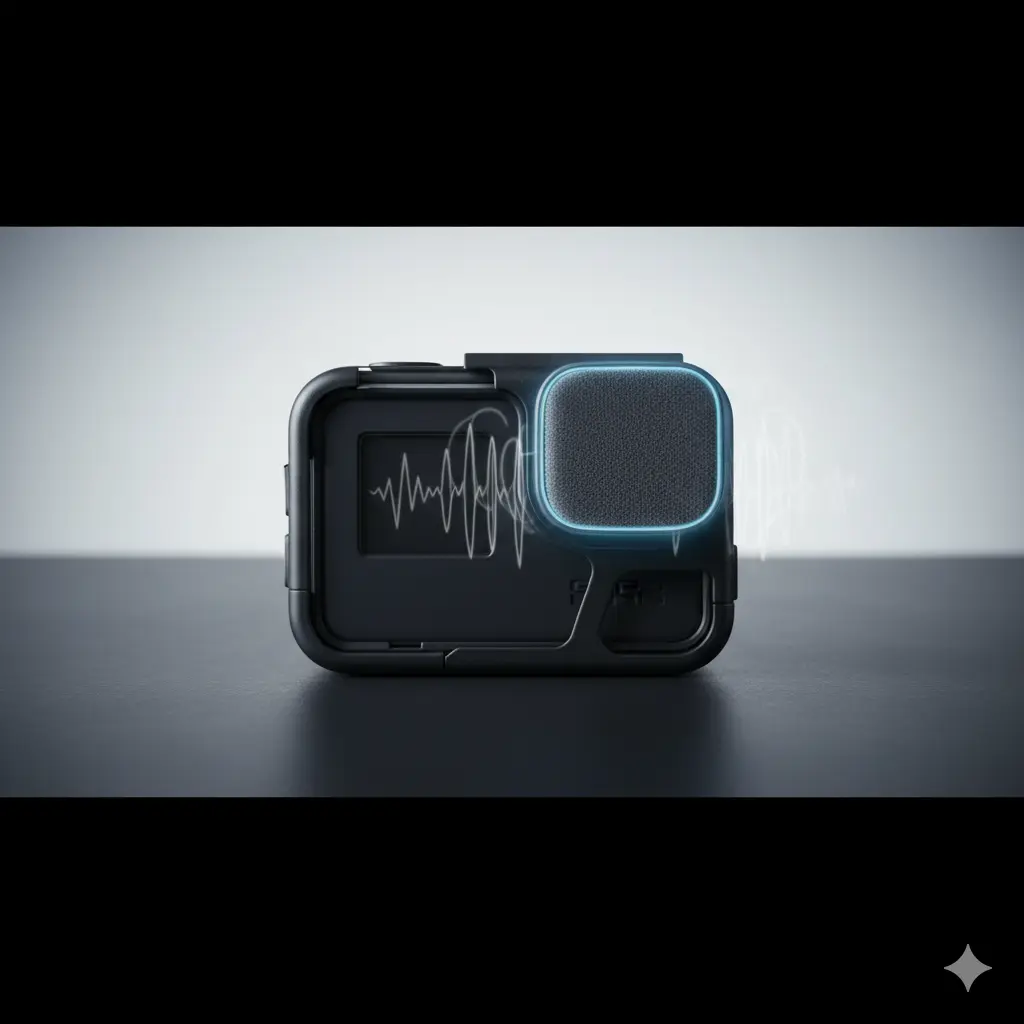
GoProメディアモジュラーで音がこもる、あるいは「箱の中で話しているように聞こえる」と感じられる最大の原因は、その物理的な構造にあります。メディアモジュラーは、単なるマイクユニットではなく、GoPro本体をぐるりと囲むフレーム(ハウジング)としての役割も兼ね備えています。これにより、ある程度の保護性能や耐候性を確保しつつ、マイクや各種ポートを増設しているのです。
しかし、このGoPro本体を覆うという構造が、音響的にはデメリットを生むことがあります。マイク周辺の空間が限られるため、音が内部でわずかに反響し、特定の周波数帯域が不自然に強調されることがあります。これが、多くの人が「こもっている」と感じる音質の正体です。特に、防水・防塵性能を高めるための密閉性が、かえって音の抜けを悪くしている側面は否定できません。GoPro本体が裸の状態で録音した音が最も開放的で自然に聞こえるのは、この反響がないためです。
マイク設定の基本を確認しよう
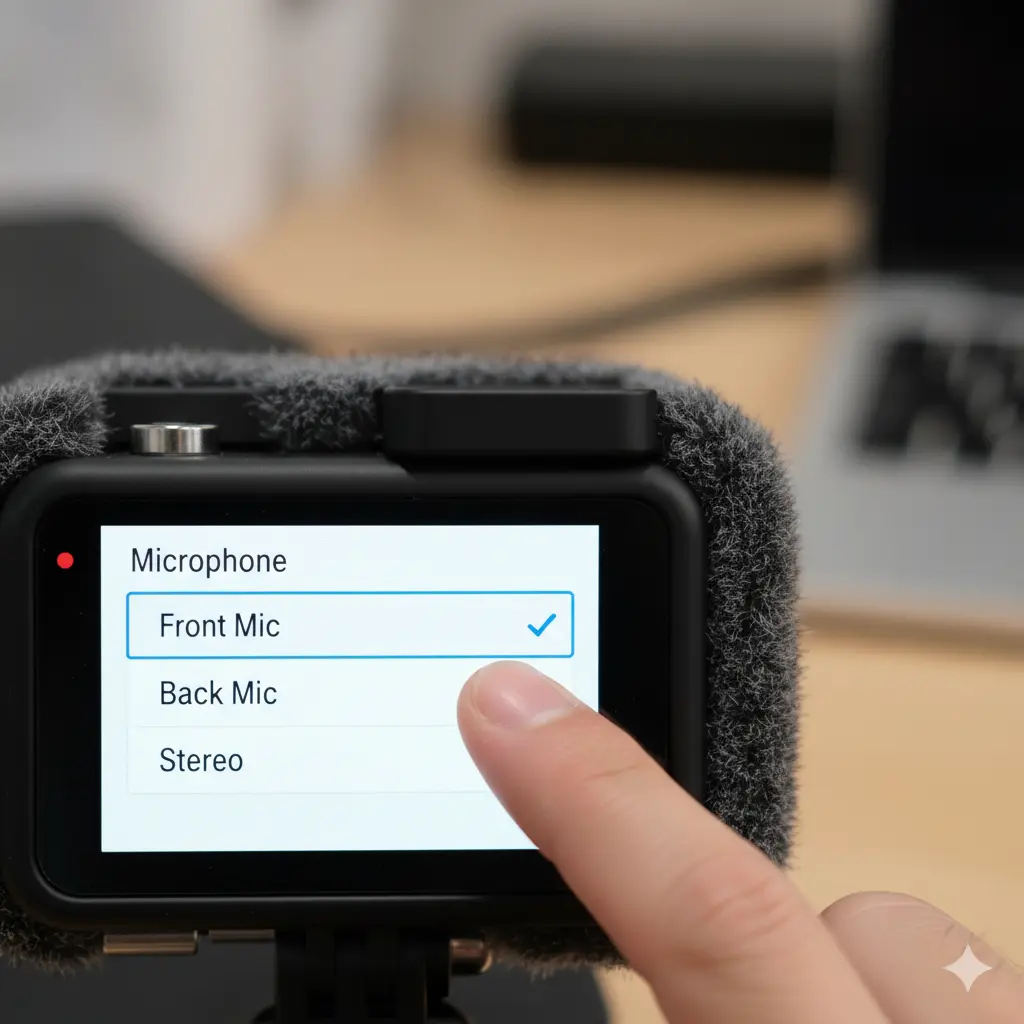
音質に違和感を覚えた際に、真っ先に確認すべきなのがGoPro本体のマイク設定です。メディアモジュラーを装着すると、GoProのオーディオ設定メニューが拡張され、使用するマイクを任意で選択できるようになります。この設定が意図しないものになっていると、音こもりや音量の低下を招く直接的な原因となります。
GoProのタッチスクリーンを上から下にスワイプし、設定メニューに入ると「オーディオ」または「マイク」の項目があります。(モデルによりメニューの名称や階層は若干異なります。)ここで、メディアモジュラー装着時には通常、以下の様な選択肢が表示されます。
- 前面マイク (Front Mic): Vlog撮影のように、カメラのレンズ側からの音を最優先で拾います。自分の声を収録する際の基本設定です。
- 背面マイク (Back Mic): カメラの背面(液晶画面側)の音を優先します。撮影者が周囲の状況をナレーションする際などに使えますが、通常はあまり使用しません。
- ステレオ (Stereo): 前面と背中の両方のマイクを使用し、ステレオ音声として記録します。より臨場感のある音を録りたい場合に有効です。
もし音がこもると感じたら、まずはマイク設定が「前面マイク」になっているかを確認してください。これが誤って「背面マイク」になっていると、自分の声がマイクから遠ざかるため、極端に小さくこもって聞こえてしまいます。
設定確認の簡単ステップ
1. GoProの電源を入れ、メディアモジュラーを装着します。
2. 液晶画面を上から下にスワイプしてダッシュボードを表示。
3. 横にスワイプして「設定」アイコンをタップ。
4. 「オーディオ」や「マイク」といったメニューを探し、タップ。
5. マイクの選択肢が「前面」または「Front」になっていることを確認します。
GoProメディアモジュラー音こもる問題の解決策
メディアモジュラーの基本的な特性を理解した上で、ここからは音こもり問題を解決するための具体的なアプローチを紹介します。設定の見直しから、機材の追加、そしてソフトウェアの更新まで、多角的な視点から音質向上を目指しましょう。
- 外部マイク接続で音質を改善
- おすすめのピンマイクを紹介
- 風防(ウィンドスクリーン)の効果
- ファームウェアアップデートの重要性
- GoPro本体の設定を見直すポイント
- GoPro メディアモジュラー 音こもる問題の総まとめ
外部マイク接続で音質を改善
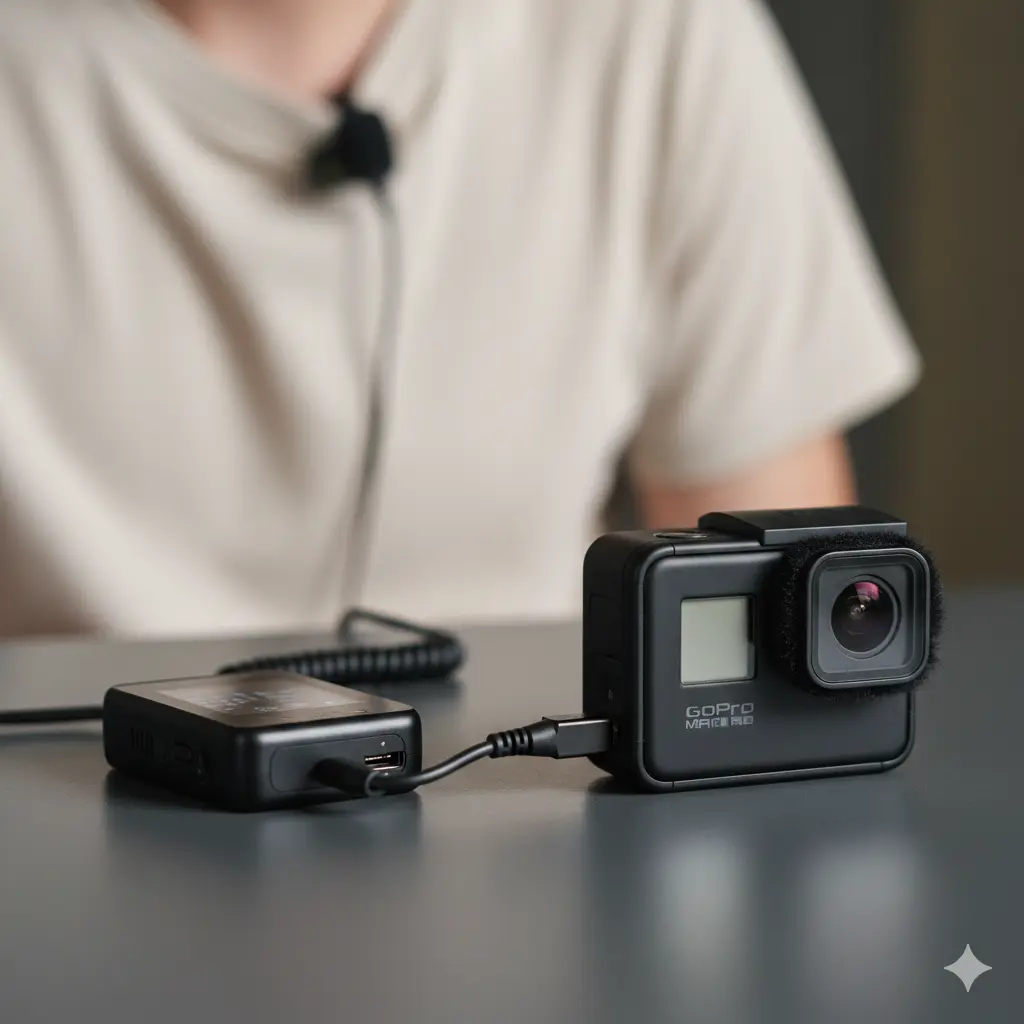
メディアモジュラーの内蔵マイクの音質にどうしても満足できない、あるいは、よりプロフェッショナルな音声を追求したい場合、最も確実で効果的な解決策が外部マイクの活用です。メディアモジュラーが持つ最大の強みの一つは、この汎用性の高い3.5mmマイク端子を搭載している点にあります。この小さな端子が、GoProの音声収録の可能性を無限に広げてくれるのです。
この端子を利用すれば、プロの現場でも使われるような高性能なショットガンマイク、インタビュアーの口元に音声をクリアに捉えるワイヤレスピンマイク、さらにはミキサーを介して複数の音源を同時に入力するなど、撮影の目的に応じて最適なマイクシステムを構築できます。これにより、音こもりやノイズの問題を根本的に解消し、映像のクオリティに見合った、あるいはそれ以上の高品質な音声を手に入れることが可能になります。
おすすめのピンマイクを紹介
数ある外部マイクの中でも、特に個人のVlogやインタビュー撮影において絶大な効果を発揮するのが、ワイヤレスピンマイクシステムです。演者の襟元など、口元に近い位置に小型のマイクを装着できるため、周囲の環境音や雑音の影響を最小限に抑え、話している声を驚くほどクリアに、そして安定して収録することができます。
定番かつ信頼性の高いワイヤレスマイクシステム
現在、世界中のコンテンツクリエイターから絶大な支持を集めているのが、以下の2大ブランドの製品です。
| 製品名 | 特徴 | こんな人におすすめ |
|---|---|---|
| RODE Wireless GO II | 業界のデファクトスタンダードとも言える超定番モデル。非常に安定した長距離伝送性能と、プロユースにも耐える高音質が魅力。送信機側にバックアップ録音機能も搭載。 | 音質に一切妥協したくないプロや、信頼性を最も重視するクリエイター。 |
| DJI Mic | 送信機・受信機をまとめて充電・収納できるスマートな充電ケースが付属し、携帯性と利便性に優れる。タッチスクリーンでの直感的な操作も初心者には嬉しいポイント。 | 手軽さと高機能を両立させたいVloggerや、初めてワイヤレスマイクを導入するユーザー。 |
これらのワイヤレスマイクは、受信機から出ている3.5mmケーブルをメディアモジュラーのマイク端子に接続するだけで、すぐに使用を開始できます。初期投資は必要ですが、その音質向上効果は絶大で、映像制作のレベルを一段階引き上げてくれること間違いなしです。
風防(ウィンドスクリーン)の効果
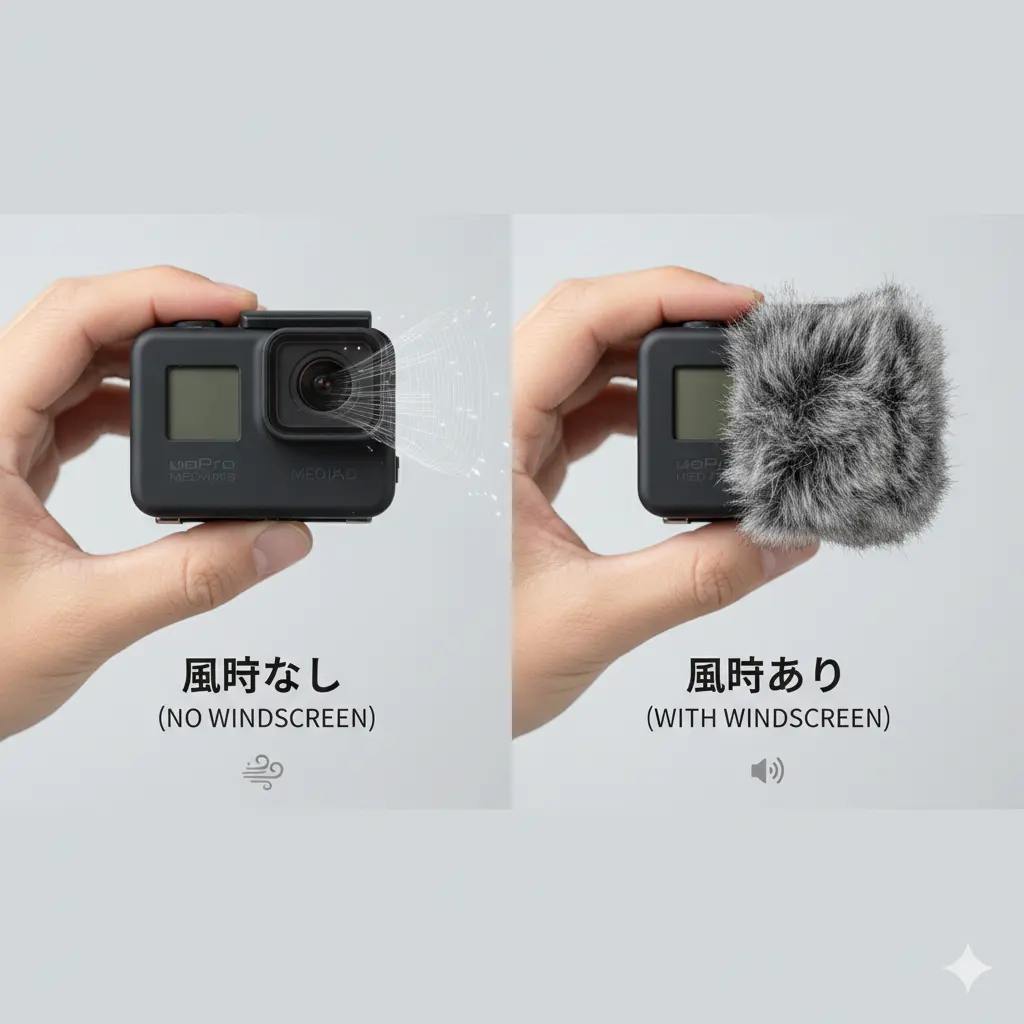
屋外での撮影時、映像の品質を著しく低下させる最大の敵の一つが「風切り音」です。マイクが風に直接さらされることで発生する「ボーボー」「ゴゴゴ」という不快な低周波ノイズは、せっかくの音声を聞き取り不可能にしてしまいます。この問題を解決するために、メディアモジュラーには専用設計のスポンジ製風防(ウィンドジャマーまたはウィンドスクリーン)が標準で付属しています。
少しでも風のある環境で撮影する際は、この風防を必ずマイク部分に装着する習慣をつけましょう。正しく、そして隙間なく装着するだけで、不快な風切り音を劇的に低減させることができます。ただし、付属のスポンジ風防だけでは対応しきれない強風時や、高速で移動するバイク・自転車からの撮影時には、より高い防風性能を持つサードパーティ製の製品を検討する価値があります。一般的に「デッドキャット」や「ファーマフ」と呼ばれる、毛足の長い素材で作られた風防は、風を効果的に分散させ、マイクに到達するのを防ぐため、より過酷な環境下でクリアな音声を収録するのに役立ちます。
風防は音質向上の基本アイテム
風防は音こもりを直接解消するものではありませんが、不要なノイズフロア(背景騒音)を大幅に下げることで、結果的に収録したい音声の明瞭度を向上させる、音質改善における非常に重要な基本アイテムです。屋外撮影では必須と考えて良いでしょう。
ファームウェアアップデートの重要性
意外と見落とされがちですが、GoPro本体のファームウェアを常に最新の状態に保つことは、パフォーマンスを最大限に引き出す上で極めて重要です。ファームウェアとは、カメラ本体を制御している基本的なソフトウェアのことで、人間で言えばOS(オペレーティングシステム)のようなものです。GoProは、新機能の追加や性能改善、そして不具合の修正を目的として、定期的にこのファームウェアのアップデートをリリースしています。
過去のアップデートでは、オーディオ処理のアルゴリズムが改善され、音質が向上した例も報告されています。「ブチブチ」といった原因不明の電子ノイズや、特定の条件下で発生する音こもりといった問題が、ファームウェアを最新版に更新するだけで、あっさりと解決することも少なくありません。問題が発生したときはもちろん、日頃から最新のファームウェアを確認する習慣をつけることが、GoProを快適に使い続けるための秘訣です。
アップデートはGoPro Quikアプリで簡単に
ファームウェアのアップデートは、スマートフォンの公式アプリ「GoPro Quik」と連携させておくのが最も簡単で確実です。アプリが新しいアップデートを検知すると通知が表示され、画面の指示に従うだけでワイヤレスで更新が完了します。詳細はGoPro公式サイトのアップデート手順も併せてご確認ください。
GoPro本体の設定を見直すポイント
メディアモジュラー自体の設定に加えて、GoPro本体側に用意されているオーディオ関連の設定を見直すことでも、音質を改善できる可能性があります。特に重要なのが「風切り音低減」機能の選択です。
この機能には通常、「オフ」「オン(旧:風)」「オート」といった選択肢があります(モデルにより名称が異なります)。
- オート (Auto): GoProが風の状況を自動的に判断し、風切り音低減フィルターを適用するかどうかを切り替えます。ほとんどの状況でうまく機能しますが、アルゴリズムの判断によっては意図せず音がこもることがあります。
- オン (On/Wind): 常に風切り音低減フィルターが適用されます。強風下では非常に有効ですが、風のない静かな環境では、副作用として音声全体が不自然に加工され、こもったような音質に感じられることがあります。
- オフ (Off): 風切り音低減処理を一切行いません。風のない環境や、高性能な外部風防を使用している場合には、この設定にすることで最も自然で加工のない、クリアな音質を得られる可能性があります。
もし音がこもると感じるなら、一度この設定を「オフ」にして録音テストをしてみてください。状況によっては、これだけで問題が解決するかもしれません。また、後編集で細かく音質を調整したい上級者向けには、「RAWオーディオ」という設定も用意されています。これを有効にすると、通常の音声ファイルに加えて、加工前の生の音声データが別途保存され、より柔軟な編集が可能になります。
GoPro メディアモジュラー 音こもる問題の総まとめ
この記事では、多くのGoProユーザーが直面する「メディアモジュラーの音こもり」問題について、その根本的な原因から、設定の見直し、機材の活用といった具体的な解決策まで、多角的に掘り下げて解説しました。最後に、本記事で解説した重要なポイントをリスト形式で振り返ります。
- メディアモジュラーはVlogなど人の声を明瞭に拾うことを得意とするアクセサリーである
- その一方で、本体を覆う構造上、音が内部で反響しこもり気味に聞こえることがある
- 近年のGoPro(HERO9以降)は本体内蔵マイクの性能も非常に高く、シーンによっては内蔵マイクの方が自然な場合もある
- 音質に違和感があれば、まずGoPro本体のマイク設定が「前面マイク」になっているかを確認する
- マイク設定は撮影シーンに応じて「前面」「背面」「ステレオ」を適切に使い分けることが重要
- 音こもりだけでなく「ブチブチ」という電子ノイズは接触不良やファームウェアを疑う
- 屋外での撮影では、付属のスポンジ製風防(ウィンドジャマー)を必ず装着する
- 風のない環境では、本体の「風切り音低減」設定をあえて「オフ」にすると音がクリアになる可能性がある
- GoPro本体のファームウェアは、音質改善の修正が含まれることがあるため常に最新の状態に保つ
- 音質を根本的かつ劇的に改善したい場合、外部マイクの活用が最も効果的な解決策となる
- メディアモジュラーの3.5mmマイク端子が高性能な外部マイクとの連携を可能にする
- 特にワイヤレスピンマイク(RODEやDJIなど)は、クリアな音声収録に絶大な効果を発揮する
- 様々な対策を試しても改善しない場合は、メディアモジュラーやGoPro本体の初期不良の可能性も考慮に入れる
- メディアモジュラーの長所と短所を正しく理解し、撮影シーンに応じて最適なマイクを選択することが最終的なゴールである
- 内蔵マイク、メディアモジュラーマイク、外部マイクの音を実際に聞き比べ、自分の目指す映像に最適な音声ソリューションを見つけることが推奨される

コメント