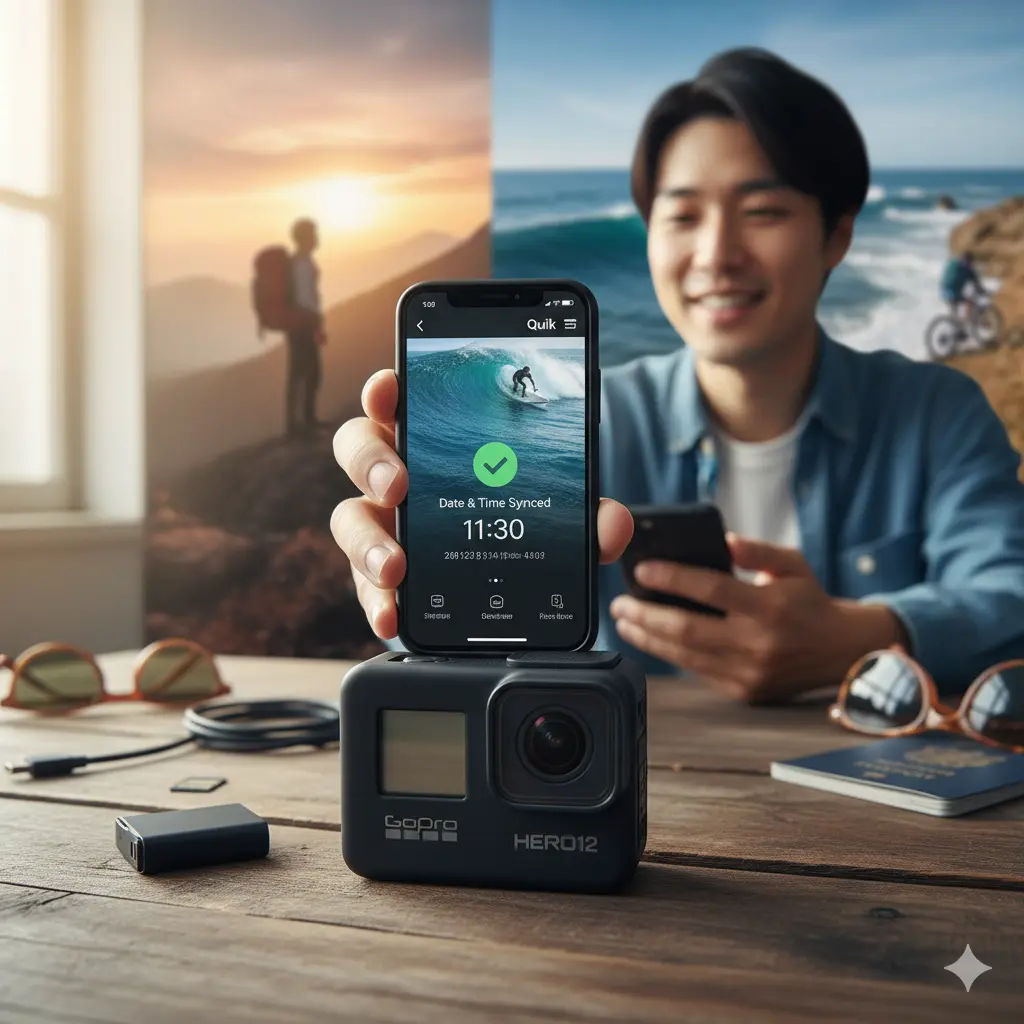
GoProで撮影した、あの最高の瞬間。旅先での壮大な景色や、仲間と楽しんだアクティビティの躍動感あふれる映像を後で見返した時、撮影データの日付が「2016年1月1日」になっていて愕然とした経験はありませんか。ファイルが時系列に並ばず、整理が非常に困難になるこの問題は、多くのGoProユーザーが一度は直面する悩みの種です。GoProの日付設定が狂う、あるいは勝手にリセットされる現象には、GoProの日付設定が狂う・リセットされるの関連キーワードで検索されるように、実は明確な原因が存在します。それは決して故障ではなく、GoProの仕組みを理解すれば未然に防いだり、簡単に対処したりすることが可能です。この記事では、なぜGoProの日付はリセットされてしまうのか、その根本的な原因を技術的な側面から深く掘り下げ、初心者の方でも安心して実践できる具体的な解決策と再発防止策を、網羅的にそして丁寧に解説していきます。
- GoProの日付が狂う・リセットされる主な原因
- 症状別に具体的な対処法と解決策を理解できる
- 撮影してしまったデータの日付を後から修正する方法
- トラブルの再発を未然に防ぐための予防策
GoProの日付設定が狂う・リセットされる原因
- 原因は内蔵バッテリーの消耗
- 長時間のバッテリー取り外しで発生
- 本体の充電がなくなると起こる
- 日付が2016年に戻るトラブル
- Quikアプリ接続でリセットされる
原因は内蔵バッテリーの消耗
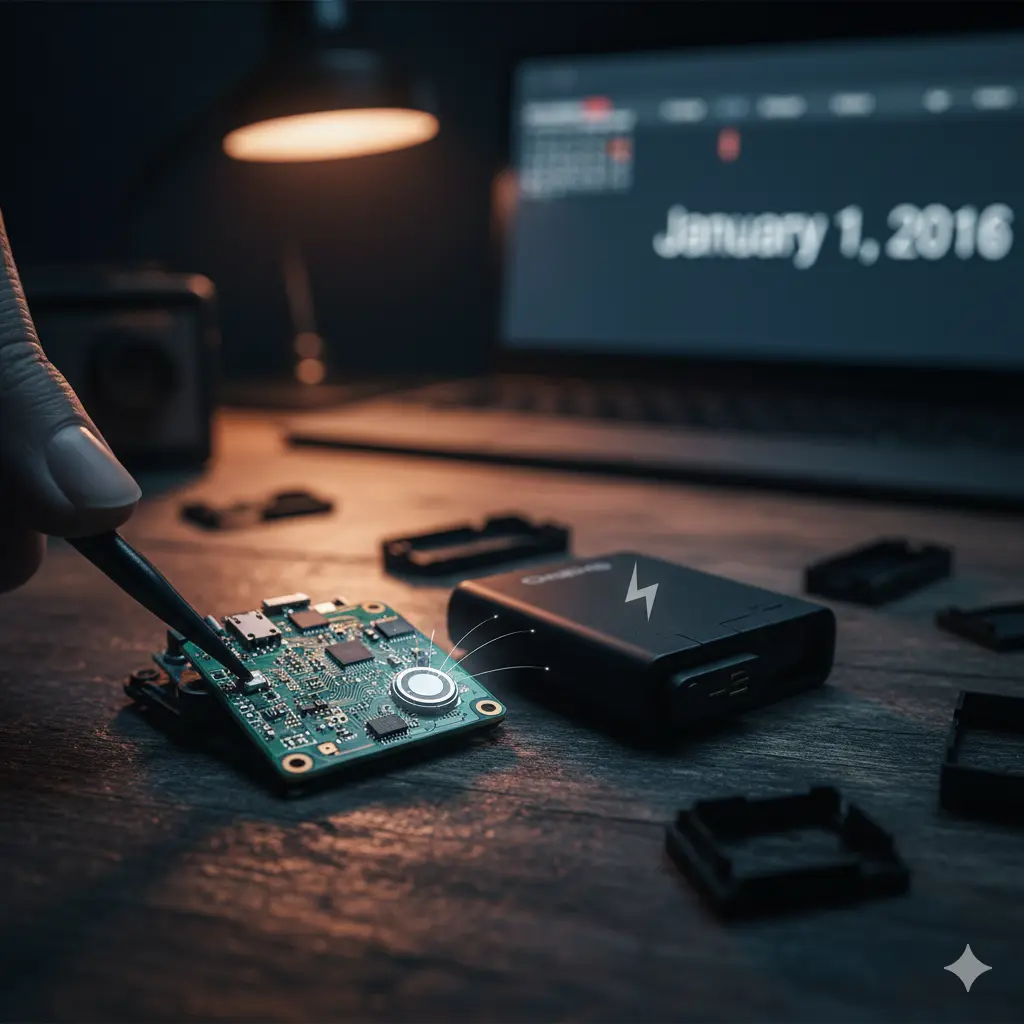
GoProの日付設定がリセットされる最も根本的かつ一般的な原因は、日時情報を保持している「内蔵バッテリー」の電力が完全に失われることです。
私たちが普段交換しているメインバッテリーとは別に、GoProの基板上には時計や各種設定情報を記憶しておくための、ごく小さな充電式バッテリーが搭載されています。これは多くの場合、自己放電しにくい小型のリチウムイオン電池が使われており、メインバッテリーが装着されていて電力が供給されている間に少しずつ充電(トリクル充電)される仕組みになっています。しかし、GoProを何ヶ月も使わずに放置したり、後述するようにバッテリーを抜いたまま保管したりすると、この内蔵バッテリーは自然放電によって徐々に電力を失っていきます。そして蓄電量がゼロになった瞬間に、時計機能を維持する能力を失い、日付や時刻の情報が工場出荷時の状態に戻ってしまうのです。
内蔵バッテリーは「縁の下の力持ち」
この内蔵バッテリーの存在は、普段意識することはほとんどありません。しかし、私たちがGoProの電源を切っても時刻が狂わないのは、このバッテリーが休むことなく働き続けているおかげです。いわば、GoProにとっての「縁の下の力持ち」のような存在と言えるでしょう。
長時間のバッテリー取り外しで発生
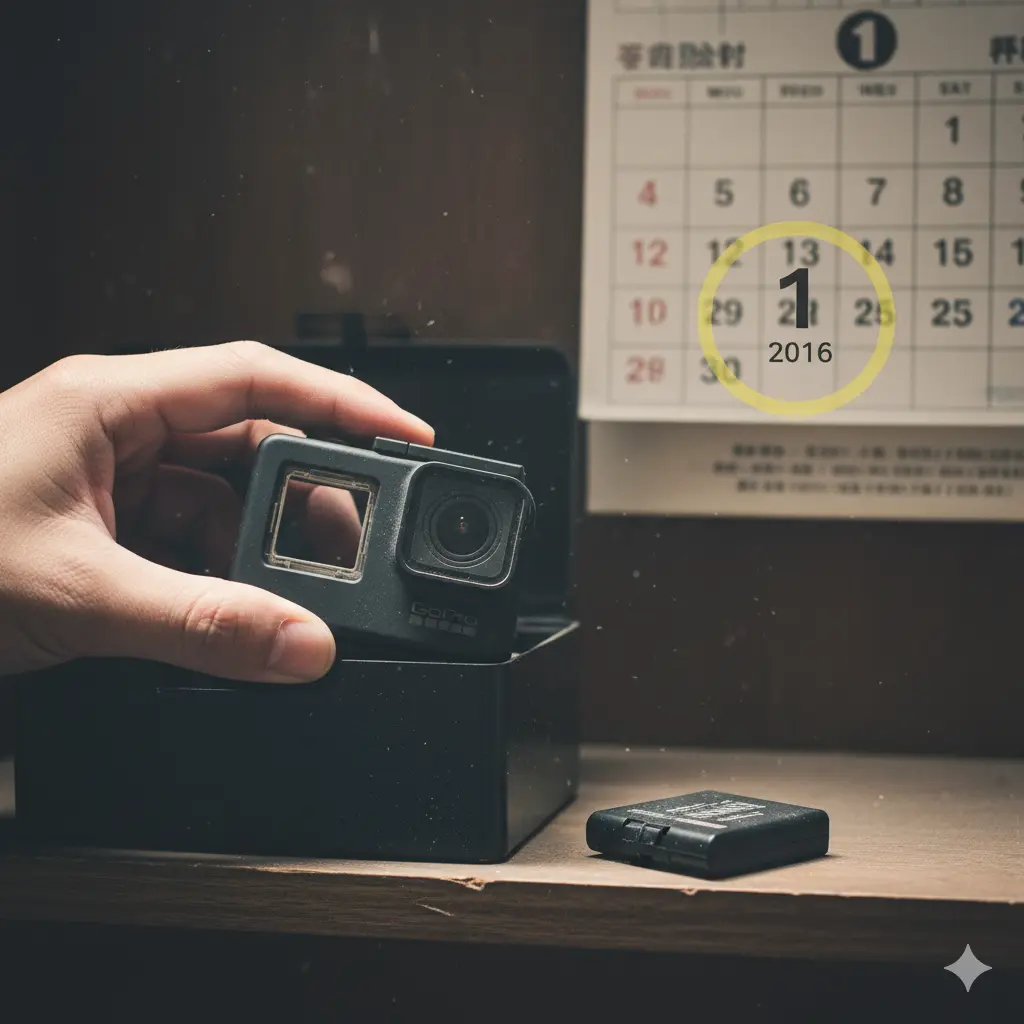
内蔵バッテリーの消耗に直結する、ユーザーの行動が原因となるケースが「メインバッテリーを本体から長期間取り外しておくこと」です。
前述の通り、内蔵バッテリーはメインバッテリーから電力を得て充電されます。そのため、メインバッテリーを取り外してしまうと、内蔵バッテリーは充電されることなく、蓄えた電力を消費し続ける一方になります。GoProの公式サポート情報によれば、特にHERO11/10/9 Blackなどのモデルでは、バッテリーを外した状態で約16時間以上放置すると、日付を正しく適用するための通知が表示される場合があるとされています。これは、内蔵バッテリーの電力がかなり少なくなっているサインです。
安全のために長期保管時はバッテリーを抜く、という考え方もありますが、GoProの日付設定を維持する観点からは逆効果になってしまうのですね。これは覚えておくべき重要なポイントです。
この仕様は多くのデジタルカメラに共通するものです。例えば、ソニーの公式サイトでも、長期間使用しない場合は月に一度程度バッテリーを充電することが推奨されており、これは内蔵充電池のコンディションを保つためです。GoProも同様に、定期的な通電が設定を維持するために不可欠なのです。
本体の充電がなくなると起こる
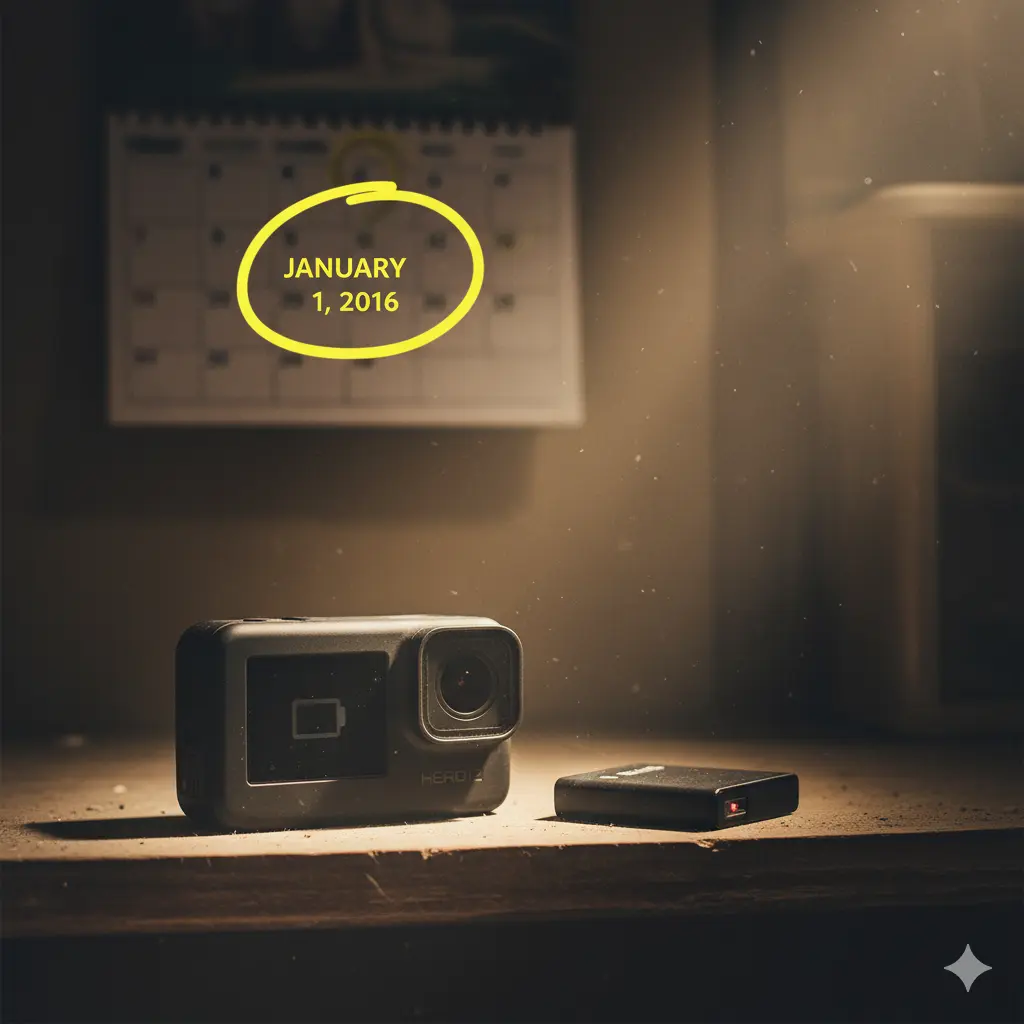
バッテリーを本体に装着したままでも、安心はできません。メインバッテリー自体の充電が完全にゼロになってしまった場合も、バッテリーを取り外しているのと同じ状況に陥ります。
メインバッテリーの残量がゼロになれば、当然ながら内蔵バッテリーへの電力供給も完全に停止します。その状態が長く続けば、内蔵バッテリーは蓄えていた電力を使い果たし、結果として日付情報はリセットされてしまいます。「しばらく使っていなかったGoProを旅行に持っていこうとしたら、電源が入らず、充電したら日付がおかしくなっていた」というケースは、まさにこの典型例です。GoProを長期間使用しない場合でも、月に一度はバッテリー残量を確認し、必要であれば充電する習慣をつけることが、こうしたトラブルを未然に防ぐ最も効果的な方法です。
日付が2016年に戻るトラブル
日付がリセットされた際、多くの場合で「2016年1月1日」という特定の日付に設定されてしまう現象が報告されています。これには技術的な理由があります。
これは、そのGoProモデルに搭載されているファームウェア(本体システム)のプログラム上で、日付情報の基準点(デフォルト値)として「2016/01/01」が設定されているためです。内蔵バッテリーが切れ、正規の日付情報が失われた際に、システムはこの初期値に強制的に戻るよう設計されています。したがって、この日付が表示されること自体は故障の兆候ではなく、「日時設定が完全に初期化されました」というシステムからのサインだと解釈するのが正しいです。特にHERO9やHERO8などのモデルでこの報告が多く、ユーザーにとっては見慣れた日付かもしれません。
Quikアプリ接続でリセットされる
非常に稀ですが、ユーザーを混乱させるのが「カメラ本体の日時は合っているのに、Quikアプリに接続した途端に日付が2016年などに巻き戻ってしまう」という逆転現象です。
これは、カメラ本体のファームウェアと、スマートフォンのQuikアプリのバージョン間で、日時の同期に関するプロトコル(通信手順)に何らかの不整合が生じている場合に発生する不具合と考えられます。通常、アプリはカメラから情報を受け取り、スマートフォン側の日時が新しければそれをカメラに書き込みます。しかし、この不具合が発生すると、アプリ側が保持していた古い、あるいは無効な日付情報(2016年など)を正しい情報として誤認し、カメラの日時を強制的に上書きしてしまうのです。この問題に遭遇した場合は、まずGoPro本体とQuikアプリの両方を最新バージョンにアップデートすることが最も有効な解決策となります。
GoProの日付設定が狂う・リセットされる時の対処法
- Quikアプリとの同期で時刻補正
- カメラ本体での日付手動設定
- 最新ファームウェアへの更新
- 工場出荷時設定にリセットする
- 撮影後のファイル日付を修正する方法
- GoProサポートへの問い合わせ
- GoProの日付設定が狂う・リセットされる問題の総括
原因別対処法 早見表
| 主な原因 | 見られる現象 | 推奨される対処法(優先度順) |
|---|---|---|
| 内蔵バッテリーの消耗 (長期間放置・バッテリー抜き) | 電源を入れるたびに日付設定画面が表示される。日付が初期値(2016年など)に戻っている。 | ① Quikアプリでの同期 ② カメラ本体での手動設定 ③ 定期的な充電を心がける |
| アプリやファームウェアの不具合 | Quikアプリ接続時に日付が過去に戻る。動作が不安定になることがある。 | ① カメラとアプリのアップデート ② 一度接続を解除し、再ペアリングする |
| 一時的なシステムエラー または原因不明 | 設定が頻繁にリセットされる。上記の方法を試しても改善しない。 | ① 工場出荷時設定へのリセット ② GoPro公式サポートへの問い合わせ |
Quikアプリとの同期で時刻補正
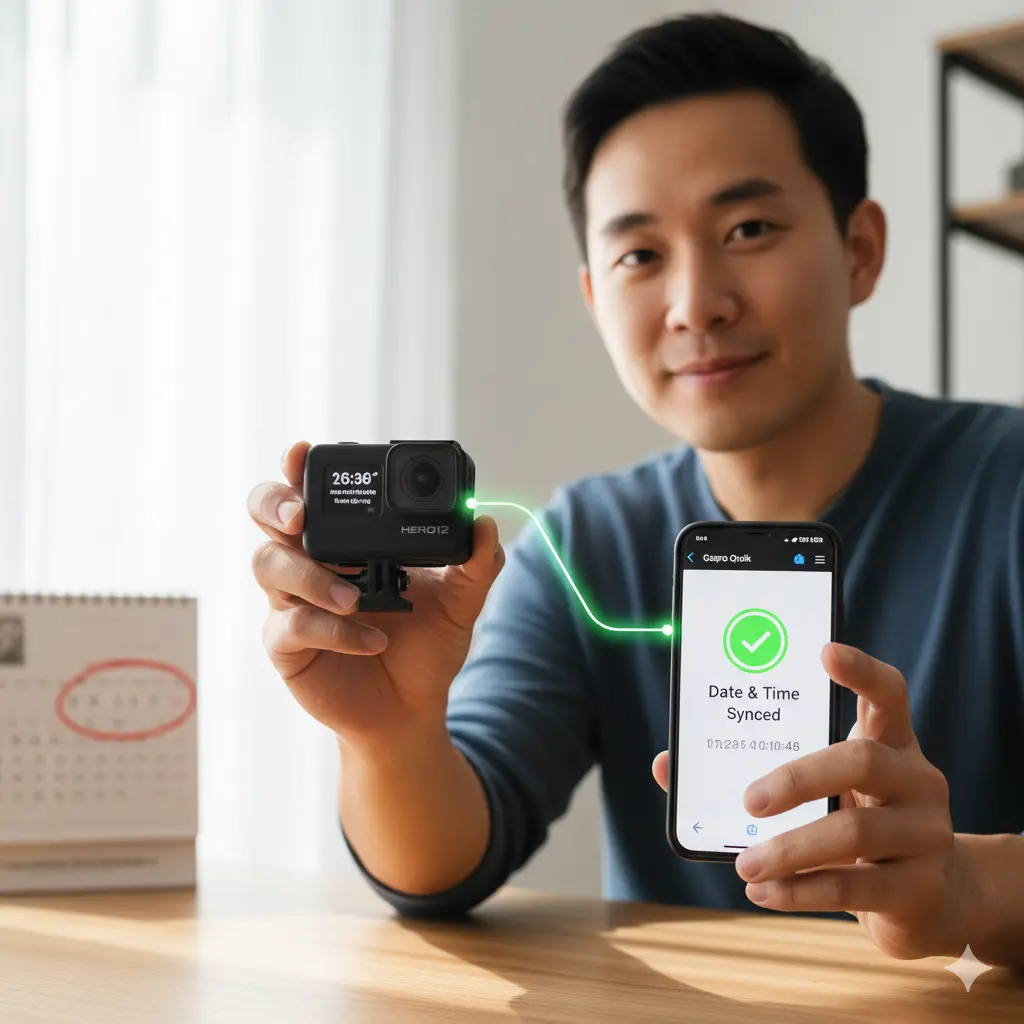
日付が狂ってしまった際に、最も素早く、簡単かつ正確に修正できる方法が、GoPro公式アプリ「Quik」を利用したスマートフォンとの時刻同期です。
この方法は、数字を一つ一つ入力する必要がなく、数タップの操作で完了するため、撮影現場ですぐに問題を解決したい場合に非常に有効です。以下の手順で実行してください。
Quikアプリによる時刻同期の手順
- スマートフォンの準備: スマートフォンの「Bluetooth」と「Wi-Fi」の両方がオンになっていることを確認します。
- GoProの準備: GoProの電源を入れ、ワイヤレス接続がオンになっていることを確認します。(通常はデフォルトでオンになっています)
- アプリの起動と接続: スマートフォンでQuikアプリを起動します。カメラが自動的に検出されるか、カメラリストから自分のGoProを選択して接続します。
- 自動同期の完了: カメラとアプリが正常に接続されると、アプリがスマートフォンの現在時刻を自動で取得し、GoPro本体の日時設定を数秒で正確なものに更新します。特別な操作は必要ありません。
撮影に出かける前、準備段階で一度Quikアプリに接続する。たったこれだけの習慣で、日付のズレに関するトラブルのほとんどは回避できるでしょう。
カメラ本体での日付手動設定
山奥での撮影などスマートフォンが使えない環境や、何らかの理由でアプリとの接続がうまくいかない場合には、GoPro本体のメニューから直接、手動で日付と時刻を設定する必要があります。
操作方法はタッチパネル搭載モデルかどうかで若干異なりますが、基本的な流れは同じです。落ち着いて操作すれば、1分もかからずに設定を完了できます。
タッチパネル搭載モデルでの設定手順
- GoProの電源を入れ、背面の液晶画面を上から下へスワイプして「ダッシュボード」を表示します。
- 左にスワイプして「ユーザー設定」(または「設定」)メニューに移動します。
- メニューの中から「一般」を選択します。
- リストの中から「日付と時刻」の項目をタップします。
- 「日付の書式設定」(年/月/日 or 月/日/年)を選択後、「日付を設定」「時刻を設定」を選び、画面の指示に従って正しい数値を入力し、チェックマークをタップして確定します。
一度正しく設定すれば、内蔵バッテリーの電力が残っている限り日時は保持されます。しかし、これは対症療法に過ぎないため、根本原因である内蔵バッテリーの電力切れを防ぐためには、やはり定期的な充電が不可欠です。
最新ファームウェアへの更新
もし日付のリセットが頻繁に発生したり、Quikアプリとの同期に問題が生じたりする場合は、GoPro本体のシステムソフトウェアである「ファームウェア」が古いバージョンである可能性を疑うべきです。
メーカーは、製品発売後もバグの修正、新機能の追加、そして動作の安定性向上のために、ファームウェアのアップデートを定期的に提供しています。日時設定に関する安定性の向上も、これらのアップデートに含まれていることがよくあります。最新のファームウェアに更新することで、これまで解決しなかった問題が嘘のように解消されるケースも少なくありません。アップデートは非常に重要ですので、定期的に確認することをお勧めします。
最新のファームウェアは、GoPro公式サイトのアップデートページでご自身のモデルを選択することで確認・ダウンロードできます。アップデートはQuikアプリ経由で行うのが最も簡単ですが、microSDカードを使った手動アップデートも可能です。
アップデート実行時の絶対的な注意点
ファームウェアのアップデートは、カメラの根幹システムを書き換える重要なプロセスです。アップデートの途中で電源が切れると、システムが破損し、最悪の場合カメラが起動しなくなる「文鎮化」と呼ばれる状態に陥る危険があります。アップデートを行う際は、必ずバッテリー残量が50%以上あることを確認し、完了するまで絶対に電源を切らないようにしてください。
工場出荷時設定にリセットする
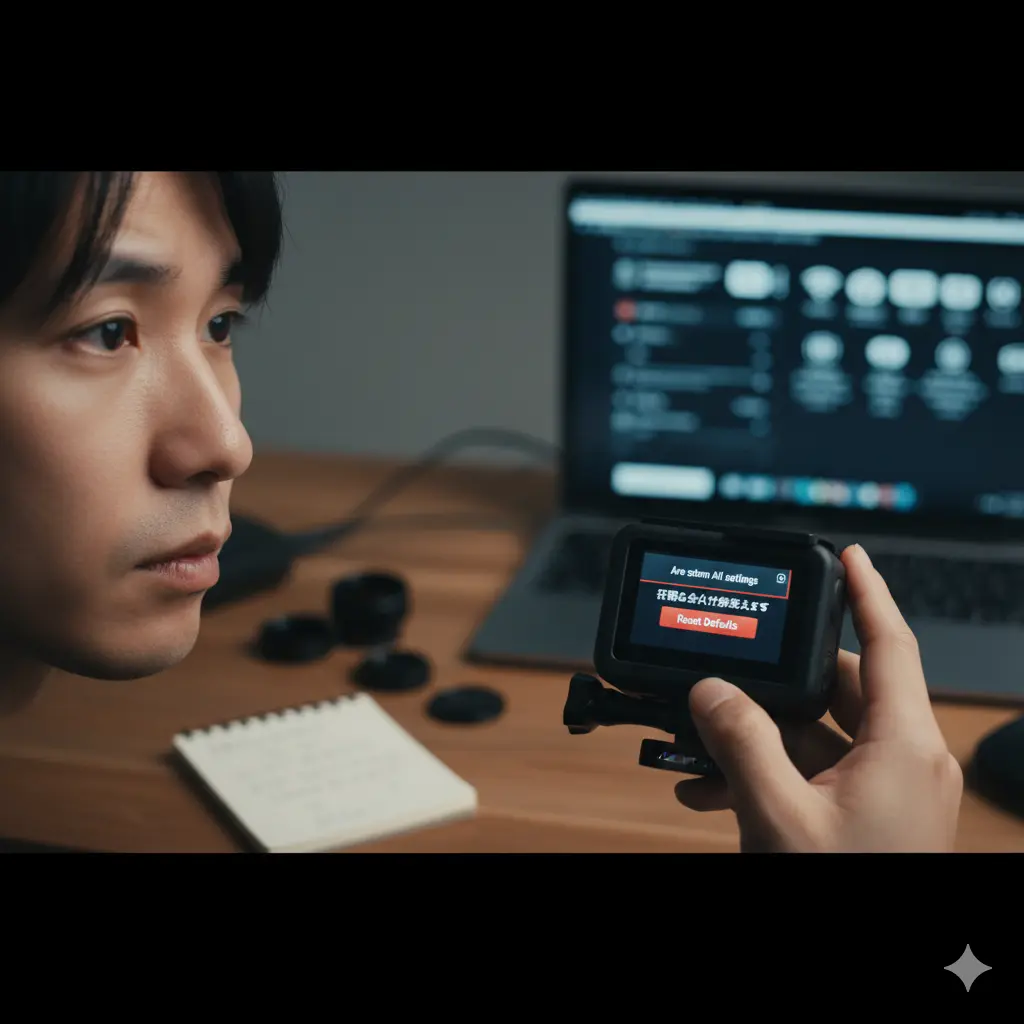
あらゆる対処法を試しても症状が改善されない場合の、いわば「最後の手段」が、カメラの設定をすべて購入時の状態に戻す「工場出荷時設定へのリセット」です。
長期間の使用により、目に見えないソフトウェア上のエラーや、設定の矛盾が蓄積し、動作不良を引き起こしている可能性があります。工場出荷時設定にリセットすることで、これらの問題を一掃し、システムをクリーンな状態に戻すことができます。ただし、この操作は大きなデメリットを伴うことを理解しておく必要があります。
リセットで失われるデータに注意!
「工場出荷時設定へのリセット」を実行すると、日時設定の問題は解決するかもしれませんが、同時にこれまで自分好みにカスタマイズした設定がすべて消去されます。これには以下のような情報が含まれます。
- Wi-Fiの接続設定(パスワードなど)
- Protuneなどの詳細な画質設定
- カスタムプリセット(撮影モードのショートカット)
- 言語やビープ音の音量などの基本設定
リセットを行う前には、必ずご自身の重要な設定項目をメモなどに控えておくことを強く推奨します。
撮影後のファイル日付を修正する方法
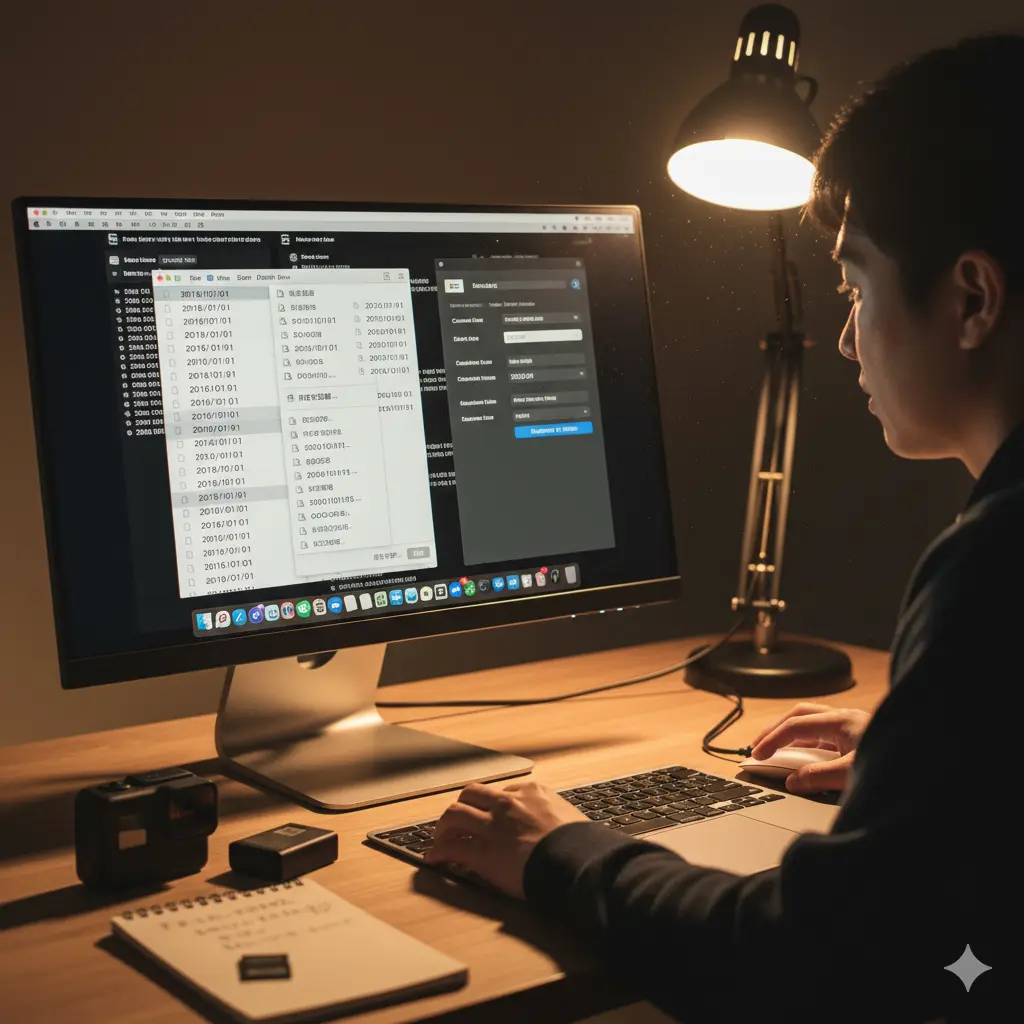
「しまった!大事な撮影データの日付が狂ったままだった…」と気づいても、決して手遅れではありません。撮影後でも、動画や写真ファイルのメタデータに含まれる日付情報(タイムスタンプ)を編集・修正することが可能です。
複数の方法がありますが、ここでは代表的なものを紹介します。
GoProサブスクリプションのクラウド機能を利用する
GoProの有料サブスクリプションに加入している場合、最も簡単な方法です。GoPro Quikアプリやウェブサイトからクラウドストレージにアクセスし、該当するメディアを選択して、日付と時刻を簡単に正しいものに編集できます。
パソコンのOS標準機能やソフトウェアを利用する
パソコンにデータを取り込んだ後であれば、特別なアプリなしでも修正できる場合があります。
PCでの日付修正方法の例
- Windows: 修正したいファイルを選択し、右クリックから「プロパティ」を開きます。「詳細」タブにある「作成日時」などの項目を編集します。ただし、ファイル形式によっては編集できない場合もあります。
- Mac: 修正したいファイルを「写真」アプリに読み込みます。該当の写真やビデオを選択した状態で、メニューバーの「イメージ」から「日時を調整」を選び、正しい日時に変更します。複数のファイルを一括で変更することも可能です。
- 専用ソフトウェア: より高度な編集や、大量のファイルを一括で処理したい場合は、「Exif編集ツール」などのフリーソフトや有償ソフトを利用する方法もあります。これにより、ファイルの作成日時、更新日時などを自由に書き換えることができます。
GoProサポートへの問い合わせ
本記事で紹介したソフトウェア的な対処法をすべて試しても、電源を入れるたびに日付がリセットされてしまう状況が改善されない場合、残念ながらハードウェア、特に「内蔵バッテリーの物理的な寿命」や故障の可能性が極めて高くなります。
内蔵バッテリーも消耗品であり、充放電を繰り返すうちに劣化し、最終的には電力を蓄える能力を完全に失ってしまいます。こうなると、いくらメインバッテリーを充電しても日時を保持することはできません。内蔵バッテリーは基板に直接取り付けられているため、ユーザー自身での交換は不可能です。
このような最終段階に至った場合は、速やかにGoProの公式サポートセンターに連絡を取りましょう。その際、以下の情報を事前に準備しておくと、スムーズにサポートを受けることができます。
問い合わせる前に、試した対処法をメモしておくと良いですよ。「〇〇と△△を試しましたが、改善しませんでした」と具体的に伝えることで、より的確なアドバイスがもらいやすくなります。
- GoProのモデル名(例: HERO11 Black)
- カメラのシリアル番号(バッテリー室の内側などに記載)
- 購入時期や購入店の情報
- 発生している問題の具体的な内容
- これまでに試したすべての対処法
保証期間内であれば無償での修理や製品交換の対象となる可能性もありますので、諦めずに一度相談してみることをお勧めします。
GoProの日付設定が狂う・リセットされる問題の総括
- GoProの日付リセットは内蔵バッテリーの消耗が主な原因
- メインバッテリーの長期間取り外しは避けるべき
- 本体の充電切れもリセットの引き金になる
- 特定モデルでは日付が2016年に戻ることがある
- 古いQuikアプリとの接続で問題が発生する場合もある
- 最も簡単な対処法はQuikアプリとの日時同期
- アプリがない場合は本体での手動設定が可能
- 問題が続くならファームウェアの更新を試す
- 工場出荷時リセットは最終手段の一つと考える
- リセットするとカスタム設定は消えるので注意が必要
- 撮影済みのデータは後から日付修正が可能
- GoProサブスクやPCソフトでファイルの日付を編集できる
- どの方法でも解決しない場合はハードウェアの故障を疑う
- 最終的にはGoPro公式サポートへの相談を検討する
- 撮影前には日付を確認する習慣づけが大切


コメント