GoProで撮影した大切な映像を後から見返したとき、「ジー…」という耳障りな異音やノイズが混入していて、がっかりした経験はありませんか?旅行の思い出やクリエイティブな作品作りなど、最高の瞬間を記録するためのGoProでこのような問題が発生すると、非常に残念な気持ちになります。この不快なノイズは、実は多くの場合、カメラ本体の故障ではなく、特定の原因によって引き起こされています。この記事では、GoProから発生する「ジー」という異音の正体を徹底的に突き止め、誰でも今日から実践できる具体的な解決策を、初心者の方にも分かりやすく、より深く掘り下げて解説していきます。GoProの異音「ジー」に関する様々な関連キーワードにも触れながら、あなたの悩みを根本から解消し、クリアな音声での撮影を取り戻すための完全ガイドです。ぜひ、最後までじっくりとお読みください。
- GoProの「ジー」という異音が発生する5つの主な原因とそのメカニズム
- Wi-Fiやカメラの内部設定が音声品質に与える具体的な影響
- 初心者でも簡単に試せる、段階的なノイズの完全対処法
- あらゆる手段を試しても改善しない場合の最終的な解決策
GoProから異音「ジー」がする主な原因
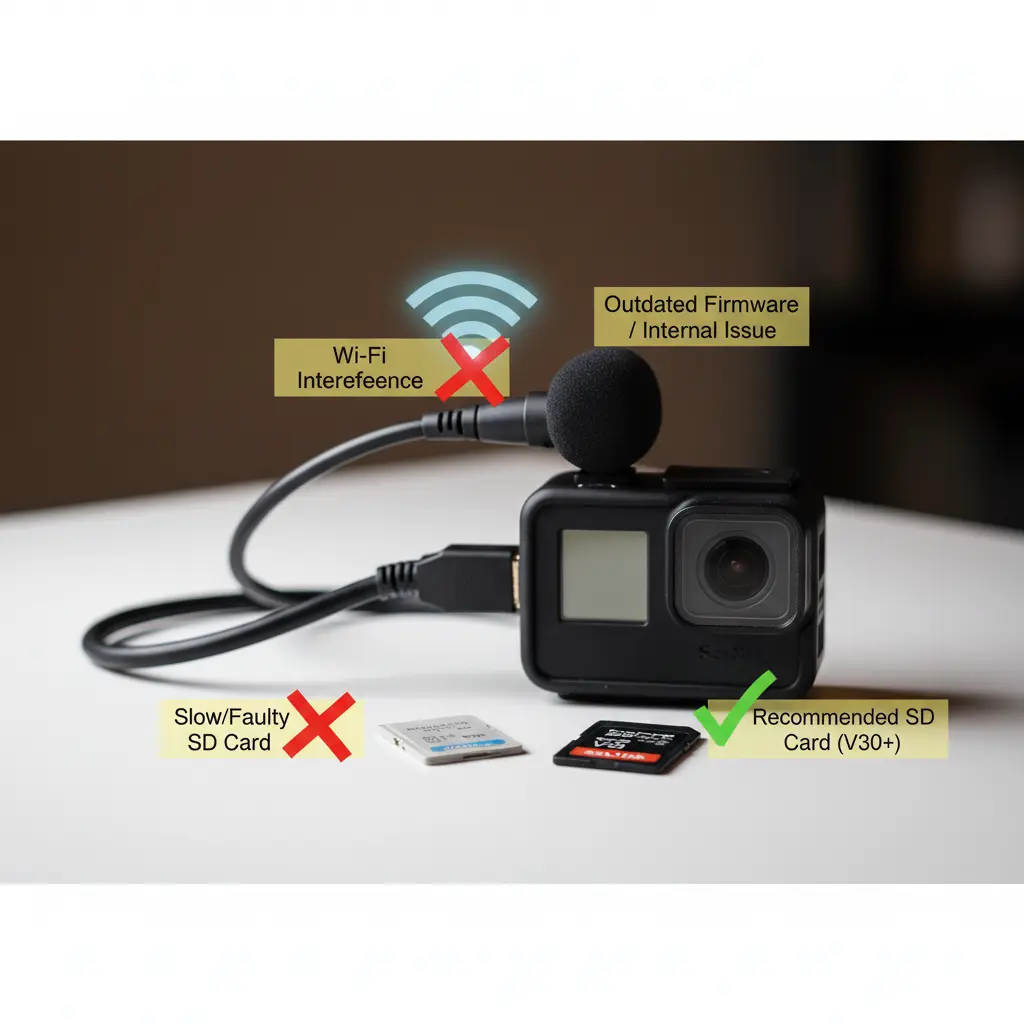
GoProから発生する「ジー」という異音は、単一の原因ではなく、複数の要因が絡み合っている可能性があります。ここでは、その中でも特に代表的な5つの原因について、なぜそのようなノイズが発生するのか、その背景にあるメカニズムと共に詳しく解説します。
- Wi-Fiの電波干渉がノイズを発生させる
- 静かな環境が原因でノイズが発生する
- ウィンドノイズ低減機能が誤動作している
- ファームウェアが古い可能性も
- SDカードに問題があるケース
Wi-Fiの電波干渉がノイズを発生させる
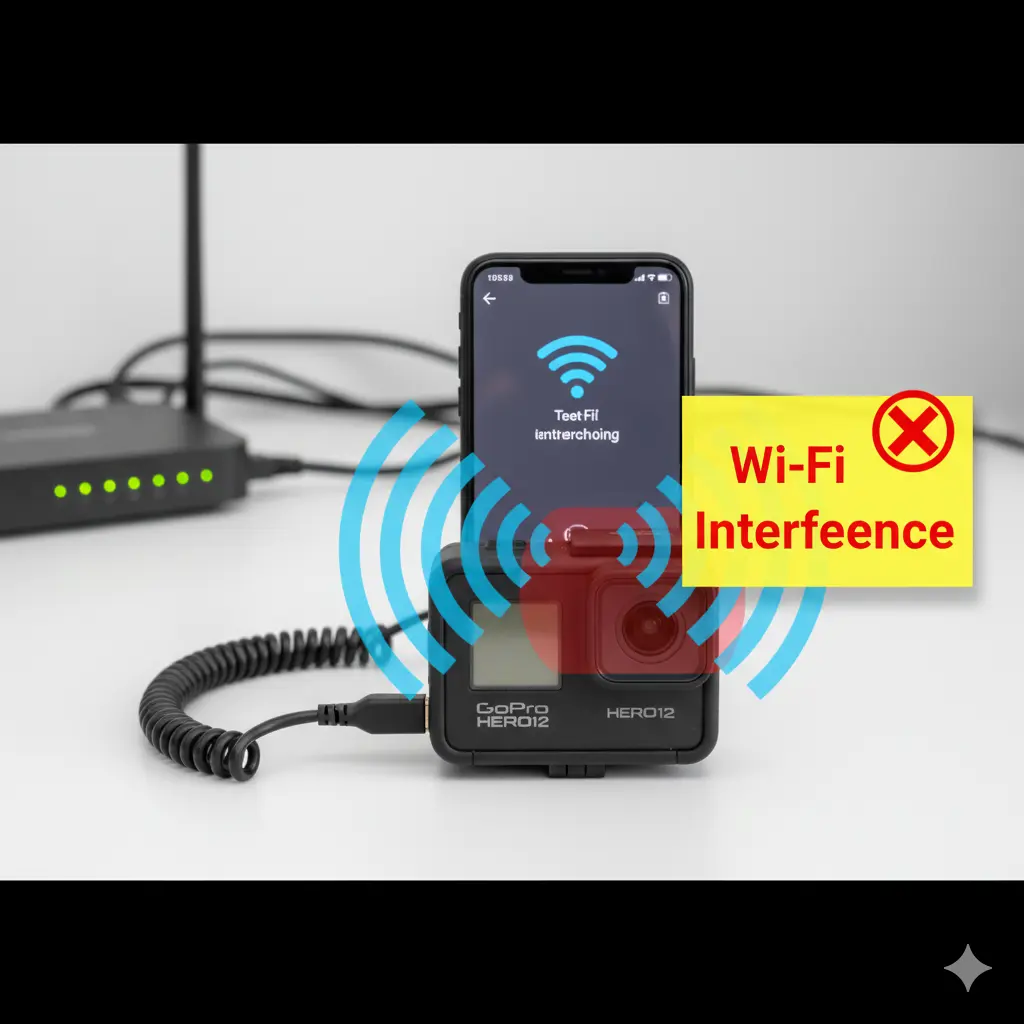
GoProから「ジー」という異音が発生する最も頻繁に見られる原因が、Wi-Fi機能が発する電波による干渉です。GoProはスマートフォンアプリ「Quik」との連携やリモート操作のために強力なWi-Fi信号を発信しますが、この電波がカメラの音声回路や接続されたマイクケーブルに影響を与え、ノイズとして録音されてしまうのです。
特に、メディアモジュラーやマイクアダプターを介して外部マイクを接続している場合、そのケーブルがアンテナのように機能し、Wi-Fi電波(特に2.4GHz帯)を拾いやすくなります。これは、自宅のWi-Fiルーターの近くや、スマートフォンのテザリング機能を使用している環境など、多くの電波が飛び交う場所でより顕著になります。内蔵マイクでも影響を受ける可能性はありますが、外部マイク使用時にこの問題が表面化するケースが圧倒的に多いです。
電波干渉はオーディオ機器の天敵
Wi-FiやBluetoothなどのワイヤレス通信は、オーディオ信号にとってノイズの源となり得ます。高音質な録音を目指すのであれば、撮影中は不要なワイヤレス機能をオフにすることが、プロの現場でも基本とされています。GoProも例外ではありません。
静かな環境が原因でノイズが発生する
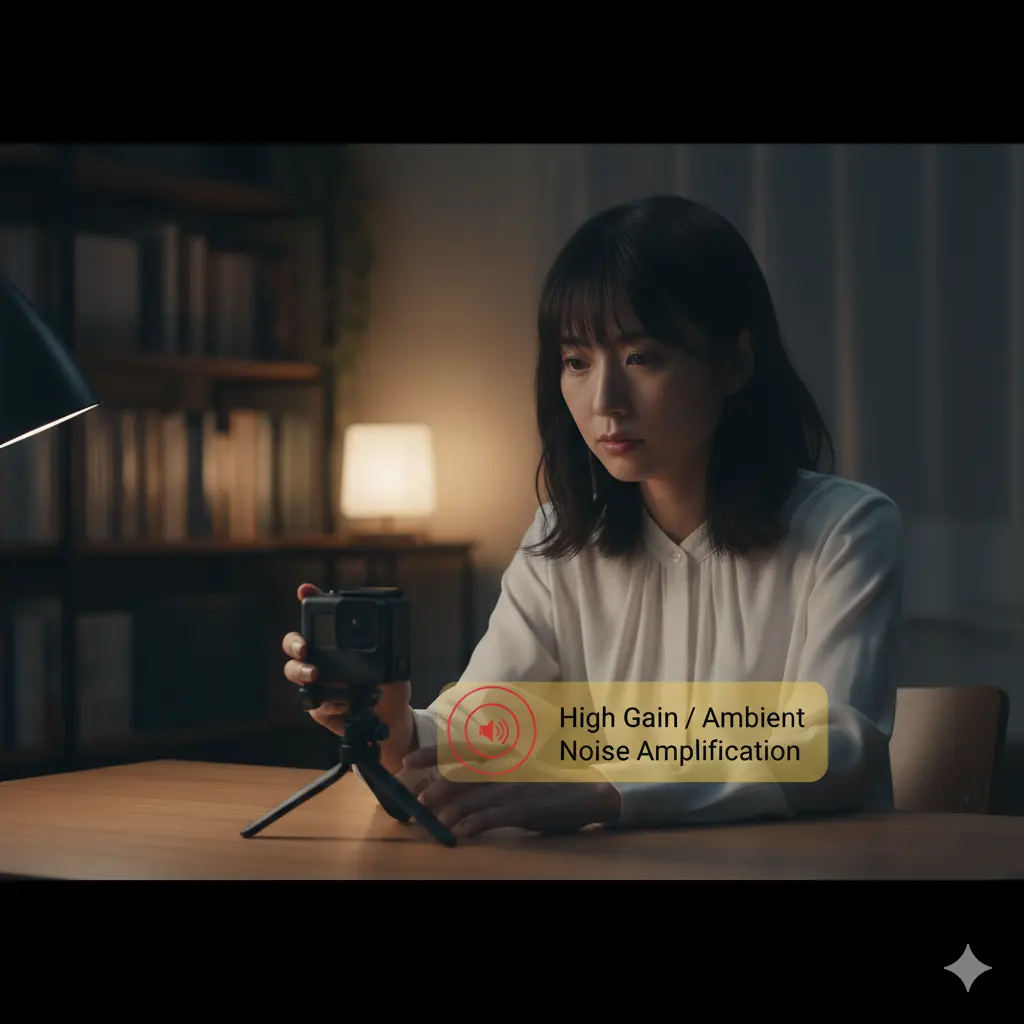
意外に思われるかもしれませんが、周囲が静かすぎることも「ジー」というホワイトノイズ(サーッという背景ノイズ)が目立つ原因となります。これはGoProのマイクに搭載されている「オートゲインコントロール(AGC)」という機能が関係しています。
オートゲインコントロールとは、マイクが入力される音の大きさに応じて、自動的に録音レベル(感度)を調整する仕組みです。周囲の音が大きい時は感度を下げ、音が小さい時は感度を上げて、聞き取りやすい音量で録音しようとします。しかし、書斎や静まり返った夜の室内など、極端に静かな環境では、この機能がわずかな音でも拾おうとして感度を最大まで引き上げてしまいます。その結果、カメラ内部の電子回路自体が発する微細なノイズ(サーキットノイズ)までが増幅され、「ジー」という音として録音されてしまうのです。これはカメラの故障ではなく、高感度なマイクを持つカメラの仕様とも言える現象です。
ウィンドノイズ低減機能が誤動作している
比較的新しいモデル(HERO9 Black以降)に搭載されているウィンドノイズ低減機能も、特定の条件下で異音の原因となることが知られています。この機能は、風がマイクに当たることで生じる不快な「ボボボ」という低周波ノイズを、ソフトウェア処理によって軽減するものですが、設定が「自動」の場合に問題が発生することがあります。
「自動」設定では、カメラが風の音を検知したときにのみ機能が有効になります。しかし、風の音とそれ以外の環境音(例えば、エアコンの動作音やPCのファンノイズなど)をカメラが誤って判断してしまうと、ノイズリダクション処理が不適切に作動し、副作用として「ジー」という人工的なノイズを生み出してしまうのです。特に、一定の周波数を持つ持続的な音が鳴っている環境で、この誤動作が起こりやすいと報告されています。
便利な機能ですが、万能ではありません。風がない環境や、特定の定常音がある場所での撮影では、この設定がノイズの原因になっていないか一度疑ってみる価値はありますよ。
ファームウェアが古い可能性も
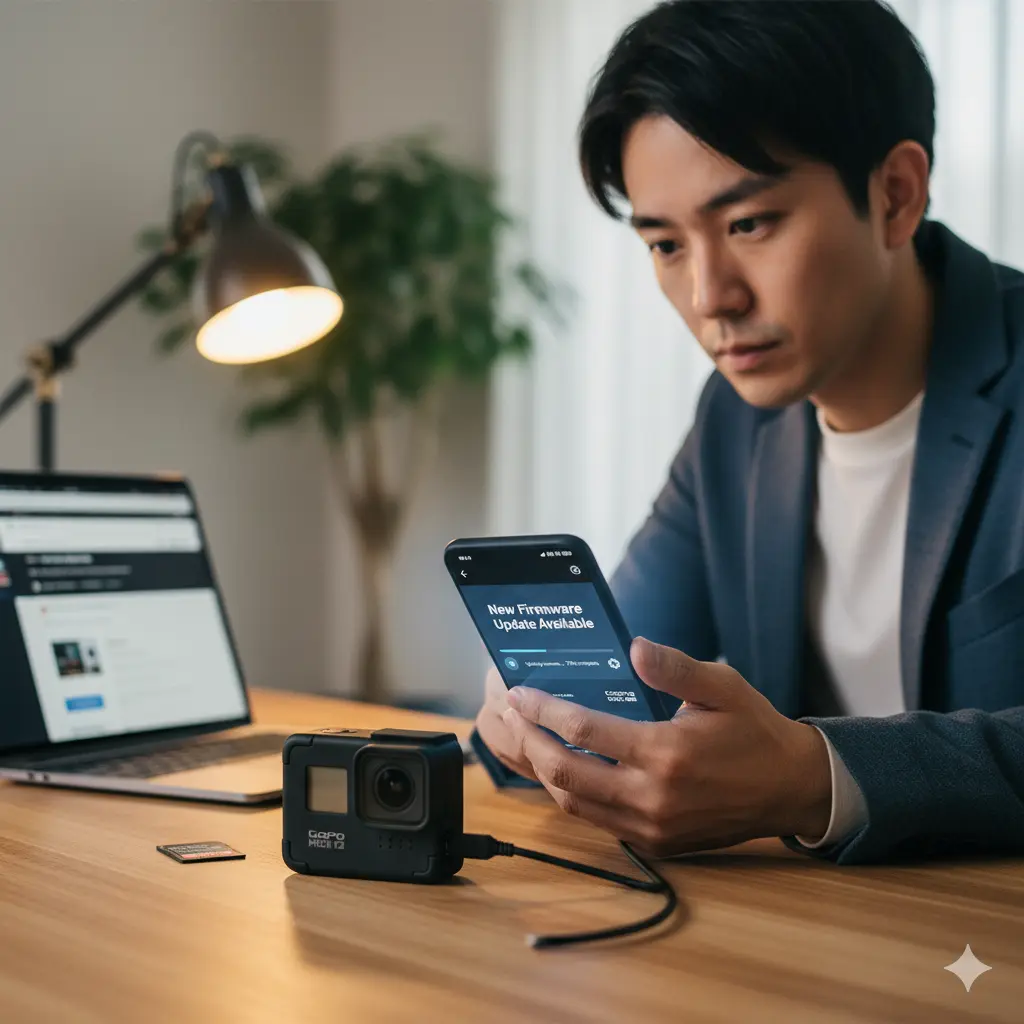
見落としがちですが、カメラ本体のファームウェアが古いバージョンであることも、原因の一つとして考えられます。ファームウェアとは、GoProを制御している基本ソフトウェアのことで、人間で言えばOS(オペレーティングシステム)のようなものです。
GoProは、製品発売後も定期的にファームウェアのアップデートを提供しており、これには新機能の追加だけでなく、動作の安定性向上や、発見されたバグの修正が含まれています。過去には、特定の条件下で音声ノイズが発生する問題が、ファームウェアのアップデートによって劇的に改善された事例もあります。お使いのGoProのアップデートを長期間行っていない場合、既知の音声関連の問題を抱えたまま使用している可能性があり、それが異音の原因となっていることも十分に考えられます。
SDカードに問題があるケース
最後に、録画データを記録するSDカード自体が問題を引き起こしている可能性です。GoProは4Kや5Kといった高解像度・高フレームレートでの撮影が可能なため、ビデオデータをSDカードに高速で書き込む必要があります。
このため、GoProが公式に推奨する書き込み速度(例:V30以上)を満たしていない低速なカードや、長年の使用で劣化したカード、あるいは市場に出回っている偽物のカードを使用していると、データの書き込みが間に合わなくなります。その結果、データの一部が欠損・破損し、映像の乱れや「ジー」「ブツブツ」といった音声ノイズとして記録されてしまうことがあるのです。問題の切り分けのためにも、SDカードは常に疑うべき重要な要素の一つです。GoProは公式サイトで各カメラモデルに対応した推奨SDカードのリストを公開しているため、お使いのカードが要件を満たしているか確認することが重要です。(参照:GoPro公式サイト 推奨microSDカード一覧)
SDカードは信頼できる販売店で
オンラインマーケットなどでは、有名ブランドを模した低品質な偽物SDカードが出回っていることがあります。大切なデータを失わないためにも、SDカードは家電量販店や信頼できる正規販売店から購入することをお勧めします。
GoProの異音「ジー」を解決する具体的対処法
原因が特定できれば、解決は目前です。ここでは、前述した原因を踏まえ、「ジー」という異音を解消するための具体的な対処法を、誰でも簡単に試せる順番で詳しく解説していきます。上から順に一つずつ試してみてください。
- まずはGoProのWi-Fiをオフにする
- ウィンドノイズ設定を「常にオン」に変更
- ファームウェアを最新にアップデートする
- 別のSDカードでテスト録画を行う
- どうしても解決しない場合はサポートへ連絡
- まとめ:GoProの異音「ジー」は設定で改善
まずはGoProのWi-Fiをオフにする
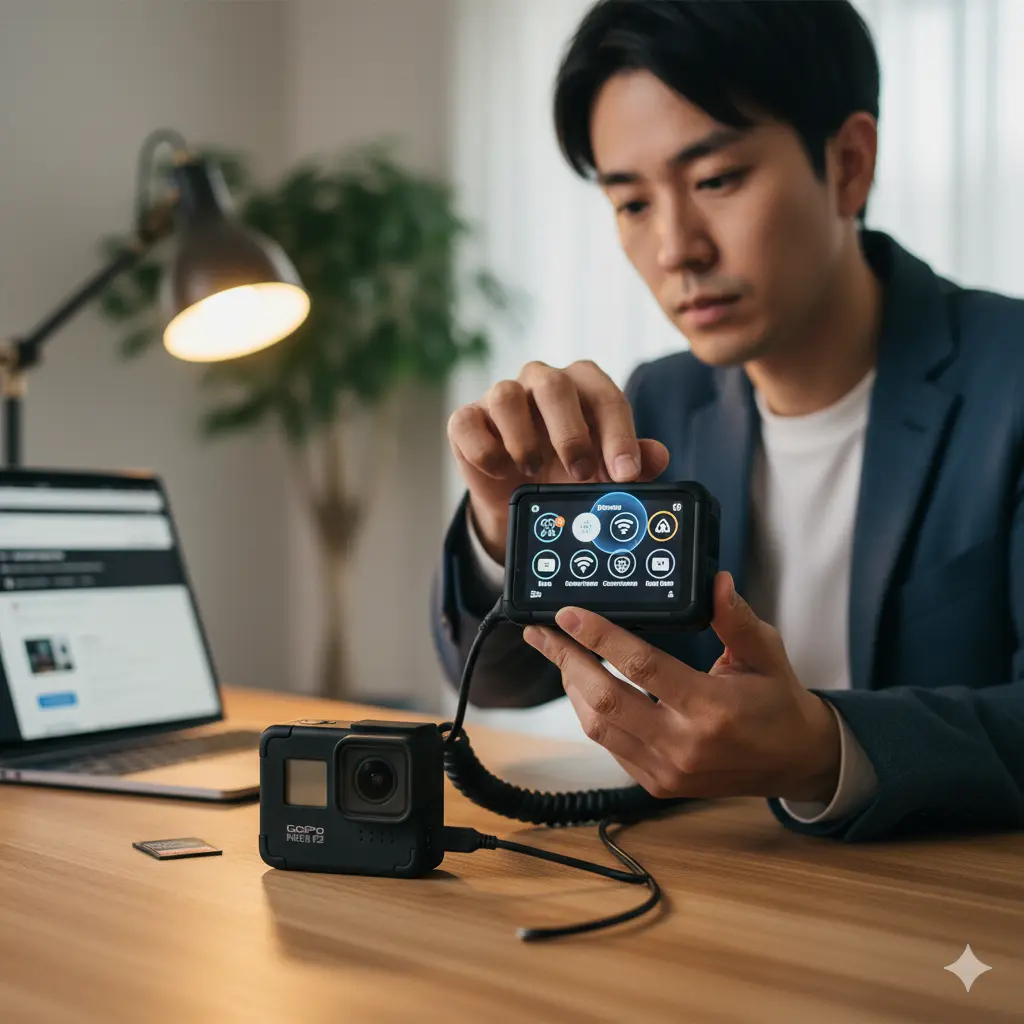
「ジー」という異音に悩まされたら、何よりも先に試すべき最も簡単で効果的な対処法は、GoProのWi-Fi(ワイヤレス接続)機能をオフにすることです。原因のセクションで詳しく解説した通り、Wi-Fiの電波干渉がノイズの最大の原因であることが非常に多いため、これを無効化するだけで問題が嘘のように解決することがあります。
特に外部マイクを使用している場合は、撮影前に必ずWi-Fiをオフにする習慣をつけましょう。「Quik」アプリでのプレビューや設定変更が終わったら、撮影開始前に必ずオフにする、という運用ルールを決めておくと確実です。操作は非常に簡単で、数秒で完了します。
【実践】Wi-Fiをオフにする具体的な手順
- GoProの電源を入れます。
- カメラ背面の液晶画面を上から下へスワイプして、ダッシュボード(コントロールパネル)を表示させます。
- 表示されたアイコンの中から、Wi-Fi電波の形をしたアイコン(「ワイヤレス接続」)を探します。
- このアイコンをタップして、青色(オンの状態)から灰色(オフの状態)に切り替えます。
たったこれだけの操作で、電波干渉によるノイズの大部分を防ぐことが可能です。異音に気づいたら、まずこの操作を試してください。
ウィンドノイズ設定を「常にオン」に変更
Wi-Fiをオフにしても改善しない、あるいは風のない室内でも異音が発生する場合は、ウィンドノイズ低減機能の誤動作を疑い、設定を変更してみましょう。多くのモデルでデフォルトとなっている「自動」設定から「常にオン」へ変更することで、機能の誤認識による「ジー」という異音の発生を未然に防ぐことができます。
この設定変更により、カメラは常時ウィンドノイズを低減するモードで動作するため、誤動作のリスクがなくなります。ただし、この設定は万能ではなく、風切り音自体は録音されやすくなる可能性があるため、撮影環境に応じて最適な設定を選ぶことが重要です。例えば、インタビュー撮影など音声が重要な場合は「常にオン」または「オフ」を、風の強い屋外でのアクティビティでは「常にオン」を試すなど、使い分けを意識すると良いでしょう。
ウィンドノイズ低減設定の使い分けガイド
| 設定モード | 最適なシチュエーション | メリット | デメリット・注意点 |
|---|---|---|---|
| 自動 (Auto) | 風が吹いたり止んだりする一般的な屋外撮影 | 状況に応じて自動で最適化してくれる手軽さ | 定常音がある環境で誤動作し、「ジー」音の原因になることがある |
| 常にオン (On) | 風の強い環境、誤動作によるノイズを防ぎたい場合 | 誤動作による異音の発生を確実に防げる | 風切り音そのものが録音されやすくなる場合がある |
| オフ (Off) | 風のない室内、外部マイクで高品質な音声を録りたい場合 | マイクが拾った音をソフトウェア処理なしでそのまま録音する | 少しの風でも大きな風切り音として記録されてしまう |
ファームウェアを最新にアップデートする
基本的な設定を見直しても問題が解決しない場合、次はGoProのファームウェアを最新バージョンにアップデートしましょう。ソフトウェア的なバグが原因である場合、このアップデートによって問題が解決することが多々あります。
アップデート作業は、GoProの公式スマートフォンアプリ「Quik」を利用するのが最も簡単です。カメラとスマートフォンを接続すれば、新しいファームウェアが利用可能な場合に通知が表示され、画面の指示に従うだけで数分で完了します。もしアプリ経由でうまくいかない場合は、GoPro公式サイトからファームウェアのデータをダウンロードし、SDカード経由で手動アップデートを行うことも可能です。
アップデート前の重要確認事項
- バッテリー残量の確保:アップデート中に電源が切れると、カメラが起動しなくなる最悪の事態も考えられます。必ずバッテリーが十分に充電されている状態(50%以上推奨、できれば満充電)で行ってください。
- データのバックアップ:万が一に備え、SDカード内の大切なデータは事前にPCなどにバックアップしておくことをお勧めします。
別のSDカードでテスト録画を行う
ソフトウェア的なアプローチで改善が見られない場合、次はハードウェア、特にSDカードに原因がないかを確認します。これまで使用していたSDカードとは別の、GoProが公式に推奨している高品質なSDカードを使ってテスト録画を行ってみてください。
このテストにより、問題の原因がカメラ本体にあるのか、SDカードにあるのかを明確に切り分けることができます。もし新しいSDカードで録画した映像に異音が発生しなければ、原因は古いSDカードの性能不足や劣化、あるいは互換性の問題であったと断定できます。その場合は、速やかに新しい推奨SDカードを常用するようにしましょう。テストを行う際は、カメラ本体でSDカードをフォーマット(初期化)してから録画を開始すると、より正確な結果が得られます。
どうしても解決しない場合はサポートへ連絡

これまでに紹介したすべての対処法を慎重に試しても「ジー」という異音が解消されない場合は、残念ながらユーザー自身で解決できる範囲を超えている可能性が高いです。マイクや内部基板など、カメラ本体にハードウェア的な故障が発生していることも考えられます。
このような状況に至った場合は、無理に分解などを試みず、速やかにGoProの正規カスタマーサポートに連絡してください。その際、以下の情報をまとめておくと、問い合わせがスムーズに進みます。
サポート連絡時に伝えるべき情報
- カメラのモデル名とシリアル番号
- 購入日と購入店がわかる情報(保証期間の確認のため)
- 問題が発生し始めた時期と、発生する具体的な状況
- 異音が含まれた動画のサンプル(可能であれば)
- これまでに試したすべてのトラブルシューティングの内容
GoProのサブスクリプションに加入している場合は、特典としてカメラ交換プログラムを利用できる場合もあります。まずはGoPro公式サイトのサポートページから、ご自身の状況を相談してみましょう。
まとめ:GoProの異音「ジー」は設定で改善
この記事では、GoProで撮影した際に発生する不快な「ジー」という異音について、その考えられる原因から具体的な解決策までを網羅的に解説しました。多くの場合、この異音はカメラの物理的な故障ではなく、Wi-Fi設定や音声機能、ファームウェアといったソフトウェア的な要因、あるいはSDカードとの相性によって引き起こされるものです。最後に、この記事の最も重要なポイントをリスト形式で振り返ります。
- GoProの異音「ジー」の最も一般的な原因はWi-Fiの電波干渉
- 極端に静かな環境ではオートゲイン機能がノイズを増幅させることがある
- ウィンドノイズ低減機能の「自動」設定が特定の環境音に誤動作する場合がある
- 古いファームウェアや非推奨のSDカードも異音の原因となりうる
- 最初の対策として、撮影中はGoProのWi-Fi機能を必ずオフにする
- 特に外部マイクを使用する際は、Wi-Fiオフの徹底が不可欠
- 風のない環境ではウィンドノイズ設定を「常にオン」または「オフ」に変更してみる
- 定期的にファームウェアを最新版にアップデートし、バグを修正する
- 問題の切り分けとして、別の推奨SDカードで録画テストを行うことが有効
- GoPro Quikアプリを使えばファームウェアのアップデートは非常に簡単
- SDカードは価格だけでなく、書き込み速度(V30以上)が保証された正規品を選ぶ
- 静かな室内などでテスト録画を行い、どの設定で問題が再現するかを確認する
- 上記すべての対策を試しても改善しない場合は、ハードウェアの故障を疑う
- その際は無理せず、GoProの公式カスタマーサポートへ速やかに相談する
- GoProの異音「ジー」は、多くが適切な設定変更とメンテナンスで解決可能である
これらの要点をしっかりと理解し、一つずつ丁寧に対処することで、あなたのGoProは再びクリアで高品質な音声を記録してくれるはずです。ノイズのない素晴らしい映像で、あなただけのかけがえのない瞬間を記録し続けてください。


コメント