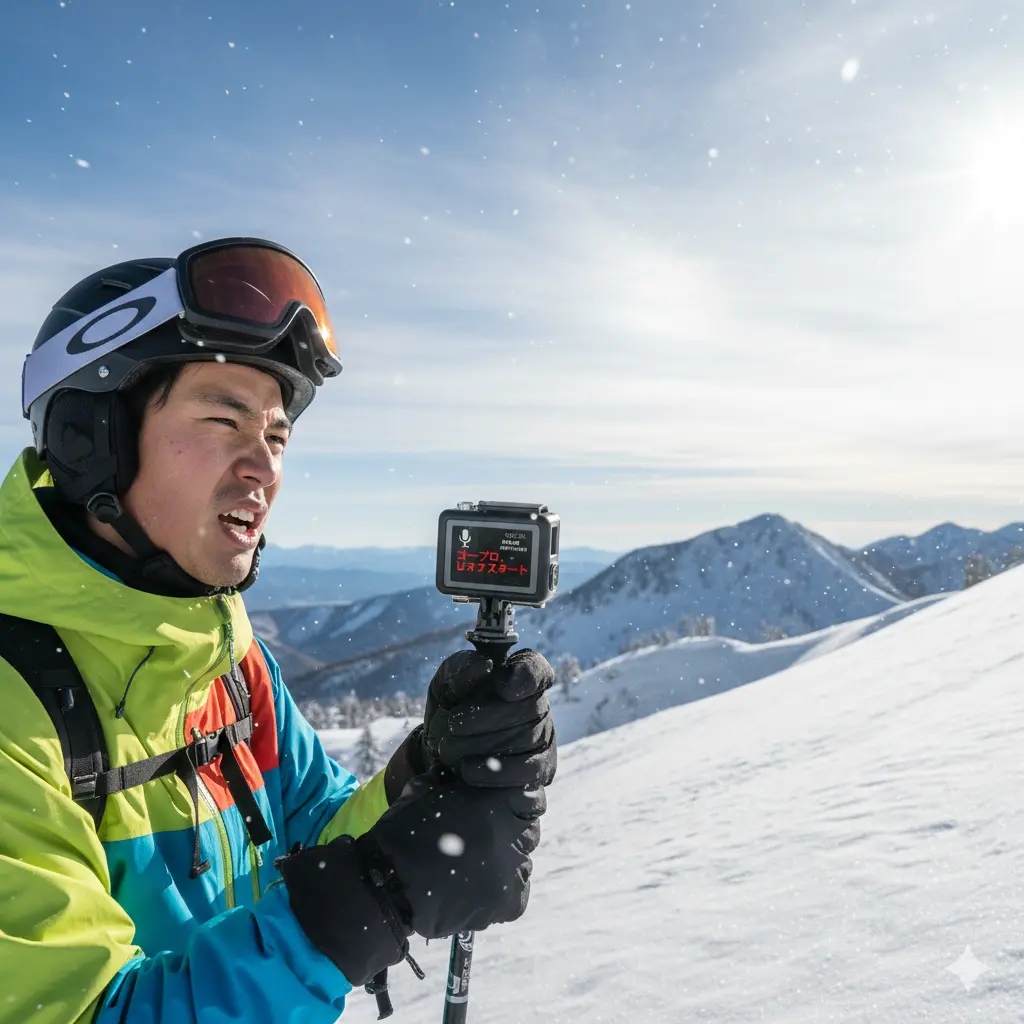
GoProの画期的な機能の一つである音声コントロール。スキーのストックを握りながら、あるいはサーフボードの上で波を待ちながら、「ゴープロ、ビデオスタート」と声をかけるだけで録画が開始できるこの機能は、アクションカメラの撮影スタイルを大きく変えました。しかし、そんな便利な機能が、いざという時に「うんともすんとも言わない…」と反応しなくなってしまい、決定的な撮影チャンスを逃してしまった経験はありませんか? この記事では、多くのユーザーが直面する「GoProの音声コントロールが反応しない」という問題に焦点を当て、その関連キーワードを網羅しながら、考えられる原因の切り分けからご自身で段階的に試せる具体的な解決策まで、初心者の方にも分かりやすく徹底的に解説していきます。
この記事でわかること
- 音声コントロールが反応しないときに考えられる7つの主な原因
- 初心者でも順番に試せる具体的なトラブルシューティング手順
- メディアモッドや外部マイクなど、アクセサリ使用時の特有の注意点
- すべての方法を試しても解決しない場合の最終手段とサポート情報
GoPro 音声コントロール 反応しない?まずは原因と確認事項
このセクションで解説する内容
- まずは音声コントロールの基本設定を確認
- コマンドの言語は正しく設定されているか
- 周囲の騒音が原因で反応しない場合も
- メディアモッド使用時の音声入力設定
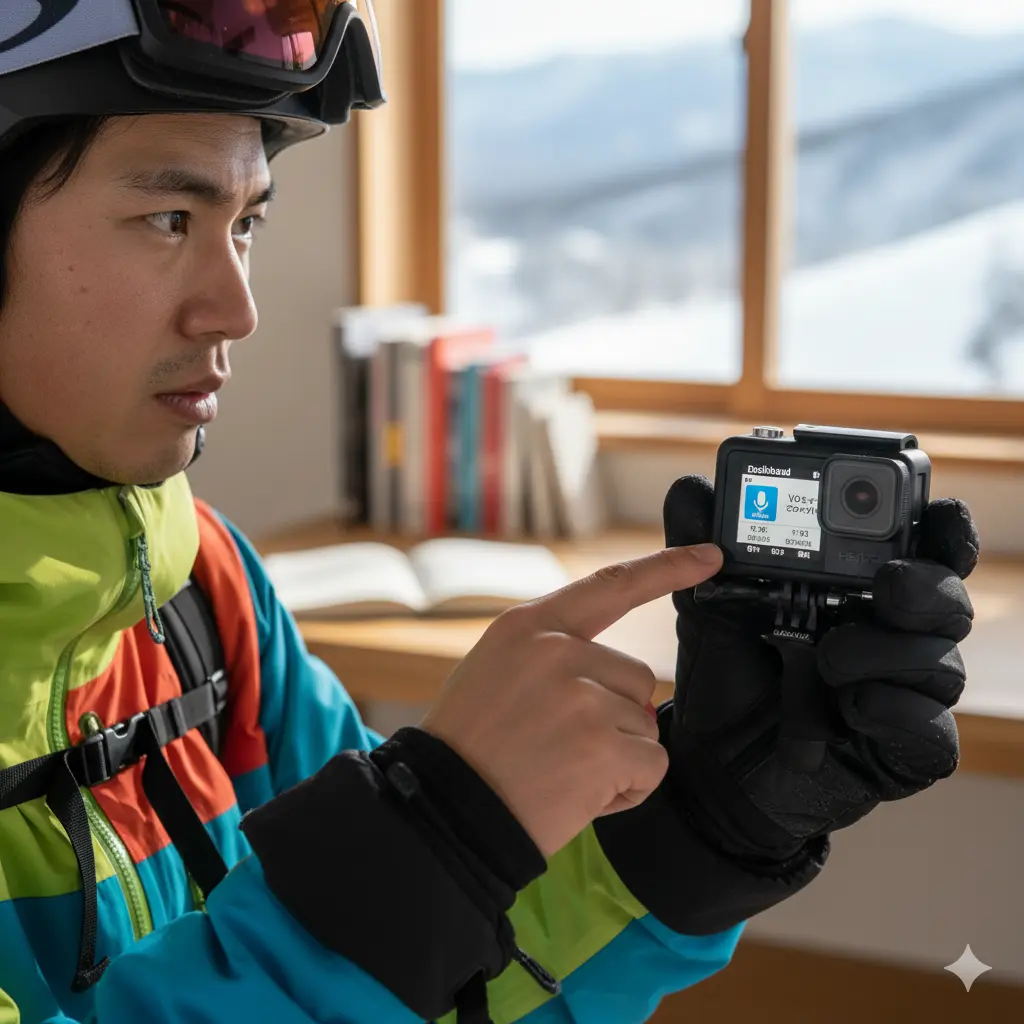
まずは音声コントロールの基本設定を確認
GoProの音声コントロールが反応しない、と慌てる前に、まず確認すべき最も基本的なポイントは、音声コントロール機能自体が有効(オン)になっているかどうかです。非常に単純なことですが、「いつの間にか設定が変わっていた」というケースは少なくありません。特に、タッチスクリーンを操作している際に意図せず触れてしまい、機能をオフにしてしまうことがあります。
確認方法は極めてシンプルです。まず、GoPro本体の電源を入れ、背面にある液晶ディスプレイを上から下へとスワイプします。すると、各種設定へ素早くアクセスできる「ダッシュボード」が表示されます。その中に、人の顔のような形のアイコンがあるはずです。これが音声コントロールのオン/オフを切り替えるスイッチです。
このアイコンが鮮やかな青色で表示されていれば機能はオンの状態です。もし灰色で表示されている場合は、機能がオフになっていることを示しています。その際は、アイコンを指で一度タップしてください。アイコンが青色に変われば、設定は完了です。この単純な操作だけで、問題が解決することも珍しくありませんので、必ず最初にチェックしましょう。
どんなトラブルシューティングも、まずは一番簡単で基本的な設定の確認から始めるのが鉄則ですね。見落としがちなポイントです。
コマンドの言語は正しく設定されているか
音声コントロールの設定がオンになっていることを確認してもまだ反応しない場合、次に疑うべきは「言語設定」のミスマッチです。GoProはグローバルな製品であり、日本語はもちろん、英語、中国語、フランス語、ドイツ語など、多数の言語に対応しています。音声コントロール機能も、これらの各言語で専用のコマンドが用意されています。
重要なのは、カメラ本体に設定されている言語と、あなたが実際に発声しているコマンドの言語が完全に一致している必要がある、という点です。例えば、カメラのシステム言語設定が「English (US)」になっている状態で、日本語のコマンドである「ゴープロ、撮影開始」といくら呼びかけても、カメラはそれをコマンドとして認識することができません。
言語設定は、ダッシュボードから「ユーザー設定」 > 「一般」 > 「言語」といった手順で確認および変更が可能です(モデルにより若干メニュー名が異なります)。現在設定されている言語を確認し、ご自身が使用したい言語(この場合は「日本語」)が正しく選択されているかを見てみてください。GoProが対応している具体的なコマンドの一覧については、GoPro公式サイトのサポートページで確認することができますので、一度目を通しておくと良いでしょう。
周囲の騒音が原因で反応しない場合も
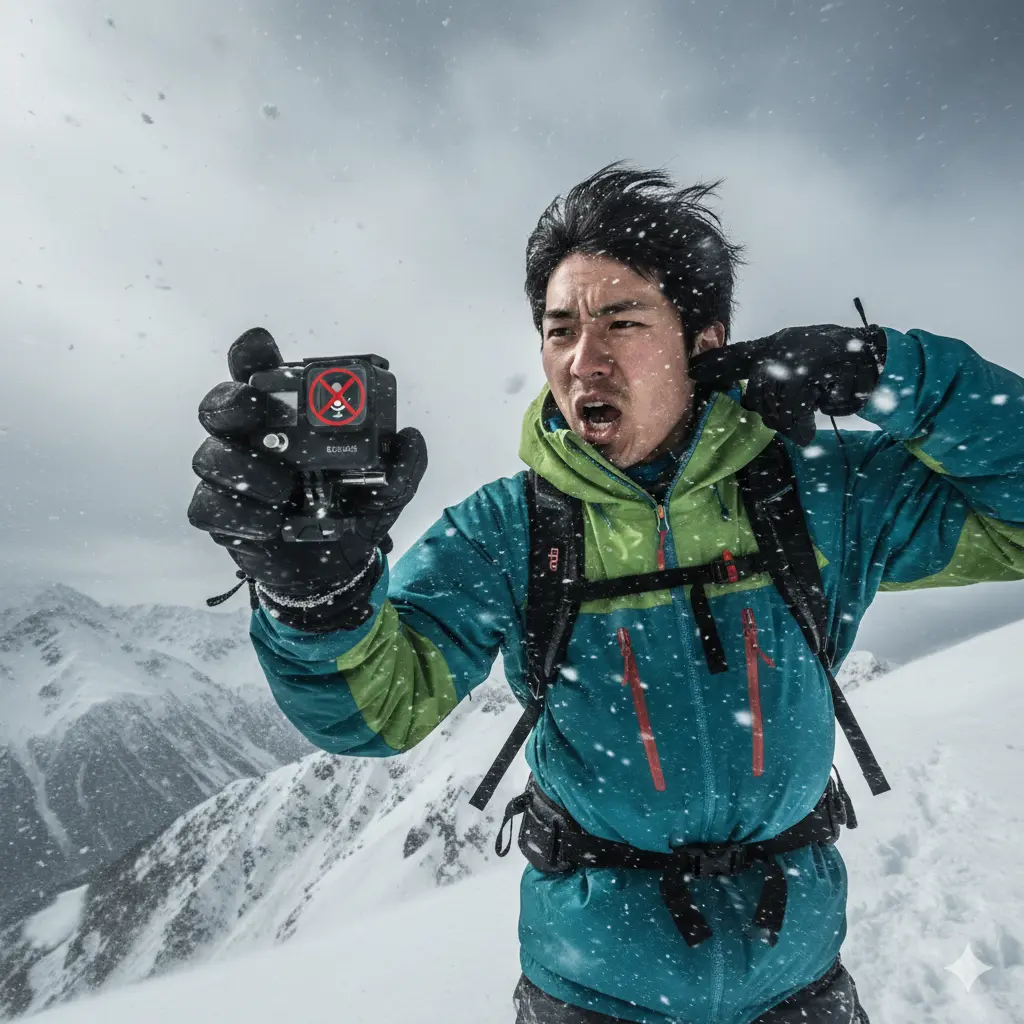
設定は完璧のはずなのに、なぜか反応してくれない。その原因は、カメラではなく使用している環境にあるかもしれません。GoProの内蔵マイクは小型ながら非常に優秀ですが、それでも周囲の雑音が大きすぎると、あなたの声を正確に拾うことが困難になります。
具体的には、以下のような環境では音声認識の精度が著しく低下する可能性があります。
- 強風が吹き荒れる場所:マイクが「ボーボー」という風切り音を拾ってしまい、コマンドがかき消されます。
- 波の音が大きい海岸や滝の近く:水の砕ける音がノイズとなります。
- 交通量の多い道路やサーキット:エンジン音や走行音が大きな障害になります。
- 音楽が大音量で流れているイベント会場:BGMが声をマスキングしてしまいます。
「静かな自宅で試したら問題なく動くのに、スキー場で使うと全く反応しない」という場合、その原因はほぼ間違いなく環境音です。もし特定の状況下でのみ問題が発生する場合は、一度静かな場所でテストを行い、原因を切り分けてみましょう。対策としては、できるだけカメラに顔を近づけて、普段よりハッキリとした大きな声でコマンドを言う、あるいは市販のスポンジ製ウィンドジャマー(風防)をマイク部分に取り付けて風切り音を物理的に軽減する、といった方法が有効です。
メディアモッド使用時の音声入力設定
よりクリアで高品質な音声を求めるユーザーに人気のアクセサリー「メディアモッド」を装着している場合、それが音声コントロール不調の原因となっていることがあります。メディアモッドには、カメラ本体のマイクよりも高性能な指向性マイク(前面用・背面用)と、外部マイクを接続するための3.5mm入力端子が搭載されています。
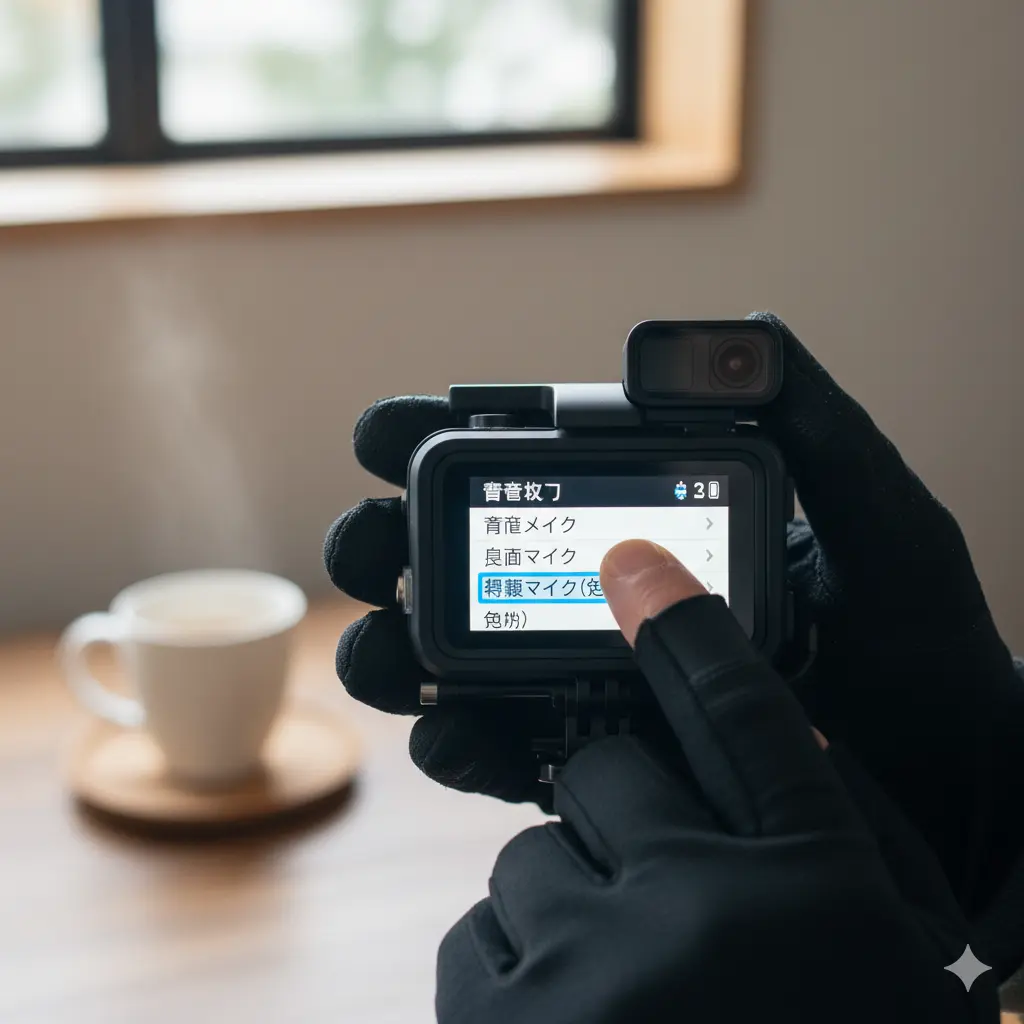
メディアモッドを装着すると、音声の入力系統が複雑になるため、どのマイクからの音声を優先的に使用するかを設定する必要があります。この「音声入力」設定が、あなたの声が届かないマイク(例えば、後ろ向きに取り付けた外部マイクなど)に設定されていると、当然ながら音声コントロールは反応しません。
この設定を確認・変更するには、ダッシュボードから「ユーザー設定」>「入出力」>「音声入力」へと進みます。ここで、使用したいマイクのオプションを選択できます。選択肢には通常、以下のようなものがあります。
メディアモッドの音声入力オプション(例)
| オプション名 | 説明 | 適した用途 |
|---|---|---|
| 前面マイク | メディアモッドのレンズ側にあるマイク。カメラの正面の音を拾う。 | 自撮り、Vlog撮影など |
| 背面マイク | メディアモッドの背面液晶側にあるマイク。撮影者の声を拾う。 | 風景撮影時のナレーションなど |
| 標準マイク(外部) | 3.5mmジャックに接続した外部マイクを使用する。 | ピンマイク、ガンマイク使用時 |
音声コントロールを使用する際は、自分の声が最もクリアに届くマイク(通常は「背面マイク」または「前面マイク」)が選択されているかを確認してください。
GoPro 音声コントロール 反応しない時の具体的な対処法
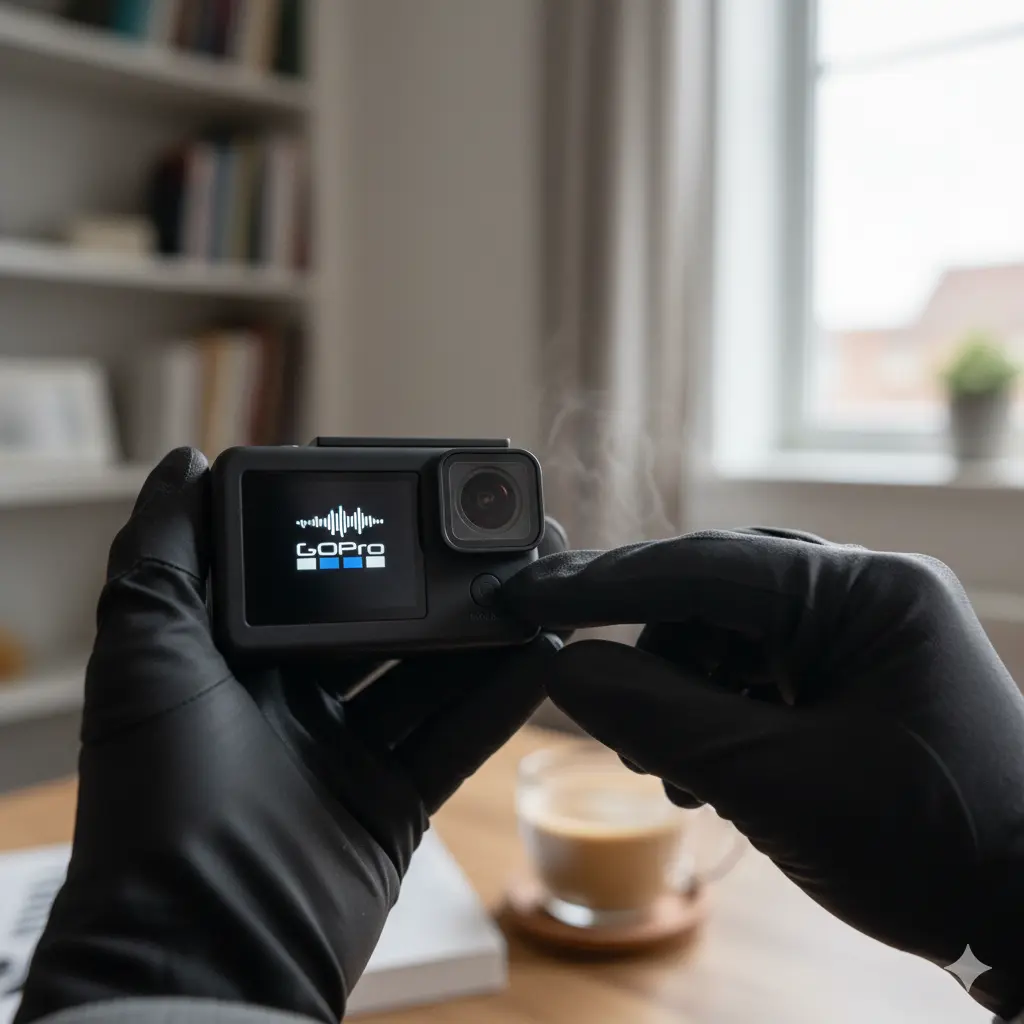
このセクションで解説する内容
- 一時的な不具合はカメラの再起動で解消
- それでもダメなら出荷時リセットを試す
- 最新ファームウェアへのアップデート
- カメラがフリーズして反応しないケース
- GoPro 音声コントロール 反応しない問題の最終手段
一時的な不具合はカメラの再起動で解消
基本的な設定を確認しても問題が解決しない場合、次に試すべき最もシンプルかつ効果的な対処法が「カメラの再起動」です。これはスマートフォンやパソコンの調子が悪い時に行う定番の対処法と同じ原理です。GoProも内部では複雑なソフトウェアが動作しており、長時間の連続使用や様々な機能の切り替えによって、メモリ内に不要なデータが溜まったり、システムが一時的に不安定になったりすることがあります。
音声コントロールが反応しないという症状も、このようなソフトウェアの軽微なハングアップが原因である可能性は十分に考えられます。一度、本体のモードボタンを長押しして正常に電源をオフにし、バッテリーを数秒間抜いてから再度装着し、電源を入れ直してみてください(※内蔵バッテリーモデルの場合は電源オフ後、少し待ってからオンにする)。このシステムを完全にリフレッシュする操作だけで、これまで悩んでいた問題が嘘のように解消されるケースは非常に多いです。より複雑なリセットなどを試す前に、必ずこの再起動を実行してください。
それでもダメなら出荷時リセットを試す
再起動を試みても一向に改善の兆しが見られない場合、少し踏み込んだ対処法として「出荷時リセット」を検討します。これは、カメラの全ての設定を工場から出荷された時点のデフォルト状態に戻す操作です。ユーザーが後から変更した何らかの設定(例えば、特定のビデオ設定と音声コントロール機能の間に予期せぬコンフリクトが発生しているなど)が、不具合の原因となっている場合に非常に有効です。
リセットの実行手順は、ダッシュボードから「ユーザー設定」>「リセット」>「出荷時リセット」を選択し、画面の指示に従って操作します。ただし、この操作には重要な注意点があります。
出荷時リセットの注意点
出荷時リセットを実行すると、以下の情報を含むすべてのカスタム設定が消去されます。
- Wi-Fiの接続設定(スマートフォンとのペアリング情報を含む)
- 撮影モードのカスタムプリセット
- Protune(プロチューン)の詳細設定
- 言語、日付、時刻などの基本設定
一方で、microSDカード内に保存されている動画や写真データが消えることはありません。とはいえ、リセット後に再設定する手間を考え、実行する前にはご自身の重要な設定項目をメモしておくことを強くお勧めします。
最新ファームウェアへのアップデート
カメラのあらゆる動作を制御している基本ソフトウェアを「ファームウェア」と呼びます。GoProは、このファームウェアのアップデートを定期的に提供しており、そこには新機能の追加だけでなく、動作の安定性向上や、音声認識精度の改善、発見されたバグの修正などが含まれています。
もし、お使いのGoProのファームウェアが古いバージョンのままだと、既知の不具合が原因で音声コントロールが正常に機能しない可能性があります。ファームウェアを常に最新の状態に保つことは、カメラのパフォーマンスを最大限に引き出し、トラブルを未然に防ぐための最も重要なメンテナンスの一つです。
アップデートは非常に簡単で、主に2つの方法があります。
- GoPro Quikアプリを使用する方法:スマートフォンにインストールした「GoPro Quik」アプリとカメラをWi-Fiで接続すると、新しいファームウェアが利用可能な場合に通知が表示され、画面の指示に従うだけで簡単にアップデートが完了します。
- 手動でアップデートする方法:パソコンを使用してGoProの公式サイトから最新のファームウェアファイルをダウンロードし、microSDカード経由でカメラをアップデートします。
特にこだわりがなければ、手軽で確実なQuikアプリ経由でのアップデートがおすすめです。
カメラがフリーズして反応しないケース
音声コントロールが効かないだけでなく、タッチスクリーンを操作しても反応がなく、ボタンを押しても何の反応も示さない――。これは、カメラが完全に「フリーズ」してしまっている状態です。内部のソフトウェアが深刻なエラーを起こし、一切の外部入力を受け付けなくなっています。
このような状況に陥った場合の強制的なリセット方法は、本体側面にある「モードボタン」を10秒以上長押しし続けることです。正常にリセットが受け付けられると、カメラの電源が強制的にシャットダウンします。電源が切れたことを確認したら、ボタンから手を離し、5秒ほど待ってから、再度モードボタンを押してカメラを起動させてみてください。
フリーズの一般的な原因としては、特定のmicroSDカードとの相性問題、バッテリーの劣化や不安定な電力供給、あるいは稀にカメラ本体の熱暴走などが考えられます。この問題が頻発するようであれば、別のSDカードで試してみる、バッテリーの状態を確認するといった追加の検証が必要になるかもしれません。
フリーズすると焦ってしまいますが、強制リセットの方法を知っていれば安心です。多くの電子機器で応用できる知識でもありますね。
GoPro 音声コントロール 反応しない問題の最終手段
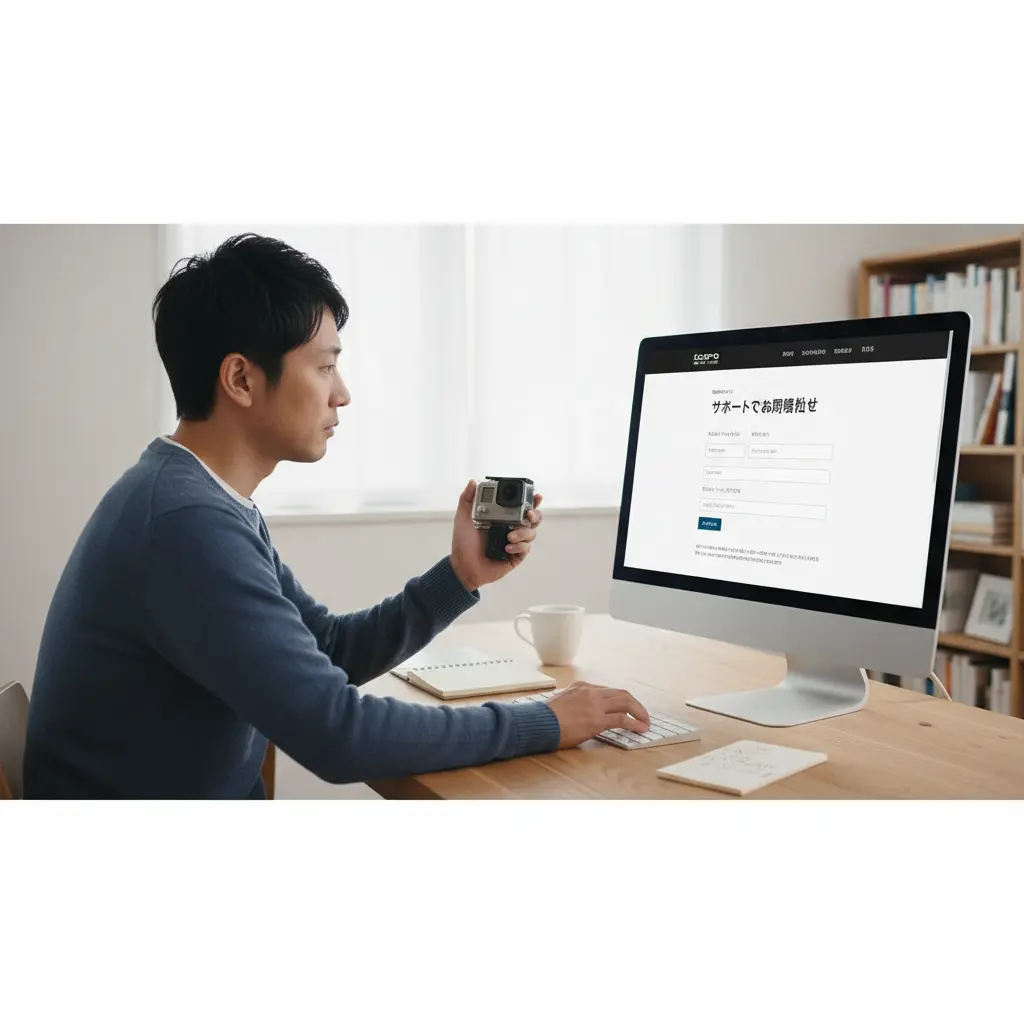
これまでにご紹介した、設定の確認、再起動、出荷時リセット、ファームウェアのアップデート、そして強制リセットという全てのステップを試しても、GoProの音声コントロールが反応しない問題が依然として解決しない場合、残念ながらユーザー自身で対応できる範囲を超えている可能性が高いです。特に、カメラを落下させた、水没させた(防水性能を超える状況で)といった物理的なダメージに心当たりがある場合は、内蔵マイク自体が物理的に故障してしまっていることが考えられます。
この段階に至った場合の最終手段は、GoProの公式サポートへの問い合わせです。購入から1年以内など、製品保証の期間内であれば、無償での修理や製品交換の対象となる可能性があります。サポートに連絡する際は、スムーズに状況を伝えるために、以下の情報を事前に準備しておくと良いでしょう。
- カメラのモデル名(例: HERO11 Black)
- カメラのシリアルナンバー
- 現在のファームウェアのバージョン
- 問題が発生し始めた時期や、発生する具体的な状況
- これまでに試したすべての対処法の詳細
これらの情報を正確に伝えることで、サポート担当者は問題の原因を特定しやすくなり、より迅速で的確なアドバイスを提供してくれるはずです。諦めずに、専門家の助けを借りましょう。
まとめ:音声コントロールが反応しない問題のチェックリスト
- 音声コントロール機能のアイコンは青色(オン)になっているか
- カメラ本体の言語設定と発声するコマンドの言語は一致しているか
- 風切り音やBGMなど、周囲の騒音が大きい環境ではないか
- メディアモッド使用時、音声入力設定は自分の声を拾えるマイクになっているか
- 一度カメラの電源をオフにして再起動は試したか
- 設定を初期化する出荷時リセットは実行したか
- Quikアプリ等でファームウェアが最新バージョンであることを確認したか
- 音声だけでなくタッチパネルも効かないフリーズ状態ではないか
- フリーズ時はモードボタンの10秒以上の長押しを試したか
- コマンドを早口でなく、はっきりと正確なフレーズで発音しているか
- カメラと口元の距離が離れすぎていないか
- バッテリー残量が極端に少なくなっていないか
- 上記すべてを確認しても改善しない場合はハードウェア故障の可能性を疑う
- 保証期間内であればGoProサポートへの問い合わせを検討する
- これらの手順を一つずつ確実に実行することで、ほとんどの問題は解決に導かれます


コメント