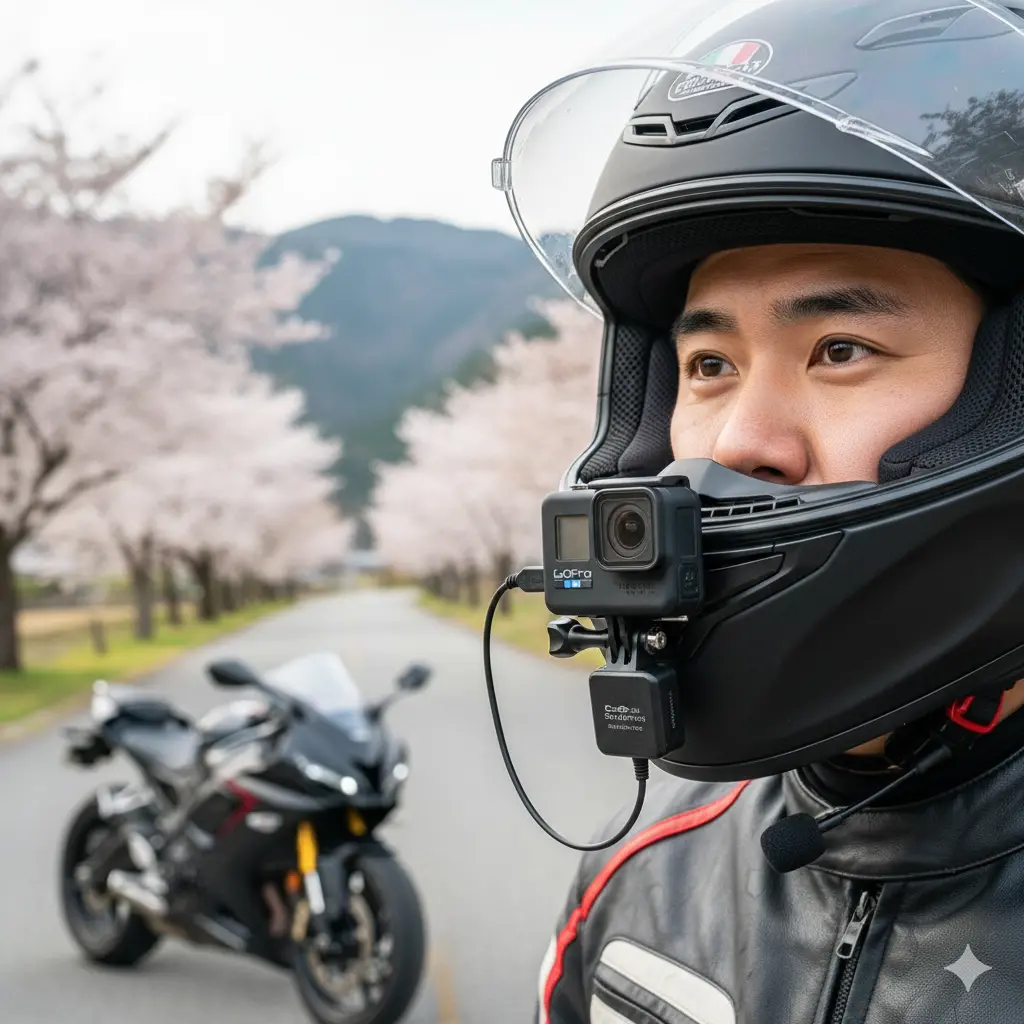
GoProでの撮影時、映像だけでなく音声のクオリティも追求したいと考える方は多いでしょう。そのために不可欠なアイテムが「プロ3.5mmマイクアダプター」です。しかし、いざ接続してみると「GoPro プロ3.5mmマイクアダプター 認識しない」という予期せぬトラブルに見舞われ、頭を抱えてしまうケースは少なくありません。大切な撮影シーンでクリアな音声が収録できないのは、非常にもどかしい状況です。この記事では、そんなお困りの方に向けて、GoProプロ3.5mmマイクアダプターが認識しない問題の根本的な原因から、誰でも簡単に試せる具体的な解決策までを徹底的に深掘りして解説します。さらに、検索時に見られるGoPro プロ3.5mmマイクアダプター 認識しないの関連キーワードからユーザーが抱えるであろう複合的な悩みにも対応し、トラブルシューティングの完全ガイドとして、あなたのGoProライフをサポートします。
- GoProマイクアダプターが認識しない時に考えられる複数の主な原因
- 初心者でも迷わず実践できる、ステップごとの具体的な解決策
- 意外な落とし穴である外部マイクのプラグ規格やGoPro本体の音声設定の重要性
- あらゆる対処法を試しても解決しない場合の最終的なトラブルシューティングの流れ
GoPro プロ3.5mmマイクアダプター 認識しない主な原因
GoProでマイクアダプターが認識されないトラブルは、様々な要因が複雑に絡み合って発生します。単純な接続ミスから、アクセサリーの互換性、カメラ本体の設定や状態まで、考えられる原因は多岐にわたります。ここでは、特に多く報告されている代表的な原因を5つのカテゴリーに分けて、それぞれを詳しく掘り下げていきます。ご自身の状況と照らし合わせながら、問題の切り分けを行ってみましょう。
- QuikCapture使用時の注意点
- マイクアダプターは純正品を使っているか
- 3極と4極のマイクプラグ規格の違い
- GoPro本体の音声入力設定を確認
- バッテリーやSDカードの不具合も原因に
QuikCapture使用時の注意点
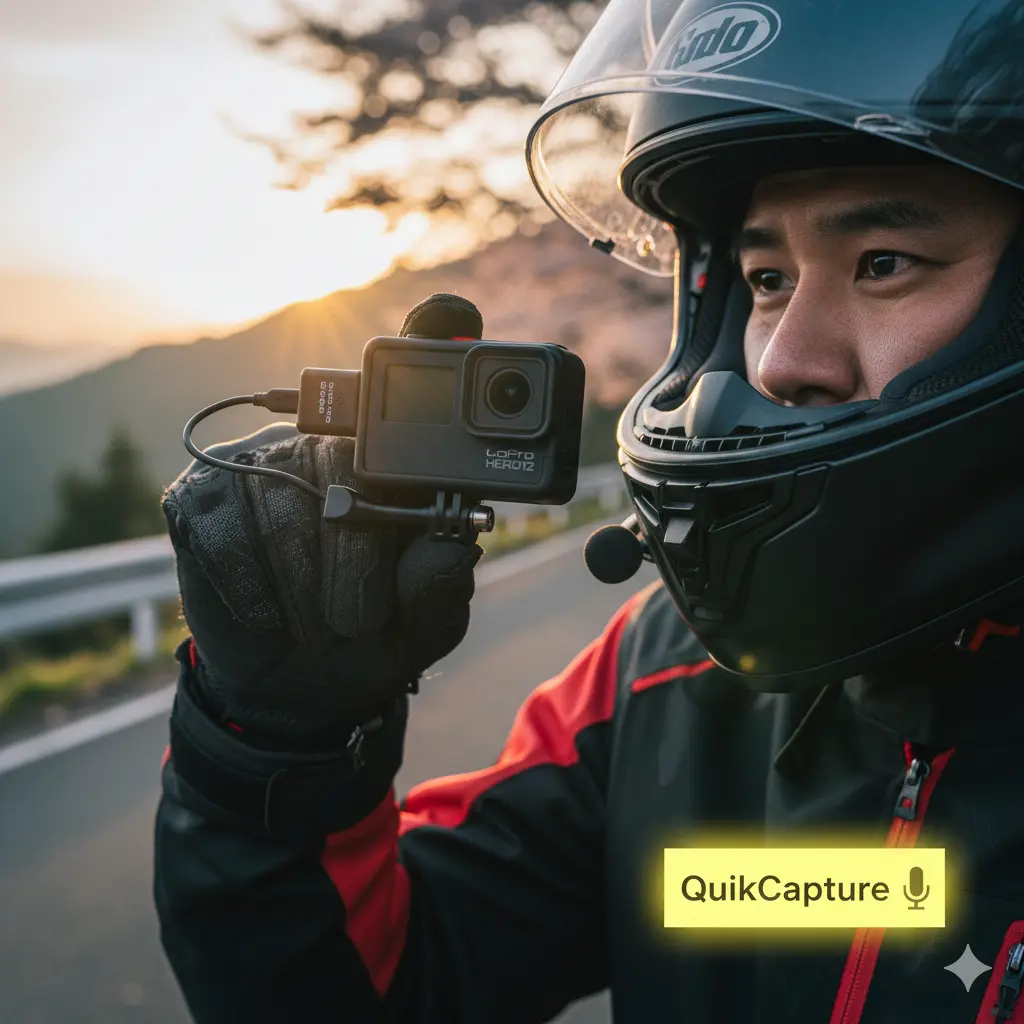
GoProの象徴的な機能の一つであるQuikCaptureは、カメラの電源がオフの状態からシャッターボタンを一度押すだけで、即座に録画を開始できる非常に便利な機能です。しかし、このスピーディーな起動プロセスが、外部マイクの認識において思わぬ落とし穴となることがあります。
具体的には、電源供給を必要としないパッシブタイプの外部マイクを接続した状態でQuikCaptureを使用すると、GoPro本体がマイクアダプターの存在を検知する前に録画が始まってしまい、結果として音声が内蔵マイクで収録される、あるいは全く録音されないという現象が発生します。これは、カメラが起動シーケンスを短縮して撮影を最優先するため、外部アクセサリーの初期化プロセスがスキップされてしまうことが原因と考えられます。
ポイント:QuikCapture使用時の回避策
この問題を回避するための最も確実な方法は、撮影手順を少し変えることです。まず、通常通り電源ボタンを押してGoProを起動させ、液晶画面に映像が映り、マイクアイコンが表示されるなど、カメラが完全に立ち上がったことを確認します。その上で、録画ボタンを押して撮影を開始してください。この一手間を加えるだけで、カメラは起動時にマイクアダプターを確実に認識し、外部マイクからの音声を正しく収録できるようになります。
特にバイクのヘルメットに取り付けて使用するモトブログなど、一度セットアップすると頻繁に操作できない環境では、出発前にこの手順で動作確認をしておくことが重要です。
マイクアダプターは純正品を使っているか
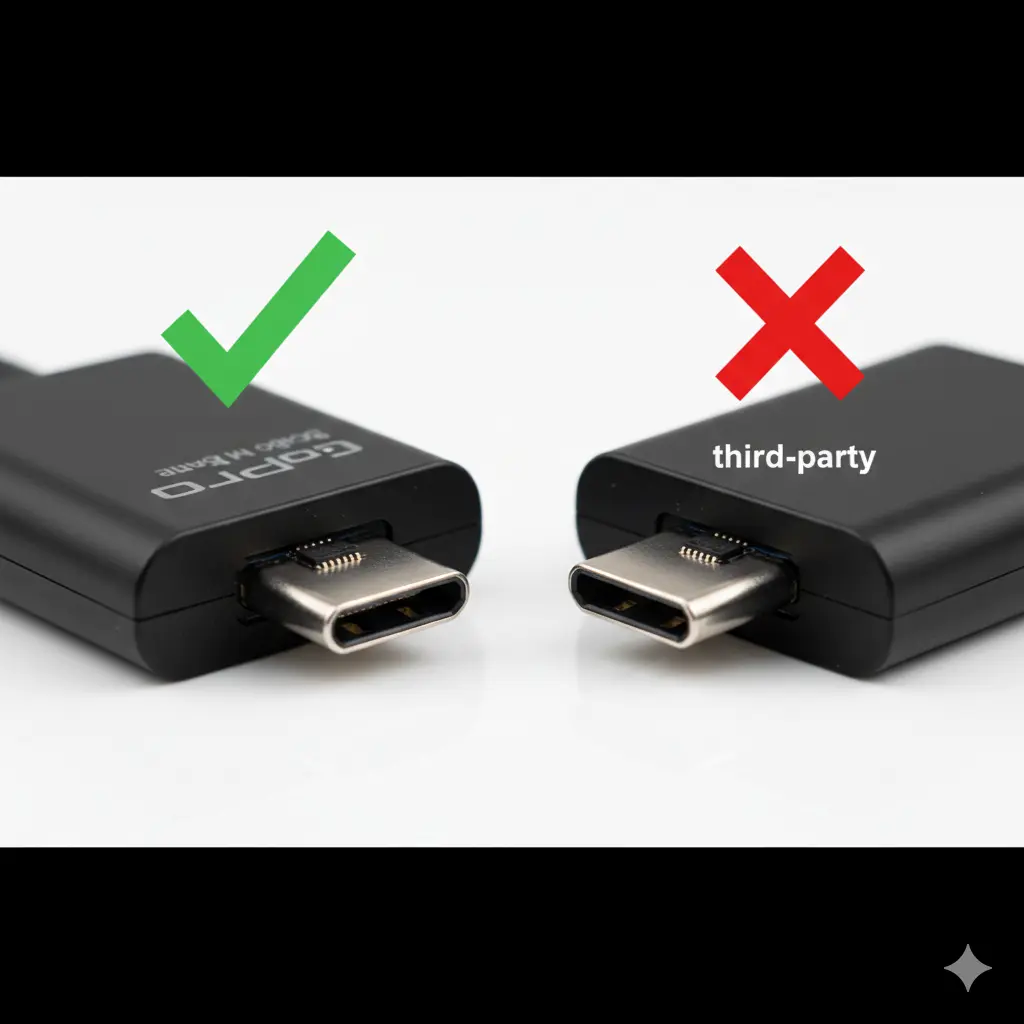
GoPro プロ3.5mmマイクアダプターが認識しない原因の中で、最も頻繁に見受けられ、かつ最も基本的な確認事項が、使用しているアダプターがGoProの純正品であるかという点です。
オンラインストアなどでは、GoPro用と謳われた安価なサードパーティ製の互換アダプターが数多く販売されています。しかし、GoProはアクセサリーの互換性に対して非常に厳格な仕様を採用しており、特にこのマイクアダプターは、単なる物理的なコネクタ変換以上の役割を担っています。アダプター内部には、GoPro本体が純正アクセサリーであることを認証するための特殊なチップが内蔵されていると言われています。このため、形状は同じでも内部構造が異なる非純正品を接続した場合、カメラ側がそれを正規のアクセサリーとして認識できず、機能しないのです。
注意:非純正品のリスク
「安価だから」という理由で互換品を選ぶと、認識しないだけでなく、最悪の場合、カメラのUSB-Cポートを損傷させたり、動作を不安定にさせたりするリスクも伴います。トラブルを確実に避け、安定した高音質な録音環境を構築するためには、必ずGoProが公式に販売している「プロ3.5mmマイクアダプター(型番: AAMIC-001)」を使用してください。(参照:GoPro公式サイト)
初期投資は少し高くなりますが、純正品を選ぶことが、結果的に時間と費用の節約に繋がります。
3極と4極のマイクプラグ規格の違い
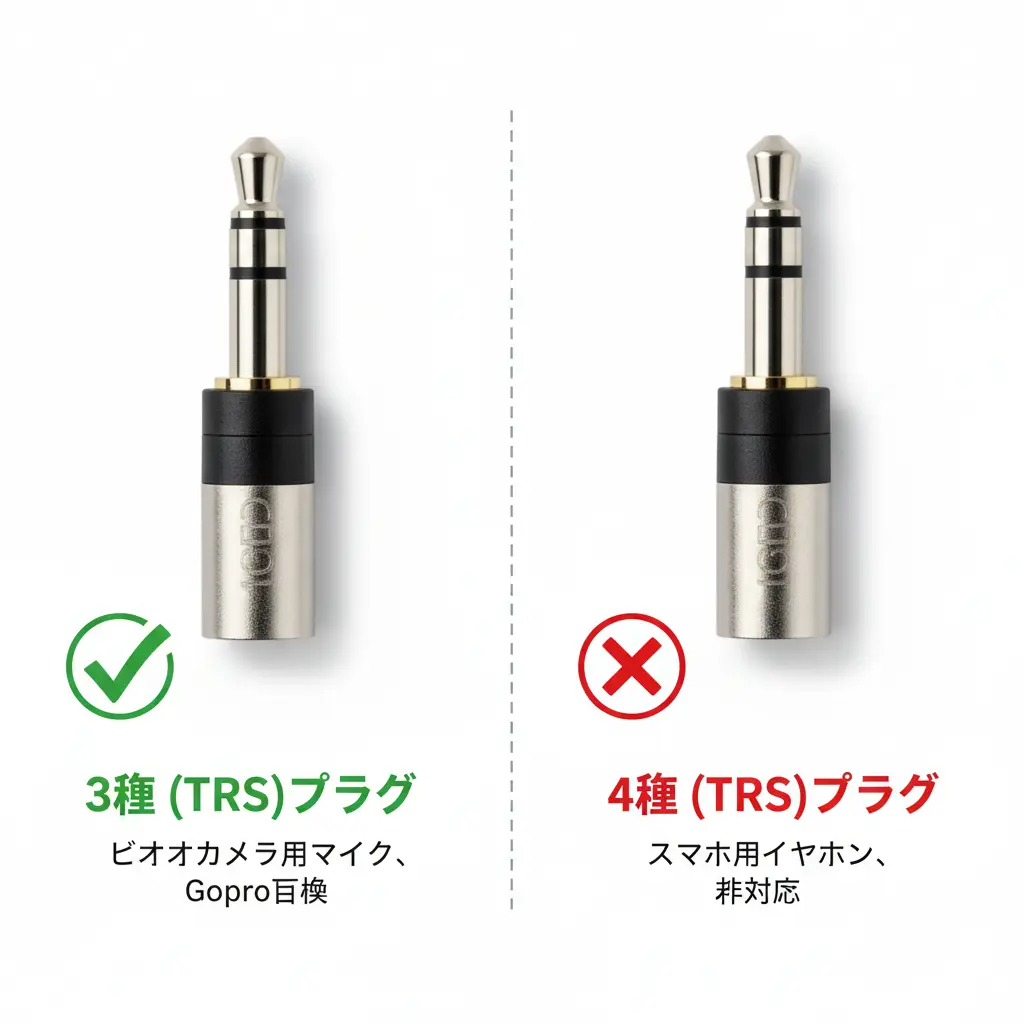
使用している外部マイクの接続プラグの規格が、GoProのアダプターに対応していない可能性も考えられます。一般的に、民生用の3.5mmミニプラグには、「3極(TRS)」と「4極(TRRS)」という、見た目は似ていますが内部の結線が異なる2つの主要な規格が存在します。
これらの規格は、プラグの金属部分にある絶縁リング(黒い線)の数で見分けることができます。
- 3極 (TRS) プラグ: 絶縁リングが2本あり、先端から「Tip(左チャンネル)」「Ring(右チャンネル)」「Sleeve(グラウンド)」の3つの接点で構成されています。一般的なステレオマイクやヘッドホンに採用されています。
- 4極 (TRRS) プラグ: 絶縁リングが3本あり、マイク付きイヤホンなどに使われます。規格が複数存在し、結線が異なるため互換性に問題が生じやすいのが特徴です。
GoProの純正マイクアダプターやメディアモジュラーが公式にサポートしているのは、このうちの3極(TRS)プラグです。スマートフォン用のマイク付きイヤホンなどに多い4極プラグを直接接続しても、接点の位置が異なるため正しく認識されません。
| プラグの種類 | 絶縁リングの数 | 主な用途例 | GoProマイクアダプターとの互換性 |
|---|---|---|---|
| 3極 (TRS) | 2本 | ビデオカメラ用マイク、一般的なステレオマイク | 対応 |
| 4極 (TRRS) | 3本 | スマートフォン用マイク付きイヤホン、ヘッドセット | 非対応(変換アダプターが必要) |
もしお使いのマイクが4極プラグである場合は、別途「4極(TRRS)メスから3極(TRS)オスへの変換アダプター」を用意し、マイクとGoProアダプターの間に接続する必要があります。ご自身のマイクのプラグを確認し、規格が合っているか見直してみてください。
GoPro本体の音声入力設定を確認
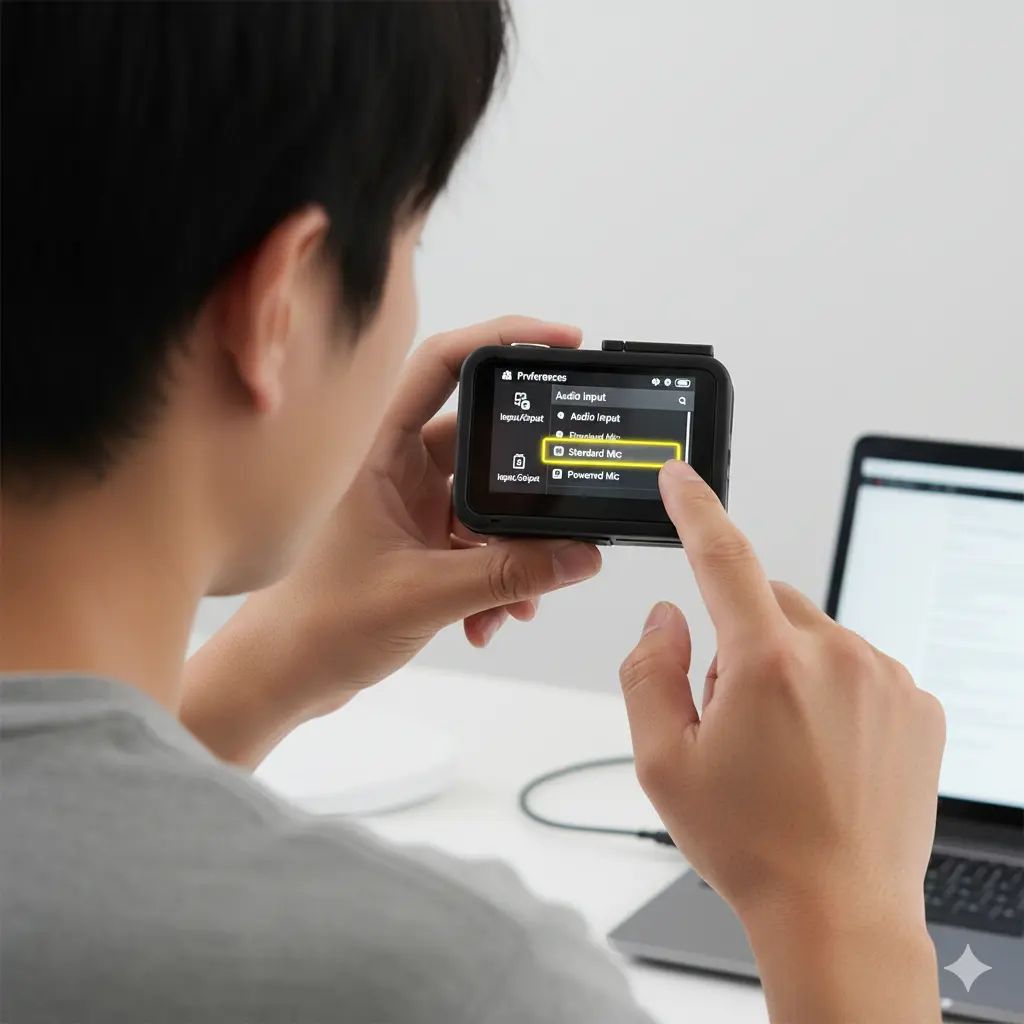
ハードウェア(アダプターやマイク)がすべて正しくても、GoPro本体のソフトウェア設定が適切でなければ、外部マイクからの音声は入力されません。GoProには、接続するマイクの特性に合わせて音声入力を最適化するための設定項目が用意されています。
この設定は、使用するマイクがカメラから電源を供給してもらうタイプか、それとも電池などで自己給電するタイプかによって選択肢が変わります。設定の確認および変更手順は以下の通りです。
音声入力設定へのアクセス手順
- GoProの電源を入れ、背面のタッチスクリーンを上から下にスワイプしてダッシュボード(コントロールパネル)を表示します。
- 「ユーザー設定」(または歯車アイコン)をタップします。
- メニューの中から「入出力」(またはそれに類する項目)を選択します。
- 「音声入力」という項目をタップすると、複数の選択肢が表示されます。
表示されるオプションはモデルによって若干異なりますが、一般的には以下のような選択肢があります。
- スタンダードマイク: 電源不要の一般的な外部マイク(パッシブマイク)を使用する場合に選択します。
- スタンダードマイク+: スタンダードマイクの入力ゲイン(音量)を少し上げる設定です。
- 電源ありマイク: マイク自体にバッテリーが必要な、いわゆるコンデンサーマイクなど(アクティブマイク)を使用する場合に選択します。
どのオプションが最適か不明な場合は、まずはお使いのマイクの取扱説明書を確認してください。この設定が意図せず間違った状態になっていることは非常に多いため、アダプターを接続した際は必ず一度は確認する癖をつけることをお勧めします。
バッテリーやSDカードの不具合も原因に
一見するとマイクアダプターとは無関係に思えるかもしれませんが、GoPro本体の動作安定性に影響を与えるバッテリーやSDカードの不具合が、間接的にアクセサリーの認識問題を引き起こしていることがあります。
GoProは非常にコンパクトなボディに高い性能を詰め込んでいるため、各パーツが密接に関連し合って動作しています。例えば、バッテリーの接触不良や劣化によって供給電圧が不安定になると、カメラ全体の動作が不安定になり、USB-Cポートに接続されたアクセサリーの認識に失敗することがあります。同様に、推奨スペックを満たしていない、あるいは物理的に破損したSDカードを使用していると、データの書き込みエラーなどが原因でシステムがフリーズし、外部デバイスの制御にまで影響が及ぶ可能性があります。
「マイクの調子が悪い」と思ったら、まずはカメラの基本的な健康状態をチェックする、という視点が大切です。人間も体調が悪いと他のことに集中できないのと同じですね。
具体的な対処法として、以下の基本的なメンテナンスを試してみてください。
- バッテリーのリフレッシュ: カメラからバッテリーを一度取り外し、数秒間待ってから再度しっかりと奥まで挿入します。端子部分が汚れていれば、乾いた布で優しく拭き取ってください。
- SDカードのチェック: バッテリーと同様に、SDカードも一度抜き差しします。可能であれば、GoProが公式に推奨している別のSDカードで試してみるのが最も確実な切り分け方法です。
- SDカードなしでの起動確認: SDカードを本体から抜いた状態で電源を入れ、メニュー操作などが正常に行えるかを確認します。これで正常に起動する場合、SDカード側に問題がある可能性が高いと判断できます。
これらの基本的な手順によってカメラの状態がリセットされ、これまで認識しなかったマイクアダプターを正常に認識するようになるケースも少なくありません。
GoPro プロ3.5mmマイクアダプター 認識しない時の解決策
前章で解説した主な原因を踏まえ、ここでは「GoPro プロ3.5mmマイクアダプター 認識しない」という問題に直面した際に、具体的にどのような手順で解決を試みればよいかを解説します。簡単なものから順にステップ・バイ・ステップで紹介しますので、一つずつ着実に試してみてください。多くの場合、これらの手順のいずれかで問題は解決するはずです。
- 電源を入れてからアダプターを再接続
- 解決しない場合の強制再起動手順
- カメラソフトウェアは最新か確認
- 関連キーワードから見るその他の要因
- メディアモジュラー利用時の設定方法
電源を入れてからアダプターを再接続
GoPro プロ3.5mmマイクアダプターが認識しない際に、最も簡単でありながら、驚くほど効果的な解決策が「接続の順番を変える」というものです。
特に、カメラの電源を入れる前にマイクアダプターを接続している場合に、この問題は発生しやすくなります。これを解決するための正しい手順は以下の通りです。
推奨される接続手順
- まず、マイクアダプターやマイクは接続しない状態で、GoPro本体の電源ボタンを押してカメラを起動します。
- カメラが完全に起動し、液晶ディスプレイにライブビュー映像が表示されるまで待ちます。
- この状態で、GoProのUSB-Cポートにプロ3.5mmマイクアダプターを「カチッ」と音がするまで、しっかりと奥まで差し込みます。
- 最後に、マイクアダプターの3.5mmジャックに外部マイクを接続します。
この手順を踏むことで、GoPro本体が起動した安定した状態で外部アクセサリーの接続を検知(プラグアンドプレイ)するため、認識成功率が格段に向上します。特にモトブログ撮影などで、ヘルメットにカメラを装着した後、最後にマイクケーブルを接続するような運用をしている方は、この「電源ON → アダプター接続」という流れを徹底するだけで、音声収録の失敗を劇的に減らすことができるでしょう。
解決しない場合の強制再起動手順
アダプターの再接続や設定の見直しといった基本的な対処法を試しても症状が改善しない場合、GoPro本体のソフトウェアが一時的に応答しない状態、いわゆるフリーズに陥っている可能性が考えられます。このような状況では、通常の電源オフ操作を受け付けないこともありますが、強制再起動によってシステムをリフレッシュさせることができます。
強制再起動は、PCの強制終了と同様に、システムを強制的にリセットする操作です。多くのGoProモデルで共通している手順は以下の通りです。
GoProの強制再起動手順
GoProの電源ボタン(サイドにあるモードボタン)を、約10秒間押し続けてください。画面が消え、カメラの電源が完全にオフになります。もし反応がないように見えても、10秒間は押し続けてください。その後、ボタンから手を離し、数秒間待ってから、再度モードボタンを短く押してカメラを起動させます。
注記:この操作は通常、保存されているデータ(動画や写真)には影響を与えませんが、万が一に備え、重要なデータは事前にバックアップしておくことをお勧めします。
この強制再起動により、メモリ上に発生していた一時的なエラーがクリアされ、正常な状態に戻ることが期待できます。マイクアダプターの認識不良だけでなく、タッチパネルが反応しない、動作が遅いといった様々な不具合に対して有効な手段ですので、覚えておくと非常に便利です。
カメラソフトウェアは最新か確認
お使いのGoProのカメラソフトウェア(一般的にファームウェアと呼ばれます)が古いバージョンである場合、それが原因で最新のアクセサリーとの間に互換性の問題が生じたり、既知のバグによってマイクアダプターが正常に認識されなかったりすることがあります。
GoProは、新機能の追加だけでなく、パフォーマンスの安定化や不具合の修正を目的としたファームウェアアップデートを定期的にリリースしています。特に、アクセサリーに関する認識精度の向上は、アップデートの重要な項目となることが多いです。ご自身のカメラのファームウェアが最新版であるかを確認し、もし古い場合は速やかにアップデートを行いましょう。
ファームウェアの確認とアップデート方法
最も簡単な方法は、スマートフォン用の公式アプリ「GoPro Quik」を利用することです。
- スマートフォンに「GoPro Quik」アプリをインストールし、お使いのGoProとBluetoothまたはWi-Fiで接続します。
- アプリがカメラを認識すると、利用可能なアップデートがある場合に自動的に通知が表示されます。
- 通知の指示に従って操作を進めるだけで、アップデートファイルがカメラに転送され、インストールが実行されます。
アップデートのポイント
アップデート中はカメラのバッテリーが十分に残っていることを確認してください。途中で電源が切れると、最悪の場合カメラが起動しなくなる可能性があります。GoProの公式サイトでは、各モデルの最新ファームウェア情報や、手動でのアップデート方法も案内されていますので、合わせてご確認ください。(参照:GoPro製品アップデート)
安定した動作のためにも、定期的にソフトウェアのバージョンを確認する習慣をつけることをお勧めします。
関連キーワードから見るその他の要因
「GoPro プロ3.5mmマイクアダプター 認識しない」というキーワードで検索するユーザーは、同時に「GoPro フリーズ」「GoPro 電源入らない」「GoPro SDカードエラー」といった、より広範なトラブルに関するキーワードも検索している傾向があります。
これは、マイクが認識されないという事象が、アダプター単体の問題ではなく、カメラ全体のコンディション不良の兆候の一つとして現れている可能性を示唆しています。例えば、内部基盤の接触不良や、長期間の使用による経年劣化が根本的な原因である場合、特定の一つの対処法だけでは解決に至らないことがあります。
トラブルシューティングの際は、「木を見て森を見ず」にならないことが肝心です。マイクのことばかりに気を取られず、一度視野を広げて、「カメラ全体の調子はどうだろう?」と考えてみることが、意外な解決の糸口になることがあります。
もし、これまで紹介した対処法をすべて試しても改善が見られない場合は、問題の切り分けとして以下の点を再確認してみてください。
- 別のUSB-Cデバイスを接続してみる: 充電ケーブルなどを接続し、正常に充電が開始されるかを確認します。これにより、カメラのUSB-Cポート自体に物理的な問題がないかを切り分けることができます。
- 別の環境で試す: 温度や湿度が極端に高い、あるいは低い場所を避け、常温の室内で再度動作確認を行います。
これらの確認を行ってもなお問題が解決しない場合は、残念ながらユーザー自身での対処が難しいハードウェアの故障である可能性も考えられます。
メディアモジュラー利用時の設定方法
HERO8 Black以降のモデルでは、プロ3.5mmマイクアダプターの代替品として、カメラを保護ケースのように包み込み、機能を拡張する「メディアモジュラー」を使用する選択肢があります。メディアモジュラーには、高性能な内蔵指向性マイクに加え、3.5mmマイクポート、HDMI出力ポート、USB-Cポートなどが統合されています。
このメディアモジュラーに外部マイクを接続する場合も、マイクアダプターと同様に、GoPro本体で正しい音声入力設定を行う必要があります。設定を怠ると、外部マイクを接続しているにもかかわらず、メディアモジュラーに内蔵されているマイクの音声が収録されてしまうため注意が必要です。
メディアモジュラー使用時の設定
設定手順は、基本的にマイクアダプター使用時と同じです。GoPro本体の「ユーザー設定」から「入出力」>「音声入力」と進み、接続した外部マイクの種類に応じて「スタンダードマイク」や「電源ありマイク」などを選択します。
メディアモジュラーの追加設定
さらに、メディアモジュラーにはカメラの前後どちらの音を優先的に拾うかを選択する「マイク」設定項目があります。外部マイク使用時はこの設定の影響を受けませんが、内蔵マイクの指向性を変更できるため、覚えておくと便利です。
メディアモジュラーは多機能な分、設定項目も増えます。外部マイクの音が録れていないと感じたら、まずは基本に立ち返り、音声入力の設定が正しく行われているかを第一に確認してください。
GoPro プロ3.5mmマイクアダプター 認識しない問題の総括
この記事では、「GoPro プロ3.5mmマイクアダプター 認識しない」という問題に対して、考えられる原因と具体的な解決策を多角的に解説してきました。最後に、トラブルシューティングの要点をリスト形式で総括します。問題解決のためのチェックリストとしてご活用ください。
- GoProでマイクアダプターが認識しない原因は一つではなく複合的な場合がある
- 最初に試すべき最も効果的な対策は、GoProの電源を完全に入れてからアダプターを接続する手順を守ること
- 便利なQuikCapture機能は、電源不要のマイクを使用する際には認識失敗の原因となりうる
- マイクアダプターは、内部チップでの認証があるため、トラブルを避けるには高価でも必ず純正品を使用する
- サードパーティ製の安価な互換品は、ほとんどの場合で認識されないため推奨しない
- 接続する外部マイクのプラグが、GoProが対応する3極(TRS)規格であるかを必ず確認する
- スマートフォン用のマイクに多い4極(TRRS)プラグを使用する場合は、3極への変換アダプターが別途必要になる
- GoPro本体の「ユーザー設定」内にある「音声入力」の項目を、使用マイクの種類(電源あり/なし等)に合わせて正しく設定する
- 上記を試しても解決しない場合は、ソフトウェアの一時的な不具合を解消するため、電源ボタンの10秒長押しによる強制再起動を行う
- カメラのファームウェアが古いと互換性の問題が起きる可能性があるため、GoPro Quikアプリで常に最新の状態に保つ
- バッテリーの接触不良や推奨スペック外のSDカードの使用など、カメラ全体の不調が原因となっているケースも考慮する
- メディアモジュラーを使用して外部マイクを接続する場合も、マイクアダプターと同様に本体の音声入力設定が必須である
- トラブルシューティングは、まず簡単な手順(再接続や設定確認)から始め、徐々に複雑な手順(再起動やアップデート)へ進めるのが効率的
- これらの基本的な対策を一つずつ丁寧に実行することで、ほとんどの認識不良問題は解決に至るはず
- すべての手順を試しても改善しない場合は、アダプターやカメラ本体の物理的な故障の可能性を考慮し、公式サポートへの相談を検討する


コメント