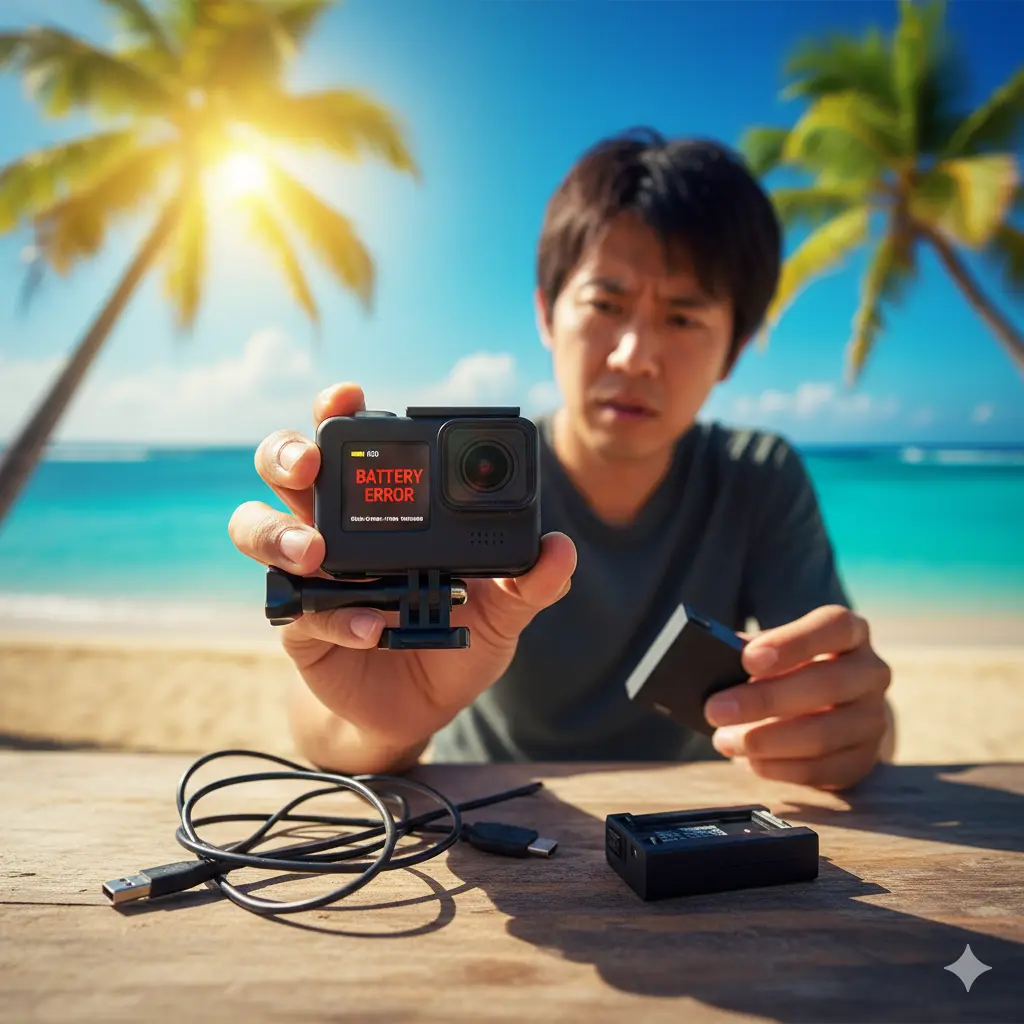
一生に一度の旅行先での絶景、家族との大切なイベントの記録中、GoProのディスプレイに突然「バッテリーエラー」と表示され、録画が強制終了してしまった…。そんな経験はありませんか。バッテリーメーター上はまだ十分に残量があるはずなのに、なぜか電源が落ちてしまうこの現象は、非常に困惑するものです。このトラブルは、GoProのモデルを問わず、多くのユーザーが直面する可能性のある共通の課題です。この記事では、GoProのバッテリーエラー表示がなぜ起こるのか、その根本的な原因を複数の角度から深掘りし、初心者の方でもご自身で安全に試せる具体的な解決策をステップ・バイ・ステップで詳しく解説していきます。さらに、GoPro バッテリーエラー 表示の関連キーワードとして挙げられる充電トラブルや予期せぬシャットダウンについても網羅し、あなたのGoProを再び安定した撮影状態に戻すためのお手伝いをします。
- GoProのバッテリーエラーが表示される主な原因
- 初心者でも簡単に試せる具体的な対処ステップ
- エラーの再発を防ぐための予防策やバッテリー管理術
- 最終的にGoProサポートへ問い合わせるべきケース
GoPro バッテリーエラー 表示の主な原因
- 電源が入らない・落ちる症状の確認
- 赤いランプが点灯・点滅する理由
- 本体の熱が原因の場合の対処法
- サードパーティ製バッテリーのリスク
- GoProが充電できない時の切り分け
電源が入らない・落ちる症状の確認
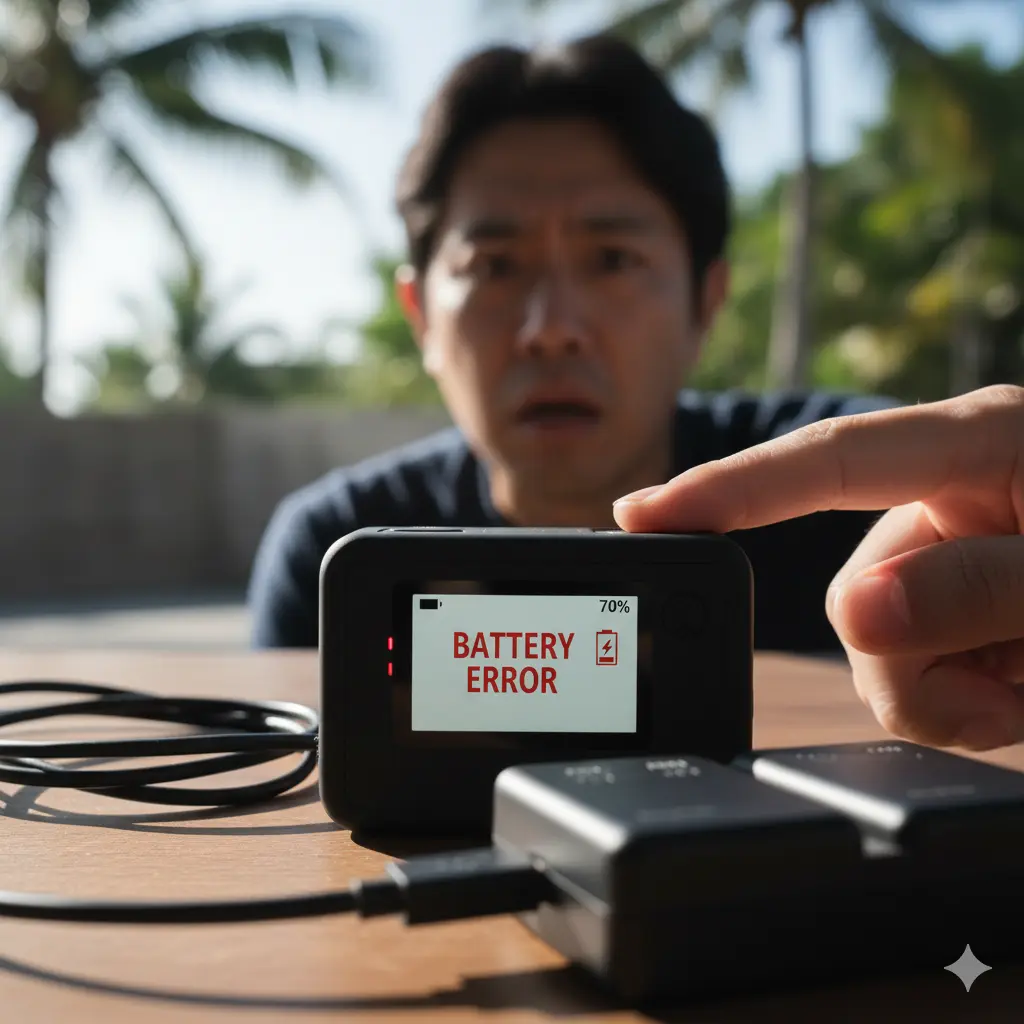
GoProにバッテリーエラーが表示される際の最も典型的で分かりやすい症状は、予期せぬ電源シャットダウン、あるいは完全な無反応状態です。多くのユーザーが経験するのは、バッテリー残量表示がまだ50%や70%など十分にあるにもかかわらず、「バッテリー残量が少なくなっています」という警告が一瞬表示された直後、あるいは何の前触れもなく電源が落ちてしまうケースです。これは、カメラ本体のソフトウェアが、バッテリー内部のチップから送られてくる電圧や残量情報を正しく解釈できていない場合に発生する典型的な症状といえます。
また、電源ボタンを押してもフロントのLEDランプが一瞬だけ点滅するだけで起動しなかったり、ディスプレイが真っ暗なまま一切反応しなかったりすることもあります。これらの症状は、物理的な接触不良、一時的なソフトウェアのフリーズ、あるいはバッテリー自体の劣化など、複数の要因が考えられます。まずは慌てずに、どのような状況でエラーが起きるのかを観察することが、原因特定への第一歩となります。
バッテリー劣化のサインかも?
長期間使用しているバッテリーでこの症状が頻発する場合、バッテリーの寿命が近づいている可能性も考えられます。リチウムイオンバッテリーは充放電を繰り返すことで徐々に最大容量が減少し、必要な電圧を維持できなくなることがあります。これもエラーの一因です。
赤いランプが点灯・点滅する理由
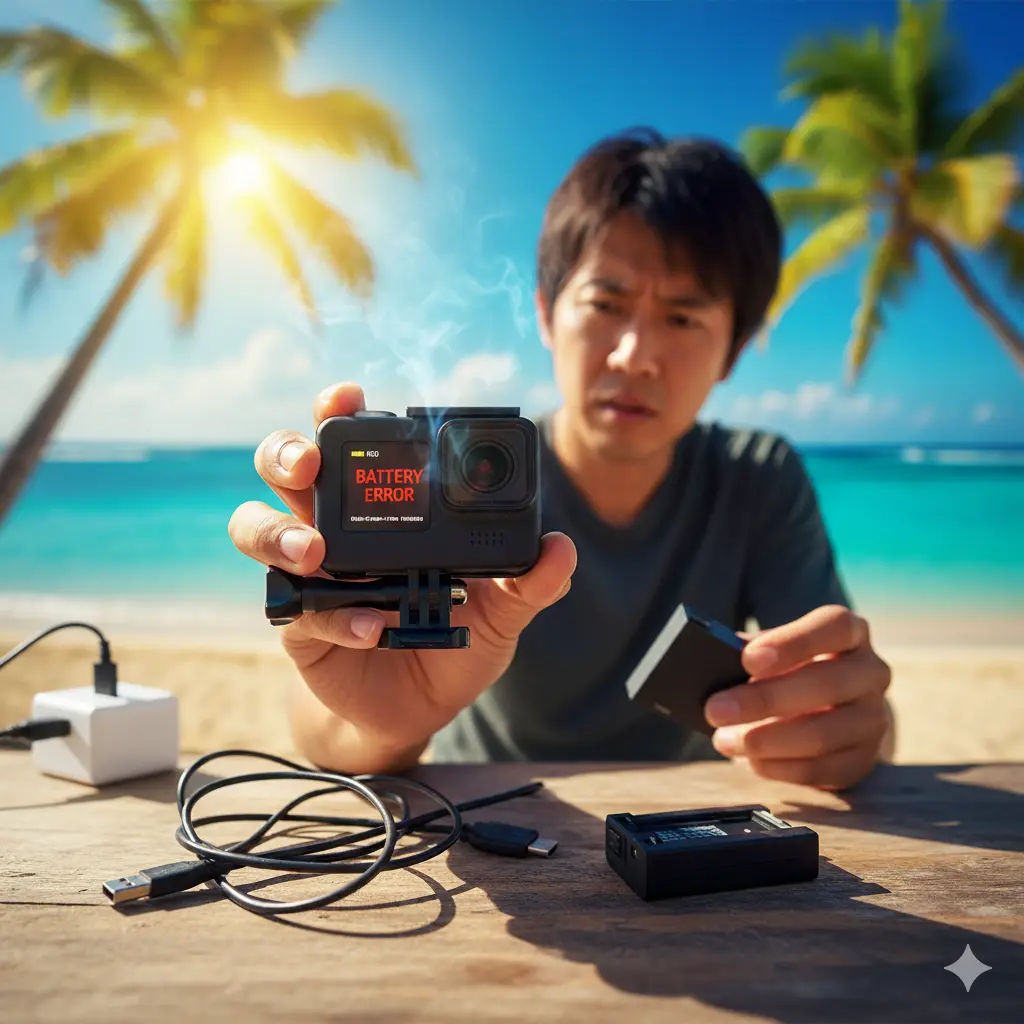
GoPro本体の前面や上面にある赤いLEDランプは、カメラの現在の状態をユーザーに知らせるための重要なインジケーターです。このランプの光り方を正しく理解することで、トラブルの原因をより正確に把握できます。通常時とは異なる点灯・点滅パターンは、何らかのエラーが発生しているサインです。
例えば、USBケーブルを接続していないにもかかわらず赤いランプが点灯し続ける場合、システムがフリーズしている可能性が高いです。また、規則正しく点滅を繰り返す場合は、ファームウェアのアップデート中やSDカードのエラーなど、特定の状態を示していることがあります。GoProの公式サイトでは、LEDのパターンごとの意味が解説されており、トラブルシューティングの際に非常に役立ちます。
LEDステータスライトの意味
以下は一般的なLEDランプの挙動です。ご自身のカメラの状態と比較してみてください。
| ランプの状態 | 一般的な意味 |
|---|---|
| 赤く点灯 | 充電中 / PCに接続中 |
| 赤く点滅(ゆっくり) | バッテリー残量低下 |
| 赤く点滅(速い) | システムエラー / SDカードエラー / 過熱警告 |
| 消灯 | 電源オフ / 充電完了 |
本体の熱が原因の場合の対処法
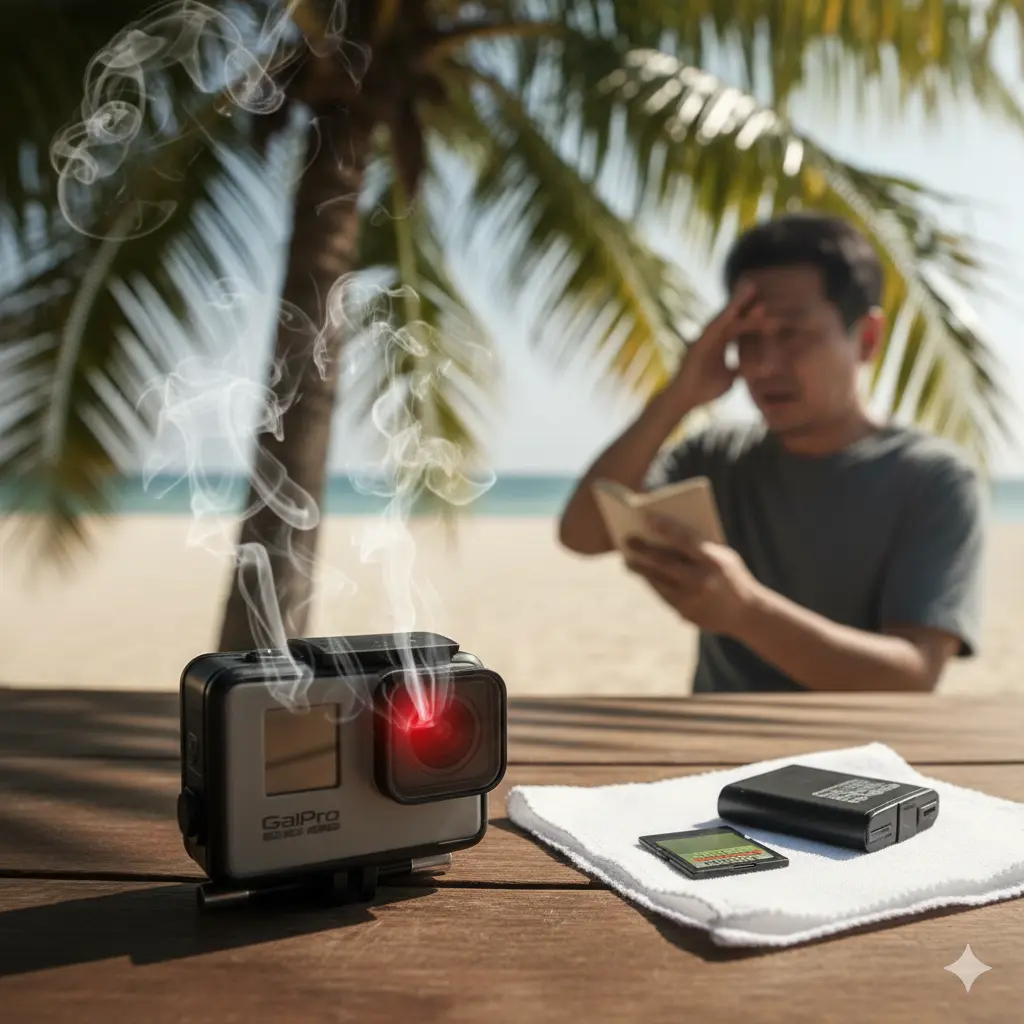
GoProは、5.3Kなどの高解像度撮影や、強力な手ぶれ補正機能「HyperSmooth」の使用時に、画像処理エンジンがフル稼働するため、本体がかなりの熱を発生させます。特に近年の高性能モデルではこの傾向が顕著です。リチウムイオンバッテリーは熱に非常に弱く、カメラ本体の内部温度が一定以上に上昇すると、バッテリーの性能が著しく低下し、保護機能が作動してエラー表示やシャットダウンを引き起こすことがあります。
これは故障ではなく、高温によるダメージからカメラとバッテリー自身を守るための正常な安全機能です。もし撮影中にカメラが触れないほど熱くなっている場合は、直ちに撮影を中止してください。そして、日陰や冷房の効いた室内など、涼しい場所に移動させましょう。バッテリーとSDカードを取り外し、バッテリードアを開けたままにしておくと、内部の熱が効率的に放出されます。夏場の炎天下での撮影や、車内への放置は絶対に避けてください。
熱対策のポイント
- 直射日光下での長時間の使用を避ける。
- 使用しないときはカメラの電源をこまめに切る。
- 高画質設定での連続撮影は避け、適度に休憩を挟む。
- 風通しを良くするため、保護ハウジングから出して使用する(防水が不要な場合)。
サードパーティ製バッテリーのリスク
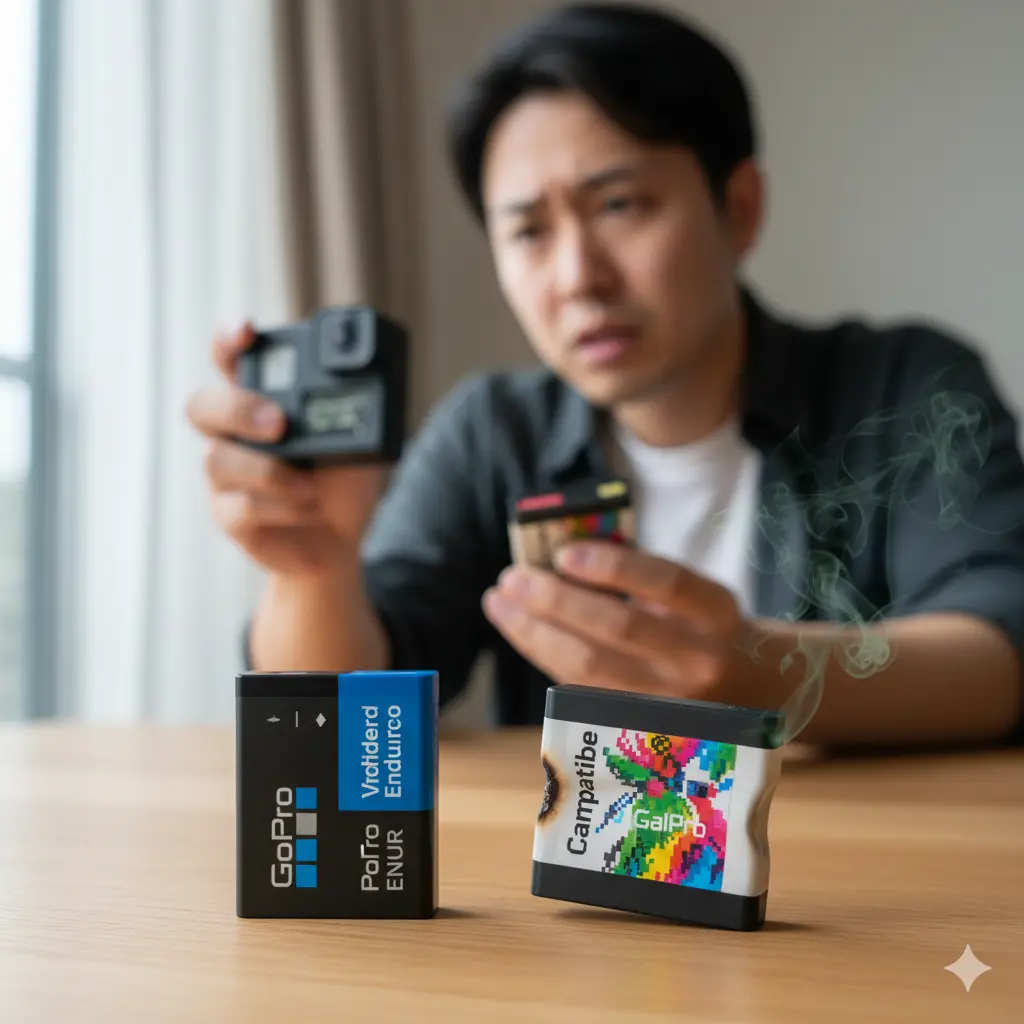
オンラインストアなどでは、GoPro純正品よりも安価なサードパーティ製(互換)バッテリーが数多く販売されています。コストを抑えられる魅力はありますが、これらのバッテリーの使用には予期せぬエラーや、最悪の場合カメラ本体の故障に繋がる重大なリスクが伴うことを理解しておく必要があります。
GoProの純正バッテリーには、バッテリー残量や温度、充放電サイクルなどを管理・監視し、カメラ本体と通信するための専用チップが内蔵されています。カメラのファームウェアは、この純正チップからの情報を基に最適化されています。しかし、多くのサードパーティ製品ではこのチップの機能が不完全であったり、模倣が不十分であったりするため、残量表示が不正確になったり、突然のシャットダウンを引き起こしたりするのです。また、GoProがファームウェアをアップデートした際に、それまで問題なく使えていた互換バッテリーが認識されなくなるケースも頻繁に報告されています。
品質の低いバッテリーは、電圧が不安定でカメラの精密な電子回路にダメージを与えるだけでなく、液漏れや異常発熱、膨張といった安全上の問題を引き起こす可能性もゼロではありません。撮影の信頼性と機材の安全を第一に考えるなら、GoPro公式サイトや正規販売店で純正バッテリーを購入するのが最も賢明な選択です。
GoProが充電できない時の切り分け

「バッテリーエラー」と直接関係していることが多いのが「充電できない」というトラブルです。この問題が発生した場合、原因がバッテリーにあるのか、充電器にあるのか、あるいはカメラ本体にあるのかを体系的に切り分けることが解決への近道です。
まず、最も疑わしいのは充電に使用しているアクセサリー類です。以下の手順で一つずつ確認していきましょう。
- 電源ソースの確認:PCのUSBポートは出力が不安定なことがあります。まずは家庭用の壁コンセントに直接接続したACアダプターで試してください。
- ACアダプターの確認:可能であれば、別のスマートフォン用充電器など、定格出力が5V/1A〜2Aのものに交換して試します。
- USBケーブルの確認:ケーブルは内部で断線していることがあります。GoPro付属の純正ケーブル、または別の信頼できるUSB-Cケーブルで試してください。
これらのアクセサリーを交換しても充電が開始されない場合は、問題がカメラかバッテリーにある可能性が高まります。カメラのUSB-Cポートやバッテリーの端子にゴミや汚れが付着していないかを確認し、綿棒などで優しく清掃してみてください。複数のバッテリーをお持ちの場合は、別のバッテリーを充電してみることで、問題が特定のバッテリーにあるのか、カメラ本体の充電機能にあるのかを特定できます。
GoPro バッテリーエラー 表示の解決策
- まずはバッテリーの抜き差しを試す
- モードボタン長押しでの再起動方法
- ファームウェアを更新して改善を図る
- 解決しないならサポートへ問い合わせる
- それでも直らないGoPro バッテリーエラー 表示
まずはバッテリーの抜き差しを試す
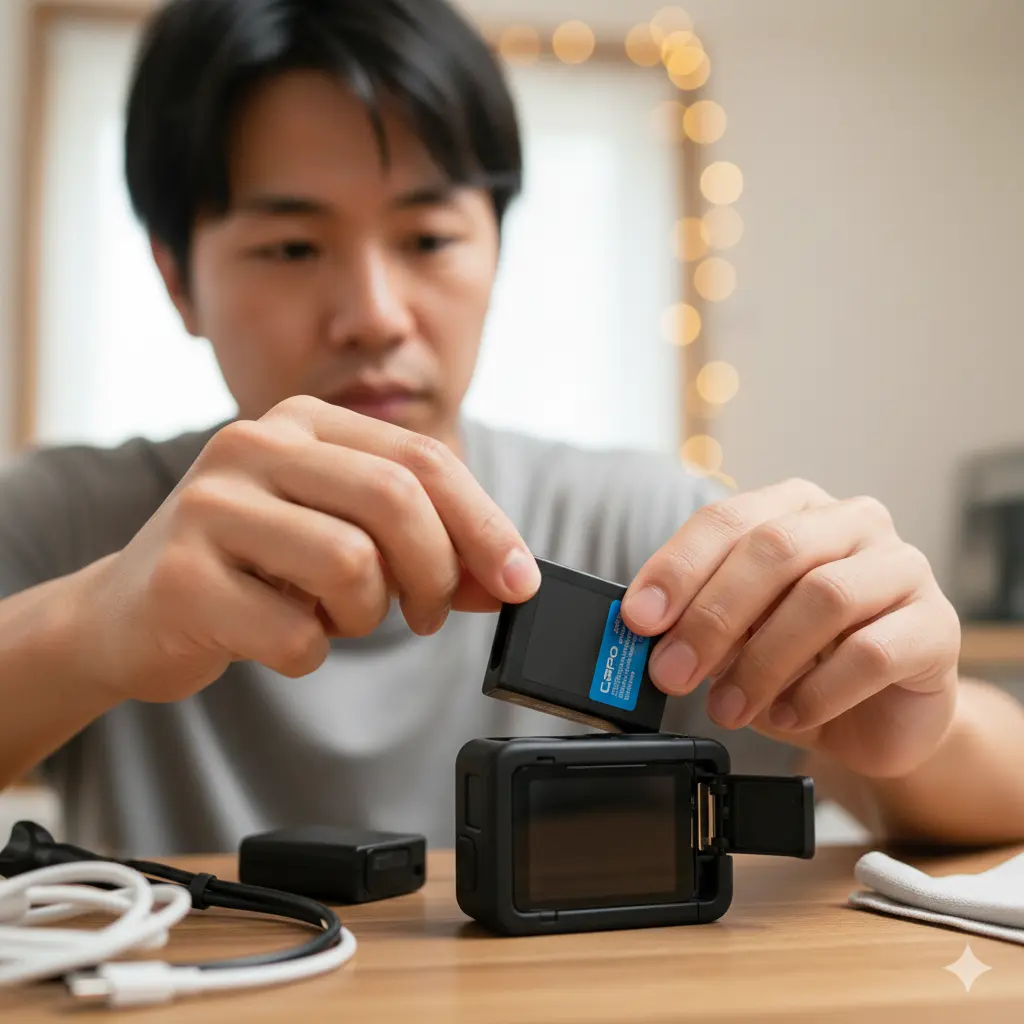
GoProに限らず、多くの電子機器で発生する原因不明のトラブルにおいて、最初に試すべき最も基本的かつ効果的な対処法が「電源の再投入」、すなわち「バッテリーの抜き差し」です。これは、カメラ内部のメモリに一時的に溜まった不整合なデータを消去し、システムをクリーンな状態で再起動させる「パワーサイクル」というプロセスです。これにより、バッテリーの通信エラーやソフトウェアの一時的なフリーズが解消されることが多々あります。
具体的な手順
手順は極めて簡単ですが、確実に行うためのポイントがあります。
- GoProの電源がオフになっていることを確認します。(フリーズして電源が切れない場合は、そのまま次のステップに進んでください)
- 本体側面または底面のバッテリーカバーを開け、ラッチを操作してバッテリーを取り外します。
- ここが重要なポイントです。取り外した後、すぐに戻さず、最低でも10秒以上待ちます。これにより、内部のコンデンサなどに残った電気が完全に放電され、完全なリセットが促されます。
- バッテリーの金属端子が汚れていないか確認し、正しい向きで「カチッ」と音がするまでしっかりと挿入します。
- バッテリーカバーを確実に閉め、電源ボタンを押してカメラが正常に起動するかどうかを確認します。
「そんな簡単なことで?」と思われるかもしれませんが、本当に多くのトラブルがこの一手間で解決します。エラーが発生したら、まずはこれを「おまじない」だと思って試してみてください。
モードボタン長押しでの再起動方法
バッテリーの抜き差しでも症状が改善しない場合、特にカメラがフリーズして一切のボタン操作を受け付けなくなった際に有効なのが、「強制再起動(ソフトリセット)」です。これは、バッテリーを抜かずに、カメラのソフトウェアだけを強制的に再起動させる方法です。
操作方法は非常にシンプルで、カメラの側面にある「モードボタン(電源ボタン)」を10秒間、画面が消えるまで押し続けるだけです。成功すると、カメラは強制的にシャットダウンします。電源が切れたことを確認したら、一度ボタンから指を離し、数秒待ってから、もう一度モードボタンを短く押してカメラを起動させてみてください。
ソフトリセットとバッテリー抜きの違い
このソフトリセットは、主にソフトウェアレベルでのフリーズを解消するためのものです。一方、前述のバッテリー抜きは、ハードウェアレベルでの通信リセットも含みます。症状に応じて使い分けるのが理想ですが、基本的には「まずバッテリー抜き、ダメならソフトリセット」の順で試すと良いでしょう。なお、この操作で撮影した動画や写真、カメラの設定が消えることはありません。
ファームウェアを更新して改善を図る
GoProの動作全体を制御している基本ソフトウェアが「ファームウェア」です。GoPro社は、新機能の追加だけでなく、動作の安定性向上や、バッテリー管理アルゴリズムの改善、発見されたバグの修正などを目的として、定期的にこのファームウェアのアップデートをリリースしています。お使いのGoProのファームウェアが古いバージョンのままだと、既知のバッテリー関連の不具合が修正されておらず、それがエラーの原因となっている可能性があります。
常にカメラを最新の状態に保つことは、トラブルを未然に防ぐ上で非常に重要です。アップデートにはいくつかの方法がありますが、GoPro公式アプリ「Quik」を使用するのが最も手軽です。
ファームウェアのアップデート方法
ご自身の環境に合わせて、最適な方法でアップデートを実行してください。
| 方法 | 手軽さ | 必要なもの | 最適な状況 | 注意点 |
|---|---|---|---|---|
| GoPro Quikアプリ | ★★☆ | スマートフォン、Wi-Fi環境 | 外出先などPCがない場合 | 接続が不安定だと失敗することがある |
| 手動アップデート | ★☆☆ | PC、SDカードリーダー | 確実性を重視する場合 | 公式サイトからファイルをDLする手間がかかる |
特にバッテリーエラーが頻発する場合は、一度手動でのアップデートを試すことをお勧めします。これにより、よりクリーンな状態でファームウェアが上書きされ、問題が解決することがあります。アップデート前には、バッテリーを50%以上充電しておくことを忘れないでください。
解決しないならサポートへ問い合わせる
これまで解説してきた「バッテリーの抜き差し」「強制再起動」「ファームウェアの更新」、そして「純正アクセサリーでの充電確認」といった全てのセルフチェックを試しても症状が全く改善しない場合、残念ながら個人で対応できる範囲を超えている可能性が高いです。
考えられるのは、バッテリー自体の内部的な故障(寿命)、あるいはGoProカメラ本体の電子回路や端子部分の物理的な故障です。特に、複数の純正バッテリーで同じエラーが再現される場合は、カメラ本体側の問題である可能性が濃厚です。このような場合は、無理に分解などを試みず、速やかにGoProの公式カスタマーサポートに連絡を取りましょう。
GoProサポートへの問い合わせ
問い合わせをスムーズに進めるため、事前に以下の情報を整理しておきましょう。
- 製品情報:カメラのモデル名(例: HERO12 Black)、シリアル番号
- 症状の詳細:いつから、どのような状況で、どのようなエラーが表示されるか
- 試したこと:この記事で紹介したような、既に行ったトラブルシューティングの内容
- 使用環境:使用しているバッテリー(純正/サードパーティ)、SDカードのメーカーとモデル名
これらの情報を正確に伝えることで、サポート担当者は迅速に状況を把握し、適切な案内(修理、交換など)をしてくれます。保証期間内であれば無償対応の可能性もあるため、諦めずにまずは相談することが重要です。問い合わせはGoPro公式サイトの問い合わせページから行うことができます。
それでも直らないGoPro バッテリーエラー 表示
- GoProのバッテリーエラーは突然発生することがある
- 多くは一時的なソフトウェアの不具合や接触不良が原因
- 最初に試すのはバッテリーを10秒以上抜いてから再装着すること
- 次にモードボタンを10秒間長押しして強制再起動する
- カメラ本体の熱もエラーを引き起こす大きな一因になる
- 高温時は撮影を中断し涼しい場所で本体を冷やす
- 充電ができない場合はケーブルやアダプターも疑う
- PCのUSBポートより壁のコンセントからの充電が安定する
- 安定動作のためにはGoPro純正バッテリーの使用を強く推奨
- サードパーティ製バッテリーは予期せぬエラーの原因になりやすい
- ファームウェアを最新に保つことで不具合が解消されることがある
- アップデートはGoPro Quikアプリまたは手動で行える
- 複数の対処法を試しても改善しない場合は故障の可能性が高い
- 問題が解決しない際はGoProの公式サポートに連絡する
- 問い合わせ前にはモデル名や試したことを整理しておくとスムーズ

コメント