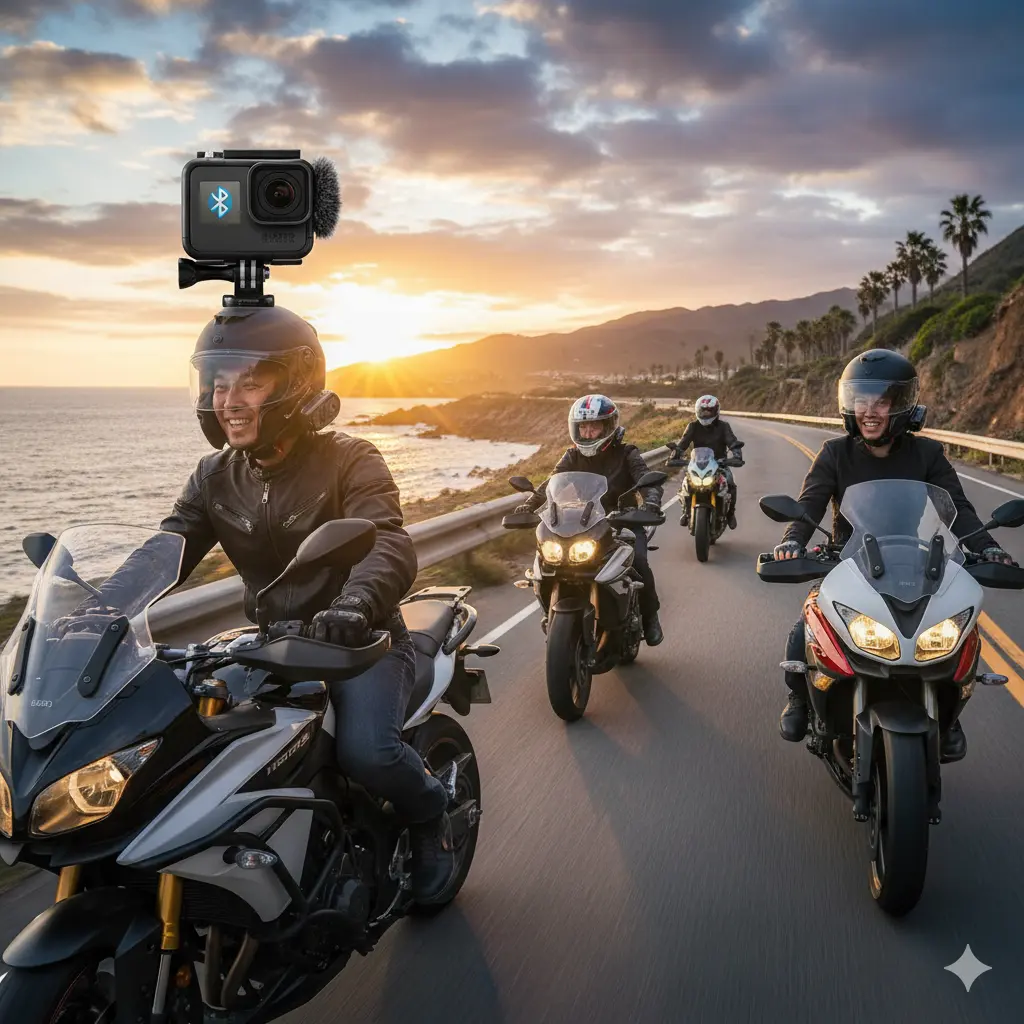
仲間との会話が弾むツーリングの楽しい時間、その場の空気感や臨場感をまるごと映像に残せたら、後で見返す楽しみも倍増しますよね。しかし、「GoProで撮影はしているけれど、聞こえるのは風切り音ばかり…」「インカムの会話を録音したいのに、どうすればいいか分からない」といった悩みを抱えている方は少なくありません。実際にGoPro バイク インカム音声 入れる方法の関連キーワードで検索しても、様々な機材や専門用語が並び、結局どの方法が自分にとって最適なのか判断できずにいる方も多いのではないでしょうか。
この記事では、そんなお悩みを解決するため、GoProへバイクのインカム音声を録音するための具体的な方法を、定番の有線接続から最新モデルで可能になった便利な無線接続まで、順を追って徹底的に解説します。必要なアクセサリーの選び方から、誰でも真似できる配線のコツ、クリアな音質で収録するためのノウハウ、そして意外と多い接続トラブルの解決策まで、あなたの「やりたい」を実現するための情報を網羅しました。ぜひ最後までお読みいただき、最高のツーリング動画作成にお役立てください。
この記事で分かること
- GoProとインカムを有線・無線で接続する具体的な全手順
- 自分の環境に合った必須機材やアクセサリーの失敗しない選び方
- プロのようなクリアな音声を録音するための実践的な設定とコツ
- 「音が入らない」など、ありがちな接続トラブルの原因と対処法
GoProでバイクのインカム音声を録音する2つの方法
この章で解説する内容
- 録音に必須なGoProのアクセサリー
- 3.5mmマイクアダプターでの有線接続
- 自分の声と相手の声を両方録音する配線
- メディアモッドを使った有線接続
- 録音時のノイズ対策と音量調整方法
- GoPro本体側で行う音声入力設定
録音に必須なGoProのアクセサリー
GoProでバイクツーリング中のインカム音声をクリアに録音するためには、まず大前提として、外部マイクを接続するための専用アクセサリーが不可欠です。残念ながら、GoPro本体にはマイクを直接差し込める3.5mmの入力端子が標準装備されていないため、このステップを省略することはできません。
現在、その役割を担う主要なアクセサリーは「メディアモッド」と「プロ3.5mmマイクアダプター」の2種類です。どちらもGoProに外部マイク入力を追加するという目的は同じですが、形状、機能、価格、そして使い勝手が異なります。ご自身の撮影スタイルや使用しているGoProのモデルに合わせて、最適な方を選択することが重要です。
| アクセサリー | メディアモッド | プロ3.5mmマイクアダプター |
|---|---|---|
| 概要 | GoPro本体を覆う多機能拡張ユニット | USB-Cを3.5mmマイク入力に変換するアダプター |
| 主な対応モデル | HERO9 Black以降 | HERO5 Black以降(モデルにより対応状況要確認) |
| メリット | ・接続が安定し、見た目もスマート ・内蔵指向性マイク、HDMIポートも搭載 ・耐候性があり多少の雨なら安心 | ・メディアモッドよりコンパクト ・比較的安価に入手可能 |
| デメリット | ・価格が比較的高め ・バッテリー交換時に着脱が必要 | ・別途ヘルメットへの固定が必要 ・接続の不安定さや防水性に懸念あり |
| おすすめのユーザー | ・スマートな配線を重視する方 ・外部給電で長時間撮影する方 | ・コストを抑えたい方 ・できるだけコンパクトにまとめたい方 |
マイクアダプターは必ずGoPro純正品を!
プロ3.5mmマイクアダプターを購入する際は、必ずGoPro公式サイトや正規販売店で純正品(型番: AAMIC-001)を選んでください。インターネット上には外見がそっくりな安価なサードパーティ製品が出回っていますが、これらは内部のチップが異なるためGoProに認識されず、全く使用することができません。「安物買いの銭失い」にならないよう、十分にご注意ください。
3.5mmマイクアダプターでの有線接続
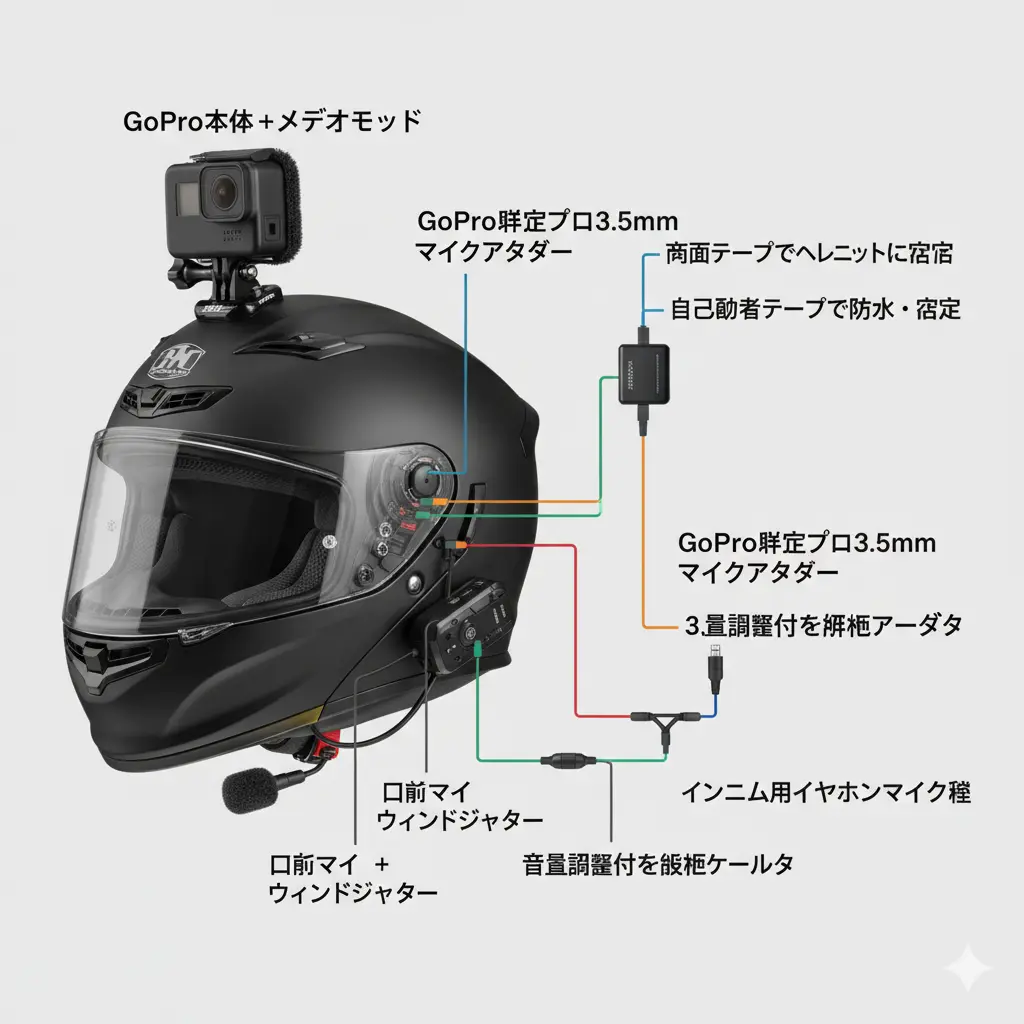
プロ3.5mmマイクアダプターを使用する方法は、メディアモッドが登場する以前から多くのモトブロガーに利用されてきた、いわば王道の有線接続スタイルです。最大の利点は、メディアモッドよりもシステム全体をコンパクトに構成できる可能性がある点です。
接続プロセス自体は非常に単純です。GoPro本体側面にあるUSB-Cポートにマイクアダプターを接続し、アダプターから伸びる3.5mmジャックのメス端子に、使用したい外部マイクを差し込むだけで完了します。しかし、実践においてはアダプター本体の取り扱いに少し工夫が求められます。
アダプターはGoPro本体とはケーブルで繋がっているだけなので、走行中にぶらぶらと揺れてしまいます。これを防ぐため、多くのユーザーは強力な両面テープやベルクロ(マジックテープ)を使い、アダプター本体をヘルメットの側面や後頭部付近に固定しています。
また、この方法の弱点として、走行中の振動によるUSB-C端子の接触不良や、雨天時の防水性の低下が挙げられます。これを軽減するため、GoPro本体とアダプターの接続部分に自己融着テープを巻いたり、ビニールテープで養生したりといった対策を施すことで、接続の信頼性を高めることができます。
自分の声と相手の声を両方録音する配線
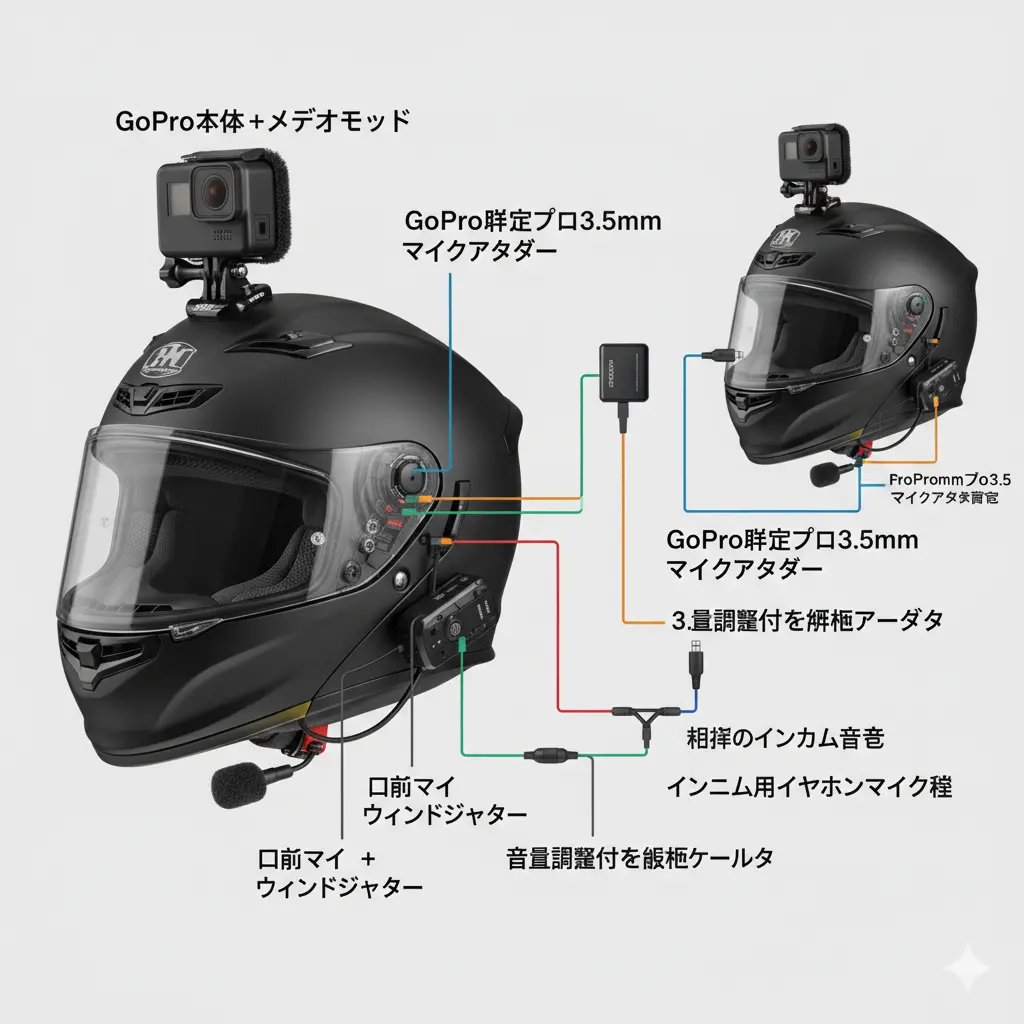
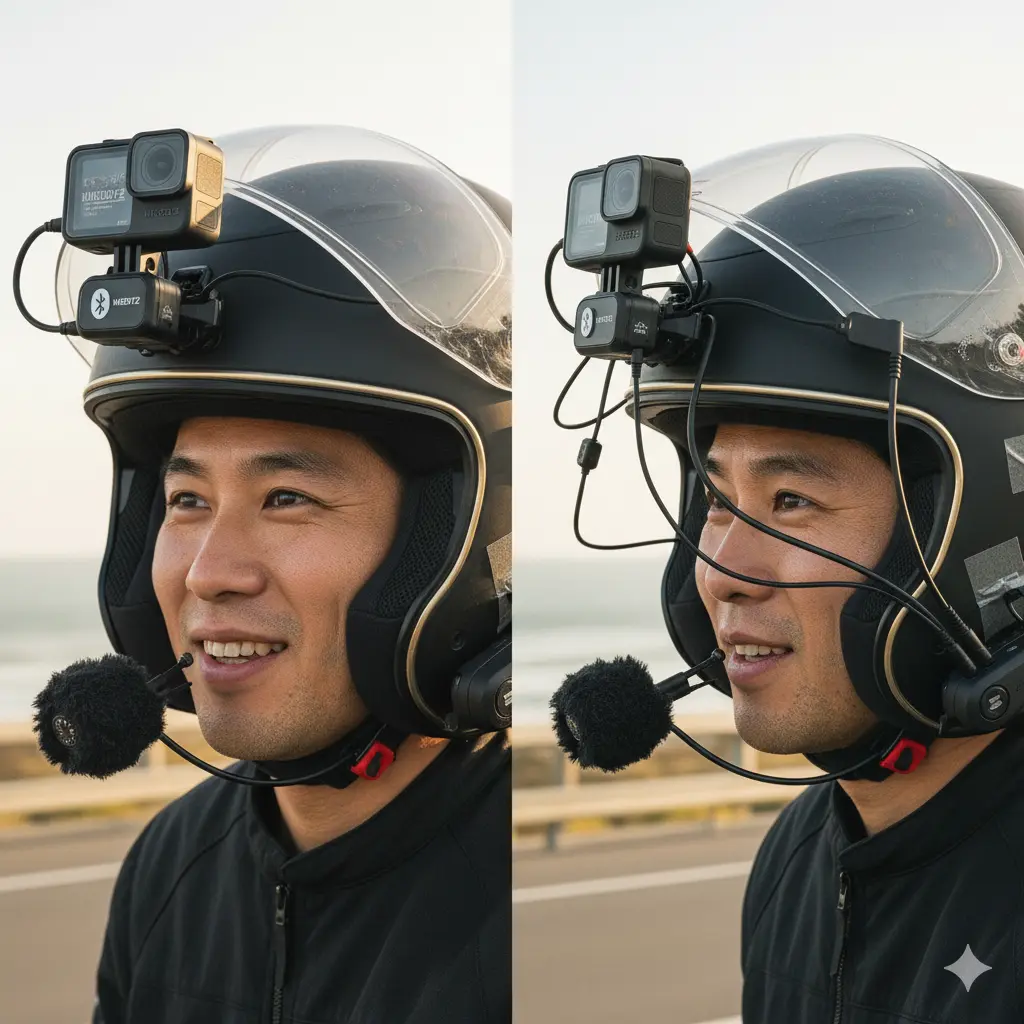
ツーリングの醍醐味であるインカムでの会話を録音するには、「自分のマイクに入力される声」と「インカムのスピーカーから出力される相手の声」の両方を、同時にGoProへ入力する必要があります。これを実現するための最もポピュラーな方法が、2本のピンマイクとステレオミニプラグ分配アダプタ(スプリッター)を活用した「ダブルマイク方式」です。
まずは、以下の機材を揃えましょう。
ダブルマイク録音の基本セット
- ピンマイク ×2本: 有名な製品としては、安価で入手しやすいBUFFALO「BSHSM03BK」などがあります。
- 3.5mmステレオミニプラグ分配アダプタ ×1個: 1つのメス端子を2つのメス端子に分岐させるタイプを選びます。
- GoPro プロ3.5mmマイクアダプター ×1個: 前述の通り、必ず純正品を用意します。
配線はプラモデルを組み立てるように簡単です。まず2本のピンマイクを分配アダプタの2つの端子にそれぞれ接続します。次に、その分配アダプタのオス端子を、GoProマイクアダプターのメス端子に接続します。これで音声入力の準備は完了です。
最も重要なのがマイクの設置場所です。1本目のマイクは、自分の声をクリアに拾うため、ヘルメットのチークパッドの内側などを利用して口元に配置します。2本目のマイクは、相手の声を録るため、インカムのイヤースピーカーにできるだけ近づけて、両面テープなどでヘルメット内側に固定します。スピーカーの振動を直接拾うようなイメージで設置するのがコツです。
メディアモッドを使った有線接続
GoPro HERO9 Black以降のモデルをお使いの場合、メディアモッドを利用することで、より洗練された有線接続環境を構築できます。
メディアモッドはGoPro本体を頑丈なフレームで包み込むように装着するアクセサリーで、背面に3.5mmマイク入力端子が標準装備されています。これにより、マイクアダプターのようにケーブルの途中に中継部品がぶら下がることがなく、非常にスッキリとした見た目で外部マイクを接続できるのが最大の魅力です。接続部分が固定されるため、走行中の振動による接触不良のリスクも大幅に低減されます。
さらに、メディアモッド自体に前後2つの高品質な指向性マイクが内蔵されており、GoProの設定で前方、後方、またはステレオ録音を切り替えることが可能です。外部マイクを使わないシーンでも、風切り音を抑えつつクリアな音声を録音できるため、バイクを降りた後のVlog撮影などでも活躍します。
メディアモッドのもう一つの利点は、外部給電との相性です。モバイルバッテリーをUSB-Cポートに接続したままマイクも使用できるため、GoProの内蔵バッテリーを交換するためにメディアモッドをいちいち取り外す必要がありません。これは長距離ツーリングにおいて非常に大きなアドバンテージになります。
録音時のノイズ対策と音量調整方法
せっかくインカム音声を録音しても、「ボーボー」という風切り音や、音声が歪んでしまう「音割れ」に悩まされるケースは非常に多いです。これらの不快なノイズは、少しの工夫で大幅に改善することが可能です。
風切り音への対策
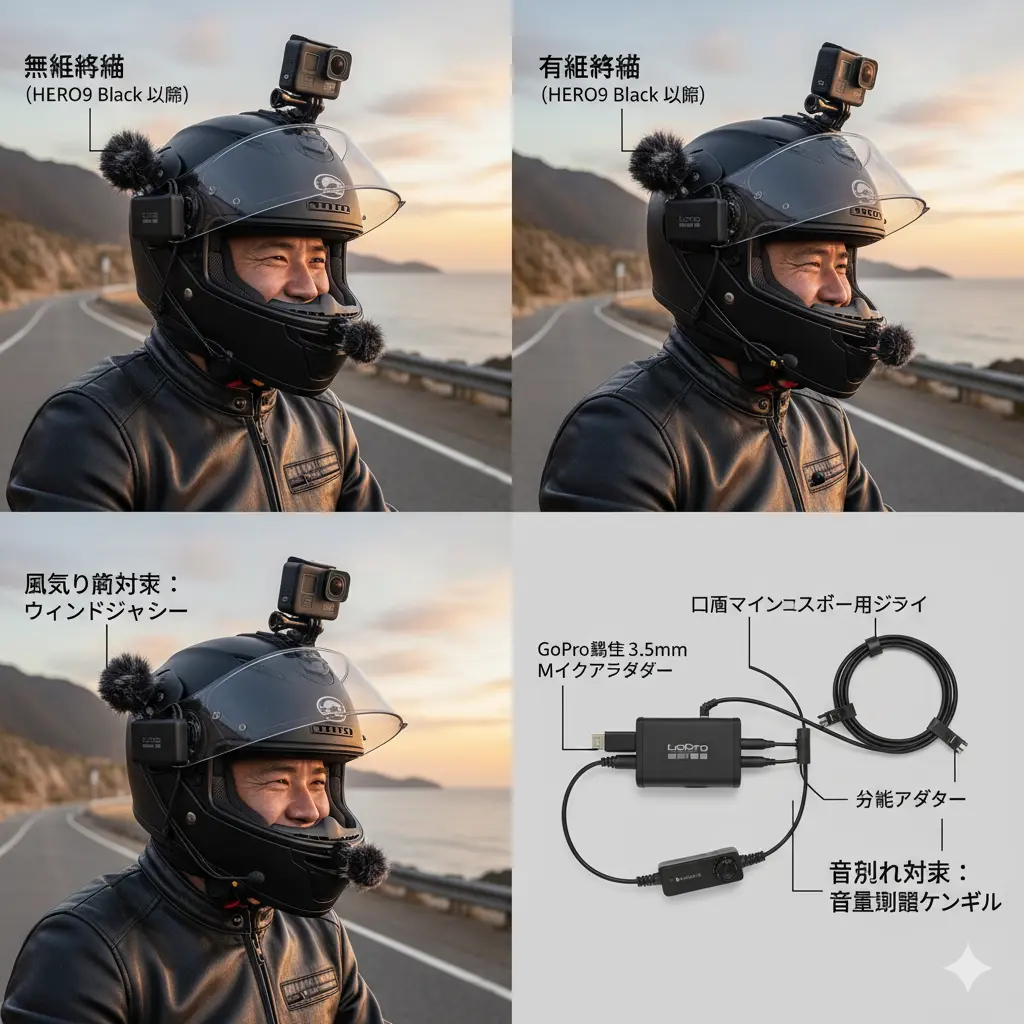
特に自分の口元に設置したマイクは、走行風の影響を直接受けやすいです。この対策として最も効果的なのが、マイクの先端に「ウィンドスクリーン」や「ウィンドジャマー」と呼ばれるアクセサリーを取り付けることです。スポンジタイプのウィンドスクリーンでもある程度の効果はありますが、より高い防風性能を求めるなら、毛足の長いファー素材でできたウィンドジャマー(通称「もふもふ」)がおすすめです。これにより、マイクに風が直接衝突するのを防ぎ、風切り音の発生を劇的に抑えることができます。
音割れ・パルス音への対策
走行中に突然「ブツブツッ」という電気的なノイズが入ったり、大きな声を出したときに音が割れてしまったりする現象は、マイクからの入力信号がGoProの許容量を超えてしまう「入力オーバー」が主な原因です。
残念ながらGoPro本体にはマイクの入力レベルを細かく調整する機能がありません。そこで活躍するのが、市販の「ボリュームコントローラー付き3.5mm延長ケーブル」です。このケーブルをGoProのマイクアダプター(またはメディアモッド)と分配アダプタの間に接続することで、手元のダイヤルで物理的に音声レベルを絞ることが可能になります。録音テストをしながら、GoProの音声インジケーターが赤く振り切れない程度にボリュームを調整することで、クリアで聞きやすい音声を収録できます。
GoPro本体側で行う音声入力設定
メディアモッドやマイクアダプターを介して外部マイクを接続した場合、GoProがそのマイクを正しく認識できるように、本体側で設定を適切に行う必要があります。この設定を忘れると、外部マイクを接続しているにもかかわらず本体の内蔵マイクで録音されてしまうことがあるため、必ず確認しましょう。
設定画面へのアクセス方法は以下の通りです。
- GoProの電源をオンにし、背面の液晶画面を上から下にスワイプして「ダッシュボード」を表示させます。
- ダッシュボード画面を左にスワイプし、「ユーザー設定」(または歯車のアイコン)をタップします。
- メニューの中から「入出力」を選択し、次に「音声入力」をタップします。
- 接続しているマイクの仕様に応じて、メニューから適切な項目を選択します。一般的には「標準マイク」または「標準マイク+」(電源供給が必要なマイクの場合)を選択することが多いです。
この設定は一度行えば記憶されますが、ファームウェアのアップデートなどでリセットされる可能性もゼロではありません。ツーリングに出発する前や撮影を開始する直前に、必ずヘルメットを被った状態でマイクに軽く話しかけ、GoProの画面に表示される音声レベルメーターが反応することを確かめる「マイクテスト」を習慣づけることを強くお勧めします。
最新GoProとインカムの無線接続と注意点
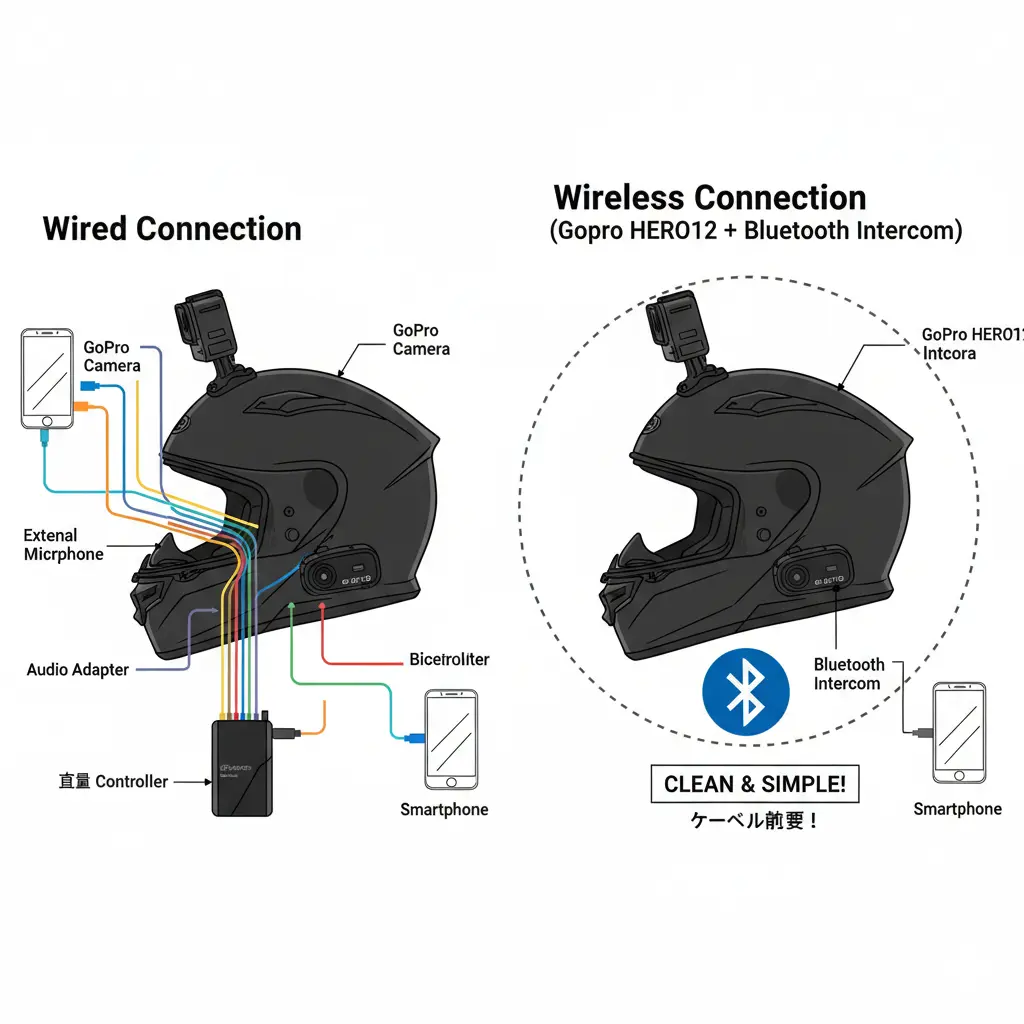
この章で解説する内容
- Bluetoothでインカムと直接ペアリング
- B+COMとGoProを接続する具体的な手順
- インカム音声が録音できない時の対処法
- 関連キーワードから見るその他の疑問
- 総まとめ:GoProバイクインカム音声を入れる方法
Bluetoothでインカムと直接ペアリング
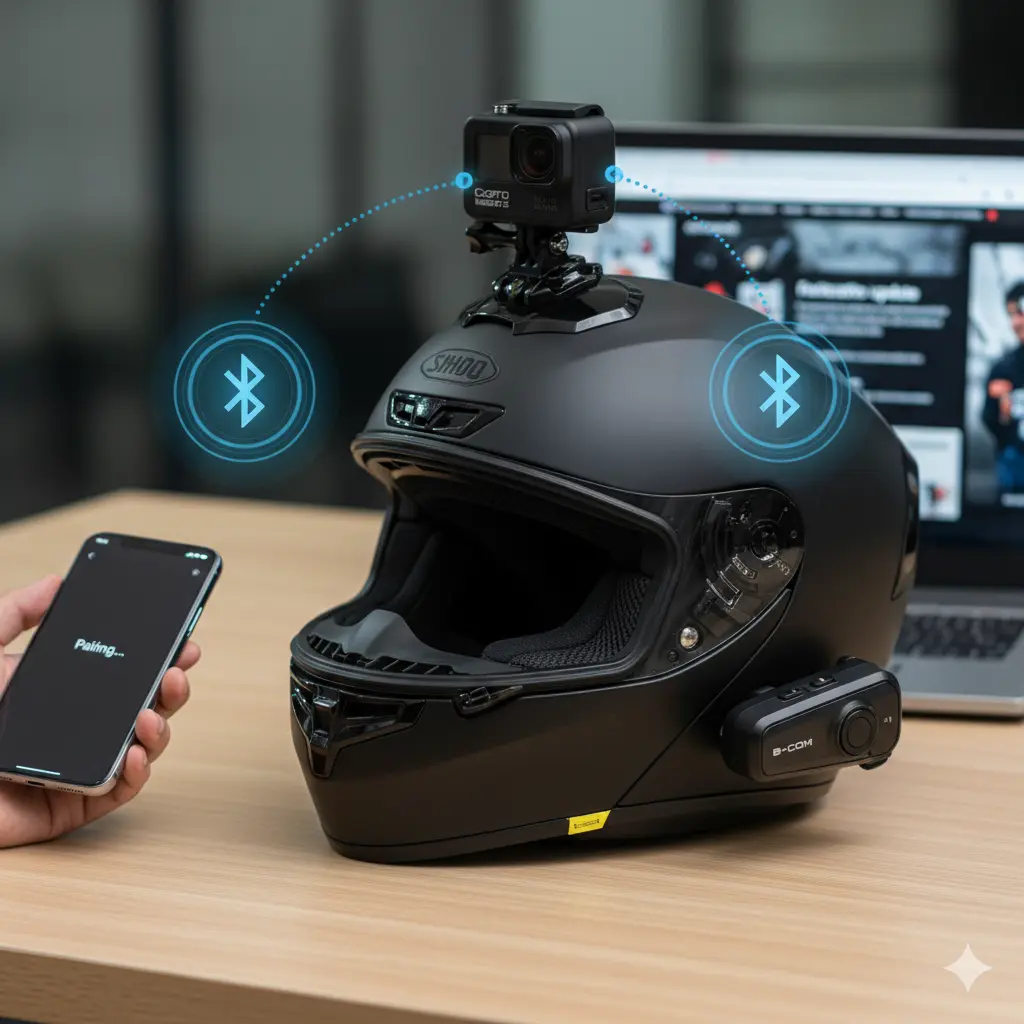
GoProの歴史において画期的とも言える進化が、HERO12 Blackで搭載されたBluetoothオーディオ機能です。これにより、対応するBluetoothヘッドセットやインカムとGoProを直接ワイヤレスで接続し、インカムの音声をケーブルレスで録音することが可能になりました。
この無線接続がもたらすメリットは計り知れません。まず、ヘルメットからGoProまでの物理的なケーブルが一切不要になるため、バイクの乗り降りの際にケーブルが引っかかる心配や、走行中の断線・接触不良といった有線接続特有のトラブルから完全に解放されます。準備も非常に簡単で、一度ペアリング設定を済ませてしまえば、次回以降はGoProとインカムの電源を入れるだけで自動的に接続される手軽さは、有線接続の煩雑さを知るユーザーにとってはまさに革命的です。
一方で、注意点も存在します。この機能は比較的新しいため、すべてのインカムが対応しているわけではありません。また、Bluetooth接続は有線に比べて音声の遅延がわずかに発生する可能性や、電波環境によっては接続が不安定になるリスクも理論上は考えられます。ご自身のインカムが対応しているかどうか、事前にメーカーの公式サイトで確認することが失敗しないための鍵となります。
B+COMとGoProを接続する具体的な手順
ここでは、国内で絶大な人気を誇るバイク用インカム、サイン・ハウス社の「B+COM」シリーズを例に、GoProとの具体的なBluetoothペアリング手順を解説します。この機能を利用するには、事前にB+COM本体のソフトウェア(ファームウェア)をサイン・ハウス公式サイトで提供されている最新バージョンにアップデートしておくことが推奨されます。
初回ペアリングの手順
- GoProの電源を入れ、ディスプレイを上から下にスワイプし、ダッシュボードを表示します。
- ダッシュボードを右から左にスワイプし、「ペアリング」または「デバイスをペアリング」といったメニューをタップします。GoProがペアリング待機状態になります。
- 次に、B+COMの電源を入れ、ユニバーサルインターコール・ペアリングを行う時と同様に、B+COMボタンとボリュームダイヤルを同時に長押しするなど、お使いのモデルのペアリングモード起動操作を行います。(詳細はB+COMの取扱説明書をご確認ください)
- しばらく待つと、GoProのディスプレイに検出されたデバイスとしてお使いのB+COMのモデル名が表示されます。これをタップすればペアリングは完了です。
ツーリング開始時の接続方法
一度ペアリングを完了させれば、次からの接続は非常にスムーズです。
- まず、通常通り仲間とインカム通話(B+LINKなど)を開始します。
- その状態でGoProの電源を入れると、以前ペアリングしたB+COMを検出し、数秒後に自動で接続されます。
- GoProで録画を開始すれば、インカムでの会話がそのまま映像の音声として記録されます。
クイックキャプチャー機能利用時の注意
GoProには、本体の電源がOFFの状態からシャッターボタンを一度押すだけで録画を開始できる「クイックキャプチャー」という便利な機能があります。しかし、この方法で撮影を開始した場合、Bluetoothの自動接続プロセスがスキップされてしまい、B+COMとの接続が確立されないことがあります。無線で音声を録音する際は、必ず一度モードボタンでGoProの電源を完全に入れ、画面上でBluetooth接続のアイコンが表示されたことを確認してから録画を開始するようにしてください。
インカム音声が録音できない時の対処法
万全の準備をしたはずなのに、後で映像を確認したら肝心のインカム音声が全く録音されていなかった、という悲しい事態は避けたいものです。もしトラブルが発生した場合は、慌てずに以下の項目を一つずつチェックして原因を切り分けていきましょう。
| チェック項目 | 有線接続の場合の確認点 | 無線接続の場合の確認点 |
|---|---|---|
| 物理的な接続 | ・全てのプラグが根元までしっかり差し込まれているか ・分配アダプタや延長ケーブルは正しく接続されているか ・ケーブルに断線や損傷がないか | ・GoProとインカムの距離が離れすぎていないか ・間に電波を遮る障害物がないか |
| GoPro本体の設定 | ・「入出力」→「音声入力」が「標準マイク」などに設定されているか ・(メディアモッドの場合)正しく装着されているか | ・Bluetooth機能がオンになっているか ・ペアリングリストにインカムが正しく登録されているか |
| インカム本体の設定 | ・インカムの音量が極端に小さくなっていないか ・マイクがミュート(消音)状態になっていないか | ・他のデバイス(スマートフォンなど)に優先的に接続されていないか ・インカム側のBluetooth設定は正しいか |
| ソフトウェア関連 | ・GoPro本体のファームウェアは最新か | ・GoProとインカム両方のファームウェアが最新バージョンになっているか ・一度ペアリング情報を削除し、再ペアリングを試す |
多くの場合、単純なケーブルの差し込み不足やペアリングの不完全さが原因です。トラブルシューティングの基本は「原点に戻ること」。一度すべての機器の電源を落とし、最初から一つずつ丁寧に接続をやり直してみることで、あっさりと問題が解決することは少なくありません。
関連キーワードから見るその他の疑問
「GoPro バイク インカム音声 入れる方法」というメインの目的に加えて、多くのライダーが抱くであろう周辺の疑問点についても、ここで詳しく解説します。
音声は「別撮り」した方がクオリティは上がる?
音声だけをスマートフォンやICレコーダーといった別の機材で録音し、後の動画編集で映像と同期させる「別撮り」という手法があります。この方法は、機材が増え、編集作業が格段に複雑になるため、手軽さの面では劣ります。しかし、音声専用機材を使うことでノイズの少ない最高品質の音声を記録できるため、動画作品のクオリティを極限まで追求したい上級者向けの選択肢としては有効です。
大好きなバイクの「排気音」も一緒に録音したい
インカムの会話だけでなく、愛車の心地よい排気音も同時に録音したいというニーズも多くあります。これを実現するには、さらにマイクを追加するか、マイクの設置場所を工夫する必要があります。例えば、メディアモッドの指向性マイクを後方(排気音用)に設定しつつ、3.5mmジャックに接続した外部マイクでインカムの音声を拾う、といったハイブリッドな使い方が考えられます。より高度な方法としては、複数のマイクの音声をまとめる「外部マイクミキサー」を導入する例もあります。
録音したインカムの音声が小さい・大きい場合は?
録音された音声のボリュームが適切でない場合、いくつかの対処法があります。
・音が小さい場合: 有線接続であれば、音量調整ケーブルのボリュームを上げてみます。無線接続の場合は、インカム本体の音量設定を見直してみましょう。
・音が大きい(割れる)場合: 有線接続なら、音量調整ケーブルのボリュームを絞ります。これが最も効果的です。
どちらの場合も、撮影後に動画編集ソフトの「ノーマライズ(音量の均一化)」や「ゲイン調整」といった機能を使って、ある程度は補正することも可能です。
総まとめ:GoProバイクインカム音声を入れる方法
この記事では、GoProを使用してバイクツーリング中のインカム音声を録音するための、有線・無線の両方のアプローチについて、必要な機材から設定、トラブルシューティングまで詳しく解説しました。最後に、成功への道を確実にするための重要なポイントをまとめます。
- GoProにインカム音声を録音するにはまず外部マイク用アクセサリーが必要
- 選択肢は「メディアモッド」か「プロ3.5mmマイクアダプター」の2つ
- マイクアダプターは安価な互換品ではなく必ずGoPro純正品を選ぶ
- 有線接続で会話を録るなら2本のマイクを使うダブルマイク方式が定番
- 1本を口元に、もう1本をインカムのスピーカー近くに設置する
- 不快な風切り音はマイクにウィンドジャマーを装着して対策する
- 声が割れる場合はGoProとマイクの間に音量調整ケーブルを挟むと解決する
- 撮影前には必ずGoPro本体の音声入力設定が外部マイクになっているか確認する
- GoPro HERO12以降のモデルならBluetoothによる無線接続が可能
- 無線接続はケーブルの煩わしさや断線トラブルがなく非常に快適
- 手持ちのインカムがGoProとの無線接続に対応しているか事前に確認を
- B+COMなどの対応インカムなら簡単なペアリング操作ですぐに接続できる
- 無線録音時はクイックキャプチャー機能を使わず一度電源を入れてから撮影する
- 音が入らない時は接続・設定・ソフトウェアの3点を落ち着いて見直す
- 最高のツーリングの思い出を残すため撮影前のマイクテストを必ず習慣づける
コメント