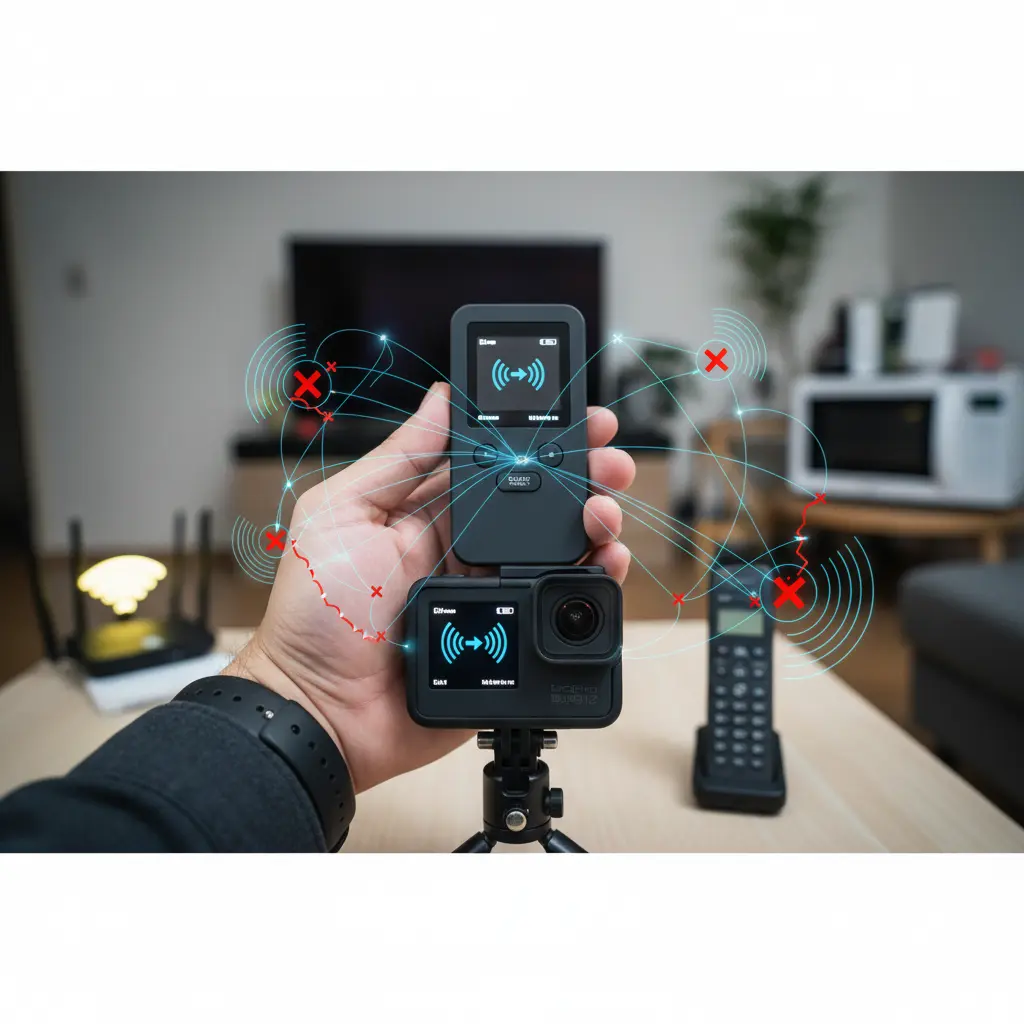
GoProでの撮影をより快適にするためのアクセサリー「The Remote」。しかし、いざ使おうとした時にペアリングがうまくいかず、「GoPro The Remoteが接続できない」と困ってしまった経験はありませんか。スムーズに接続できるはずが、なぜか認識しない、途切れてしまうといった問題は、多くのユーザーが直面する課題です。この記事では、GoPro The Remote 接続できないの関連キーワードを網羅的に調査し、接続不良の根本的な原因から、誰でも簡単に試せる具体的な解決策までを、順を追って詳しく解説していきます。
- The Remoteが接続できない主な原因
- 初心者でも分かる基本的なペアリング手順
- トラブルシューティングの具体的な解決策
- ファームウェア更新や接続リセットの重要性
GoPro The Remote 接続できない原因と基本チェック
- まず試すgopro リモコン ペアリングの公式手順
- gopro ペアリングできない時の主な原因3つ
- gopro the remote 説明書に沿った初期設定
- 基本的なGoPro The Remote 使い方と機能
- gopro リモートシャッターが反応しない時の確認点
まず試すgopro リモコン ペアリングの公式手順
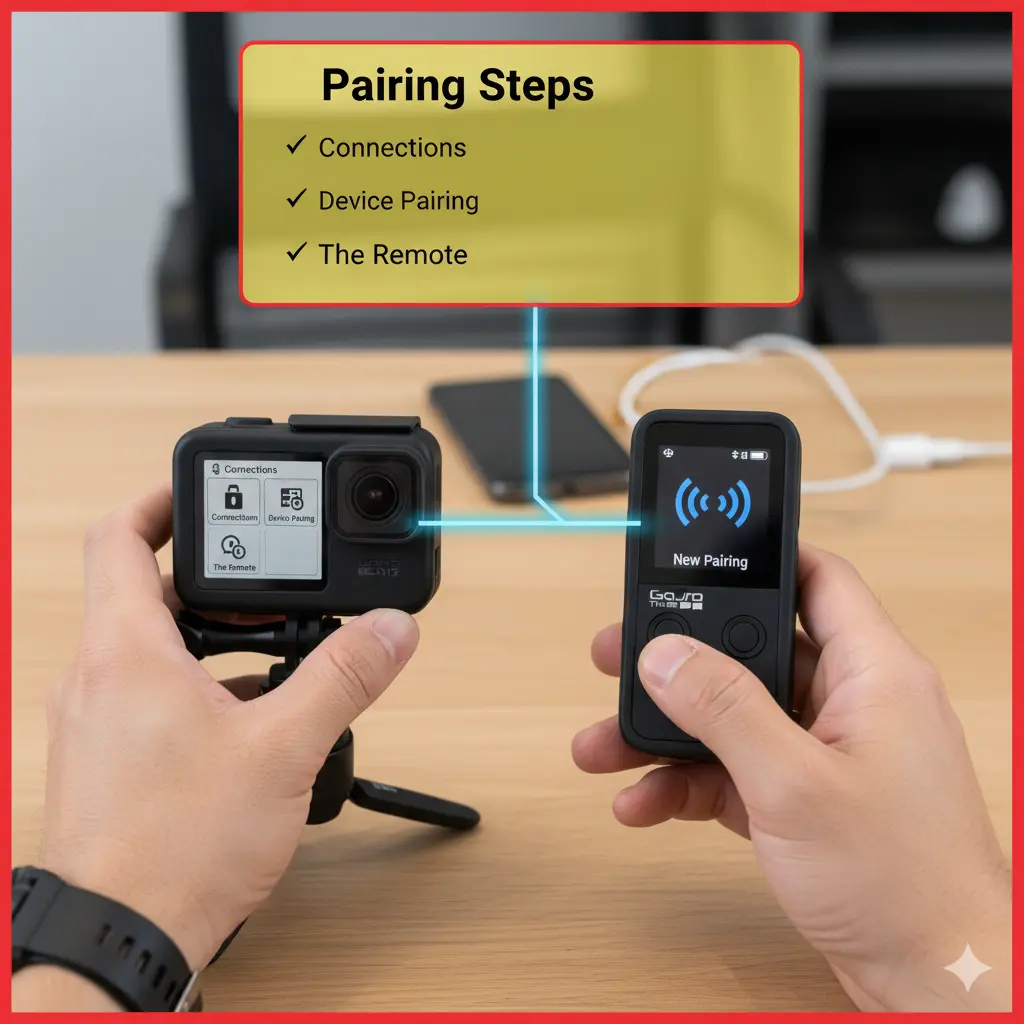
GoPro The Remoteが接続できないと感じた際、まず試すべきは、公式が推奨するペアリング手順を正確に、そして落ち着いて実行することです。これが問題解決への最も確実な第一歩となります。GoProはモデルによってメニューの構成が若干異なるため、ご自身のカメラモデルに合わせた手順を確認することが重要です。
ペアリングの基本的な流れは、最初にThe Remoteを「ペアリング待機モード」にし、次にGoProカメラ側で新しいデバイスとしてThe Remoteを探し出して接続を確立するというシンプルなものです。しかし、特に初回接続時や、何らかの理由で接続が切れた後の再接続時には、この手順を丁寧に行う必要があります。
ペアリングの基本ステップ(全モデル共通)
- The Remoteの準備:リモコンの電源を入れ、設定メニューから「新規ペアリング」または「接続」 > 「新規デバイス」を選択し、ペアリング待機状態にします。画面に矢印のアニメーションが表示されれば準備完了です。
- GoProカメラの準備:カメラの電源を入れ、設定画面(タッチスクリーンを下にスワイプ)から「接続」メニューに進みます。そこで「デバイスの接続」 > 「The Remote」の順に選択します。
- ペアリングの実行:カメラが自動的に近くのThe Remoteを検索し始めます。カメラとリモコンの画面に、互いに向き合う矢印が表示され、自動でペアリングが進行します。通常、数十秒以内に接続が完了し、リモコンの画面にカメラの現在の撮影モードやバッテリー残量が表示されます。
ペアリング手順の詳細は、お使いのモデルによって若干異なります。より詳しい情報は、GoPro公式サイトのサポートページでも図解付きで解説されていますので、一度確認してみることを強くお勧めします。
もしこの公式手順を試しても「接続できません」という表示が出たり、何も反応がなかったりする場合は、ペアリング手順そのものではなく、他の要因が関係している可能性が高いです。次のセクションで、考えられる原因を深掘りしていきましょう。
gopro ペアリングできない時の主な原因3つ
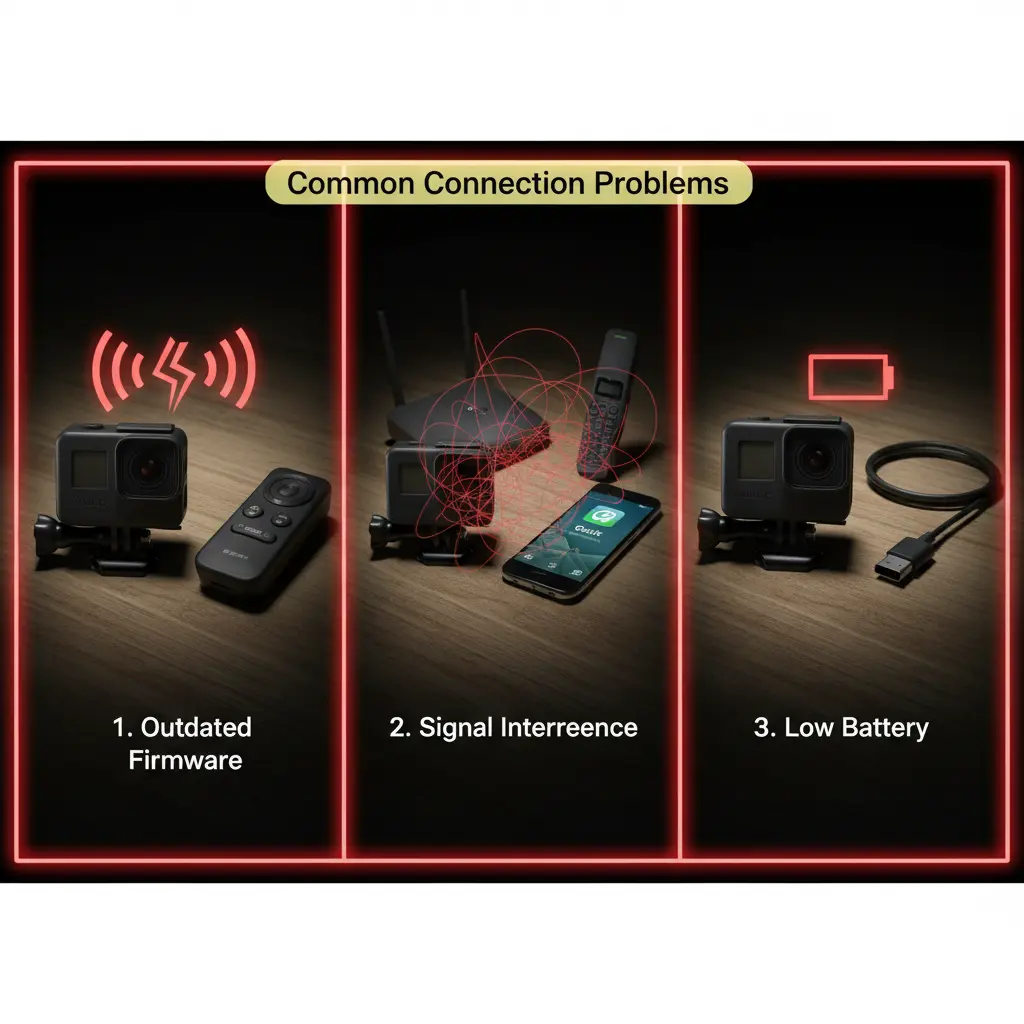
公式の手順を正確に試してもGoProとThe Remoteがペアリングできない場合、パニックになる必要はありません。問題には必ず原因があります。ここでは、特に多く報告されている3つの主要な原因について、その詳細と理由を解説します。
1. ファームウェアのバージョンが古い
GoPro本体やThe Remoteを動かしている内部の基本ソフトウェア、すなわちファームウェアが古いバージョンであることは、接続不良の最も一般的な原因の一つです。ファームウェアは、新しい機能の追加、バグの修正、そして今回のような接続の安定性を向上させるために、定期的に更新されています。
特に、新しいモデルのGoPro(例:HERO12 Black)と、少し前に購入したThe Remoteを接続しようとする際に、この問題は顕著に現れます。実際にGoProの公式情報でも、HERO13 Blackとファームウェアバージョン1.20以前のThe Remoteとの間には、ペアリングに失敗する既知のバグがあったことが報告されています。(この問題は後のアップデートで修正済みです)
2. 接続情報のエラーや電波の干渉
デジタルデバイスは、一度接続した機器の情報を記憶しています。しかし、この記憶された接続情報に何らかのエラーが発生すると、再接続がうまくいかなくなることがあります。これは、以前に別のカメラと接続していたリモコンを、新しいカメラに接続しようとする際などにも起こり得ます。
さらに、The Remoteが使用するBluetoothは、Wi-Fiと同じ2.4GHz帯の電波を利用しています。この周波数帯は、家庭内のWi-Fiルーター、電子レンジ、コードレス電話など多くの機器で使用されており、非常に混雑しています。これらの機器が発する電波が「干渉」を起こし、The Remoteとカメラ間の通信を妨害してしまうことも少なくありません。
3. バッテリー残量の不足
これは非常にシンプルですが、意外と見落としがちな原因です。GoPro本体、あるいはThe Remoteのバッテリー残量が著しく低下していると、ペアリングに必要な安定した電力を供給できず、プロセスが途中で失敗してしまうことがあります。特に、ペアリング動作はデバイスにとって一時的に負荷のかかる処理であるため、十分なバッテリー残量が求められます。
長期間使用していなかったデバイスを久しぶりに使うような場面では、表示上はバッテリーが残っているように見えても、実際にはペアリングを完了させるだけの力がない場合があります。
これらの原因は、単独で発生することもあれば、複数が絡み合っている場合もあります。トラブルシューティングの際は、まず「ファームウェアの確認」、次に「接続情報のリセット」、そして「十分な充電」という順で、一つずつ丁寧 KAIに原因を切り分けていくことが解決への近道です。
gopro the remote 説明書に沿った初期設定
新品のGoPro The Remoteを使い始める際、あるいはリセット後には、説明書に記載されている初期設定を正しく行うことが、後のトラブルを避けるために非常に重要です。多くの場合、接続できないという問題は、この最初のステップが適切に行われていないことに起因します。
まず、The Remoteをパッケージから取り出したら、焦って電源を入れたい気持ちを抑え、最初に行うべきは完全な充電です。付属のUSB-Cケーブルを使い、PCのUSBポートやUSB充電器に接続して、インジケーターランプが充電完了を示すまで待ちましょう。この最初の充電が、バッテリーの性能を最大限に引き出すためにも繋がります。
充電が完了したら、電源ボタンを長押しして起動します。初回起動時には、使用する言語を選択する画面が表示されるはずです。ここでモードボタンを使って「日本語」を選択し、シャッターボタンで決定するなど、画面の指示に従って基本的な設定を完了させてください。
初期設定のポイントと説明書の活用
説明書には、各ボタンが持つ機能(短く押した場合、長く押した場合など)や、ディスプレイに表示されるアイコンの意味など、基本的な情報がすべて記載されています。ペアリング作業に取り掛かる前に、これらの基本操作に一度目を通しておくだけで、操作ミスを防ぎ、後のトラブルシューティングも格段にスムーズになります。特に、お使いのモデルで「ペアリングモード」を起動するための正確なボタン操作は、必ず確認しておくべき最重要項目です。
もし紙の説明書を紛失してしまった場合でも、心配は無用です。最新の取扱説明書は、GoPro公式サイトのマニュアルページからPDF形式でいつでもダウンロード可能です。お使いのモデル名で検索し、最新版を参照するようにしましょう。
基本的なGoPro The Remote 使い方と機能
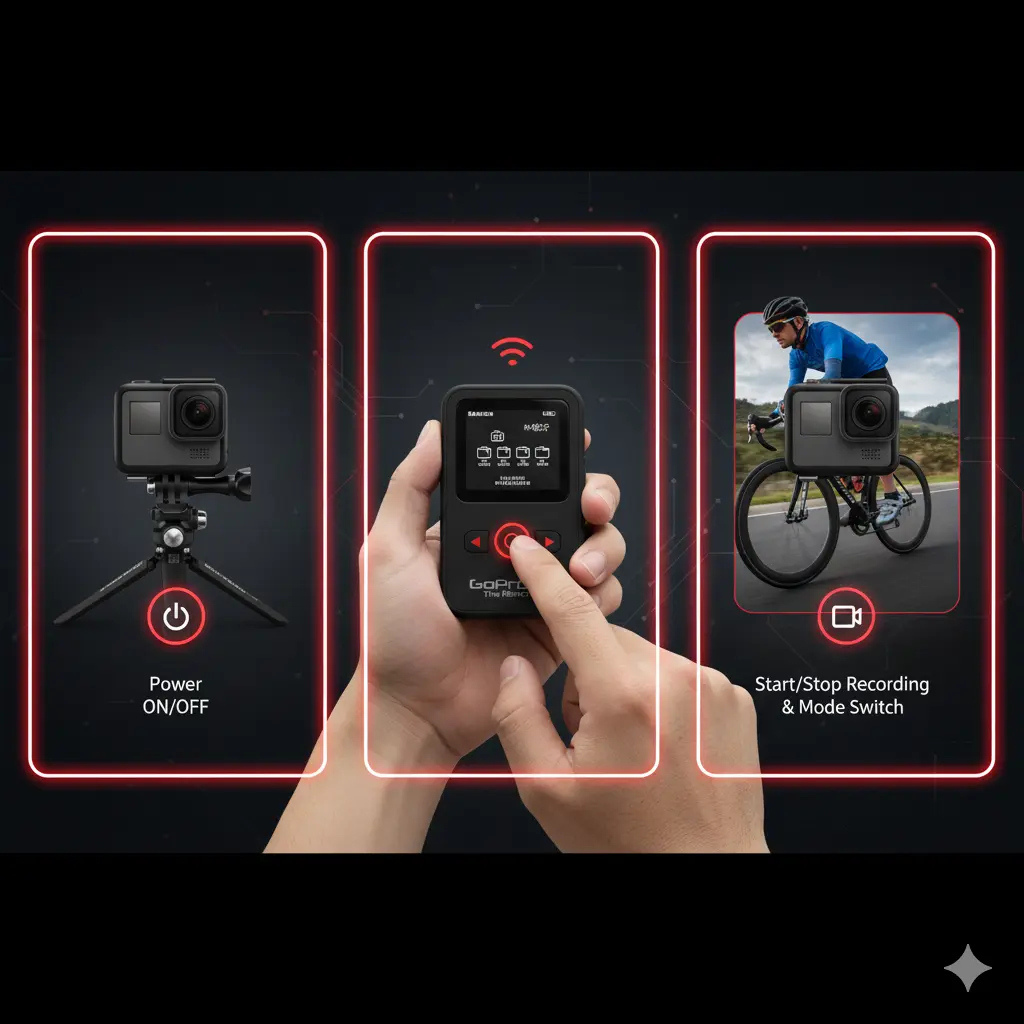
The Remoteがどのような能力を持ったデバイスなのかを正しく理解することは、トラブル解決だけでなく、GoProでの撮影体験を豊かにするためにも役立ちます。The Remoteは単なるシャッターボタンではありません。GoProの性能を最大限に引き出すための、強力なコントローラーです。
その最大の特徴は、最大5台のGoProカメラを、最適条件下では最大60m離れた場所から同時に遠隔操作できる点にあります。これにより、複数のアングルからの同時撮影や、手の届かない場所に設置したカメラの操作が、いとも簡単に行えるようになります。
主な機能は以下の表の通りです。
| 機能 | 詳細な説明 |
|---|---|
| 電源のON/OFF | カメラ本体に触れることなく、リモートで電源のオン・オフが可能です。バッテリーの節約に大きく貢献します。 |
| 録画の開始/停止 | 大きく押しやすいシャッターボタンで、決定的な瞬間を逃さずビデオの撮影を開始・停止できます。 |
| モード切り替え | ビデオ、写真(単写、バースト、ナイト)、タイムラプスといった主要な撮影モードを、モードボタン一つで素早く切り替えられます。 |
| 設定の変更(HiLightタグ付け) | 解像度やフレームレートといった基本的なカメラ設定の変更や、撮影中に重要な瞬間をマークする「HiLightタグ」の追加も手元で行えます。 |
| ステータス確認 | 高解像度で視認性の高いディスプレイを搭載。カメラのバッテリー残量、現在の撮影モード、SDカードの空き容量などを一目で確認できます。 |
これらの機能に加え、The Remoteは水深5mまでの防水性能を備え、付属のリストストラップで手首やギアに簡単に装着できるなど、アウトドアでの過酷な使用にも耐える堅牢性を誇ります。このように、カメラに直接触れることなくほとんどの操作が手元で完結するため、特にアクションスポーツの撮影や、Vlog撮影などでカメラを三脚や延長ポールに固定している場合に、その真価を最大限に発揮します。
gopro リモートシャッターが反応しない時の確認点
「ペアリング自体は成功しているように見えるのに、いざシャッターボタンを押してもカメラが反応しない」という、もどかしい状況に陥ることもあります。この場合、接続が完了しているのではなく、非常に不安定な状態でかろうじて繋がっているか、あるいはカメラ側で録画を受け付けられない何らかの問題が発生している可能性が高いです。
確認点1:リモコンとカメラの物理的な距離と障害物
The Remoteの最大通信距離は約60mとされていますが、これは電波を遮るものが何もない、開けた場所での理想的な条件下での数値です。コンクリートの壁や木々、さらには人体でさえも、Bluetoothの電波にとっては大きな障害物となります。これらの障害物が間にある場合、通信距離はスペック上の数値よりも大幅に短くなることを理解しておく必要があります。
シャッターが反応しない時は、まずカメラとリモコンを1〜2m程度の距離まで近づけてみてください。それで反応するようであれば、距離や障害物が原因である可能性が高いでしょう。
確認点2:カメラ本体のステータスとSDカード
リモコンからの信号をカメラが受信しても、カメラ自体が録画を開始できる状態でなければ、シャッターは切れません。例えば、処理負荷の高い撮影を繰り返した直後などでカメラが一時的にフリーズしていたり、SDカードにエラーが発生していたり、あるいはカードの容量が一杯だったりすると、録画待機状態に入れず、リモコンからの操作を受け付けなくなります。
リモコンの画面だけでなく、必ずGoPro本体の画面表示やステータスランプも確認し、正常に録画待機状態になっているか(エラーメッセージなどが出ていないか)をチェックすることが重要です。
一つ、重要な注意点があります。Bluetoothが使用する2.4GHz帯の電波は、水中を通過する際に著しく減衰する特性があります。そのため、水中でThe Remoteを使ってカメラを操作することは基本的にできません。水面から水中のカメラを操作する、といった使い方になることを覚えておきましょう。この電波の性質については、総務省の電波利用ホームページでも解説されています。
それでもGoPro The Remote 接続できない時の解決策
- 確実なgopro リモート操作のための接続リセット
- gopro 遠隔操作 アプリとの干渉は無いか
- ファームウェアを更新して問題を解消する
- 周辺の電波環境や障害物を確認する
- 最終手段としてのgopro リモコン 必要性の再考
- まとめ:GoPro The Remote 接続できない問題の解決策
確実なgopro リモート操作のための接続リセット
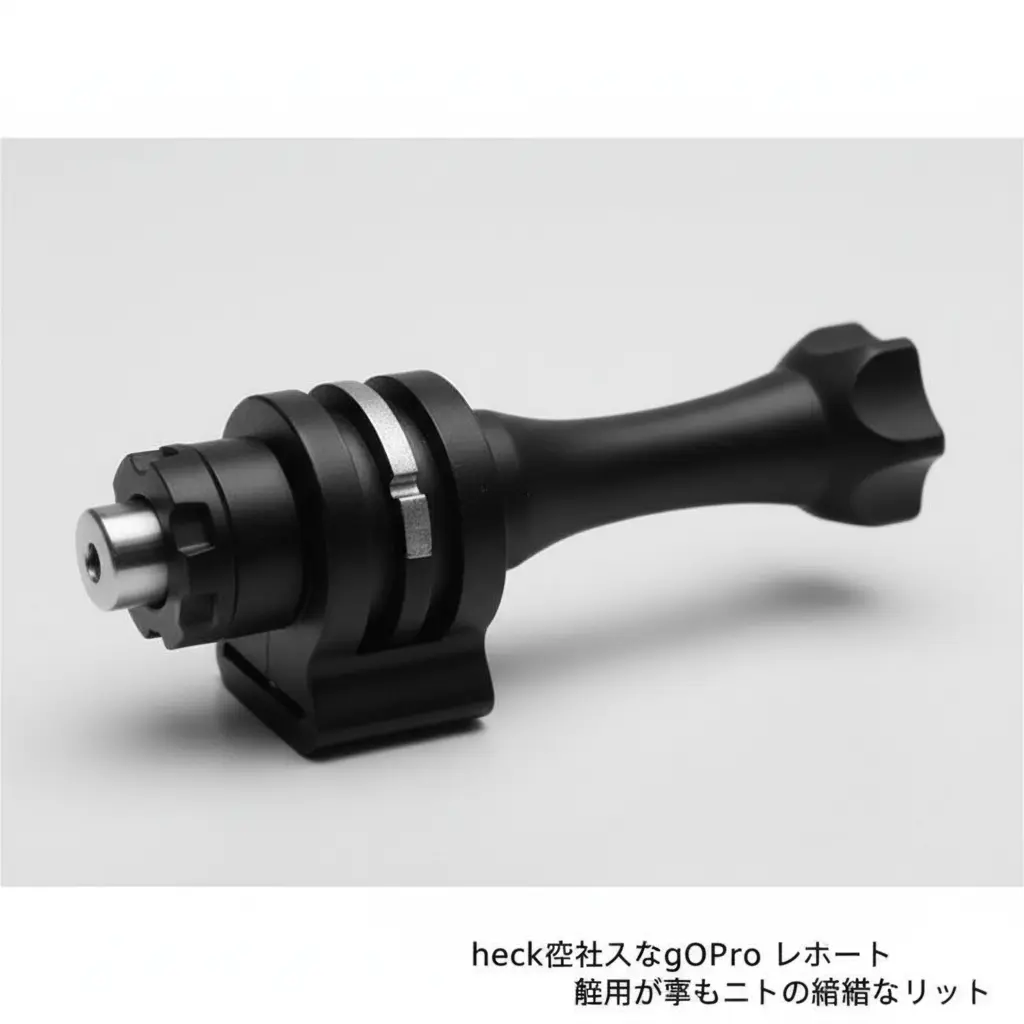
これまでの基本的なチェックポイントを確認しても接続問題が解決しない場合、より抜本的な対策として最も効果が期待できるのが「接続のリセット」です。これは、カメラとリモコンの両方に保存されている過去の接続情報(ペアリング履歴)を一度完全に消去し、デバイスを「工場出荷時の通信設定」に戻す作業を指します。これにより、エラーを含んだ古い設定ファイルなどを一掃し、完全にクリーンな状態で再度ペアリングを試みることができます。
GoProカメラの接続リセット手順
カメラ本体のメニューから、ワイヤレス接続に関する設定を初期化します。この操作を行うと、The Remoteだけでなく、過去に接続したスマートフォンや他のアクセサリーの情報もすべて削除される点にご注意ください。
- GoProの電源を入れ、本体背面の液晶画面を上から下にスワイプしてダッシュボードを表示させます。
- ダッシュボードを左にスワイプし、「ユーザー設定」メニューをタップします。
- メニューの中から「ワイヤレス接続」を選択します。
- 一番下にある「接続をリセット」をタップし、さらに「すべてリセット」を選択して確認画面で実行します。
The Remoteのリセット手順
次に、The Remote側も同様にリセット操作を行います。これにより、リモコン内部に記憶されているカメラの情報が消去されます。
- The Remoteの電源ボタンを押して設定メニューを開きます。
- モードボタン(カメラのアイコンが描かれたボタン)を使って項目を移動し、「リセット」を選択します。
- シャッターボタン(赤い丸のボタン)を押して「リセット」を決定します。確認画面が表示されたら、再度シャッターボタンを押して実行します。
カメラとリモコン、両方のデバイスでリセット作業が完了したら、必ず一度両方の電源をオフにし、再度電源を入れ直してから、最初の見出しで解説した公式のペアリング手順をもう一度実行してください。多くの接続トラブルは、このクリーンな状態からの再ペアリングで解決へと導かれます。
gopro 遠隔操作 アプリとの干渉は無いか
現代のGoProは、The Remoteだけでなく、スマートフォンアプリ「Quik」を使用しても非常に高度な遠隔操作が可能です。しかし、この便利なQuikアプリとの連携機能が、時としてThe Remoteとの接続を妨げる「干渉」の原因となることがあります。
GoProカメラは、一度に通信できるBluetoothデバイスの数に限りがあります。もし、あなたのスマートフォンでQuikアプリが起動したまま、あるいはバックグラウンドで動作している状態でThe Remoteとのペアリングを試みると、カメラから見れば「スマートフォン」と「The Remote」という2つのデバイスから同時に接続要求が来ている状態になり、どちらに応答すればよいか混乱してしまう可能性があるのです。
干渉を防ぐための具体的な対策
The Remoteとの接続を確実に行うためには、ペアリング作業中は他のデバイスからの干渉要因を意図的に排除することが賢明です。
- スマートフォンのBluetoothを一時的にオフにする:これが最も簡単で確実な方法です。スマートフォンの設定からBluetoothをオフにして、GoProがThe Remoteとの接続だけに集中できる環境を作ります。
- Quikアプリを完全に終了させる:バックグラウンドで動作している可能性も考慮し、アプリスイッチャーなどからQuikアプリを完全に終了させてください。
The Remoteとの接続が無事に確立し、安定して動作することを確認した後に、必要であればスマートフォンのBluetoothを再度オンにしましょう。
特に、複数のカメラを同時に操作するマルチカム環境では、どのデバイスがどのカメラに接続されているかの管理が複雑になりがちです。トラブルシューティングの基本として、まずは接続するデバイスを一つに絞り、1対1の状態でペアリング作業を行うのが最も確実な方法です。
ファームウェアを更新して問題を解消する
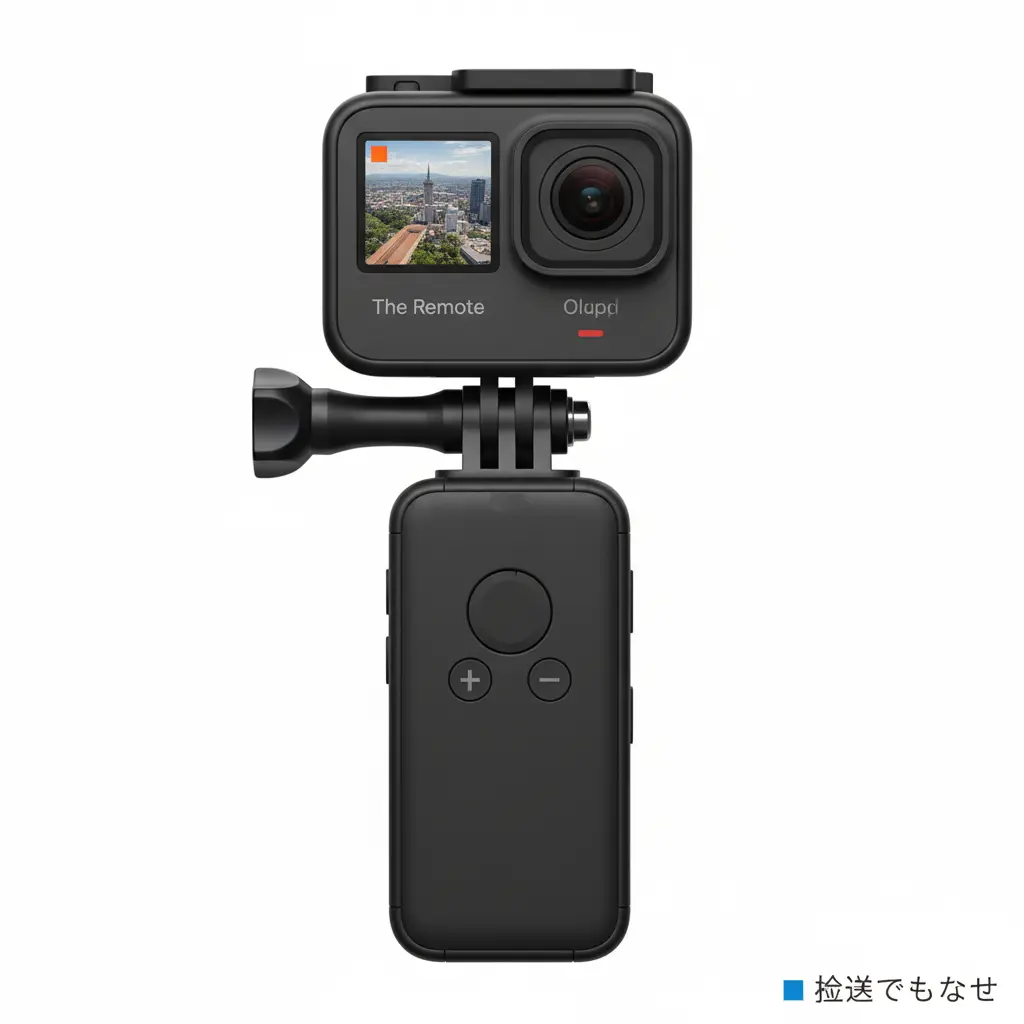
前述の通り、ファームウェアのバージョンが古いことは、接続問題の根本的な原因となっているケースが非常に多いです。接続のリセットといった手段を講じても問題が解決しない場合、次に行うべきはカメラとThe Remoteの両方(主にカメラ)のファームウェアを、利用可能な最新バージョンにアップデートすることです。
ファームウェアのアップデートには、接続の安定性向上や既知のバグ修正だけでなく、新しい機能の追加や全体的なパフォーマンスの改善も含まれているため、定期的に行うことが推奨されます。
アップデート作業は、主にGoPro Quikアプリを通じて簡単に行うことができます。
Quikアプリを使ったアップデート手順
- お使いのスマートフォンにGoPro Quikアプリをインストール(または最新版にアップデート)し、GoProカメラとWi-FiまたはBluetoothで接続します。
- アプリがカメラに利用可能な新しいファームウェアを検出すると、ホーム画面に「カメラのアップデートが可能」といった通知が自動的に表示されます。
- 通知をタップし、画面の指示に従ってアップデートファイルをカメラに転送します。転送が完了すると、カメラは自動的に再起動し、アップデート処理を開始します。
重要な点として、The Remote自体のファームウェアは、GoProカメラと接続した際に、カメラを経由して自動的にアップデートされる仕組みになっています。そのため、ユーザーが直接リモコンのファームウェアを操作する必要はなく、まずは親機であるカメラ本体のファームウェアを常に最新の状態に保つことが最も重要です。
もし何らかの理由でQuikアプリを使ったアップデートがうまくいかない場合や、より確実な方法をとりたい場合は、GoPro公式サイトから最新のファームウェアファイルをPCにダウンロードし、SDカードを使って手動でアップデートする方法もあります。詳しい手順は公式サイトに記載されていますので、そちらをご参照ください。
周辺の電波環境や障害物を確認する
デバイス側の設定やソフトウェアに全く問題がないにもかかわらず、接続が頻繁に途切れたり、そもそもペアリングが完了しなかったりする場合、原因は使用している「環境」そのものにある可能性を疑うべきです。The RemoteはBluetooth Low Energy(BLE)という省電力の無線通信技術を利用しており、この電波は周囲の環境から非常に影響を受けやすいという性質を持っています。
電波干渉を引き起こす主な原因
Bluetoothが使用する2.4GHzという周波数帯は、免許不要で自由に利用できるため、私たちの身の回りにある非常に多くのワイヤレス機器で利用されています。これが電波の「渋滞」、すなわち干渉を引き起こします。
- 他のWi-FiやBluetooth機器:家庭やオフィス内のWi-Fiルーター、他のスマートフォン、ワイヤレスイヤホン、PCのワイヤレスマウスやキーボードなどが、同じ周波数帯で通信しているため、電波がぶつかり合い、干渉する可能性があります。
- 家庭用電化製品:特に電子レンジは、動作中に2.4GHz帯の強力なノイズを発生させることが知られており、近くでBluetooth通信を行うと、接続が不安定になる大きな原因となります。コードレス電話なども同様です。
- 物理的な障害物:コンクリートの壁、金属製の家具、さらには満員の電車内での人の密集(人体も電波を吸収・反射します)なども、電波の到達を妨げる物理的な障害物となります。
特に、多くの人がスマートフォンを利用している観光地やイベント会場、あるいは多数のWi-Fiアクセスポイントが飛び交うオフィスビルや商業施設などでは、目に見えない電波のノイズが渦巻いています。このような場所では、普段問題なく使えていても接続が切れやすくなる傾向があります。もし接続が不安定だと感じたら、少し場所を移動するだけで、驚くほど状況が改善することもありますよ。
ペアリングや接続を試す際は、できるだけ他の電子機器から離れ、カメラとリモコンの間に障害物がない、見通しの良い場所で行うことを強くお勧めします。それでもうまくいかない場合は、一度場所を大きく変えて試してみる価値は十分にあります。
最終手段としてのgopro リモコン 必要性の再考
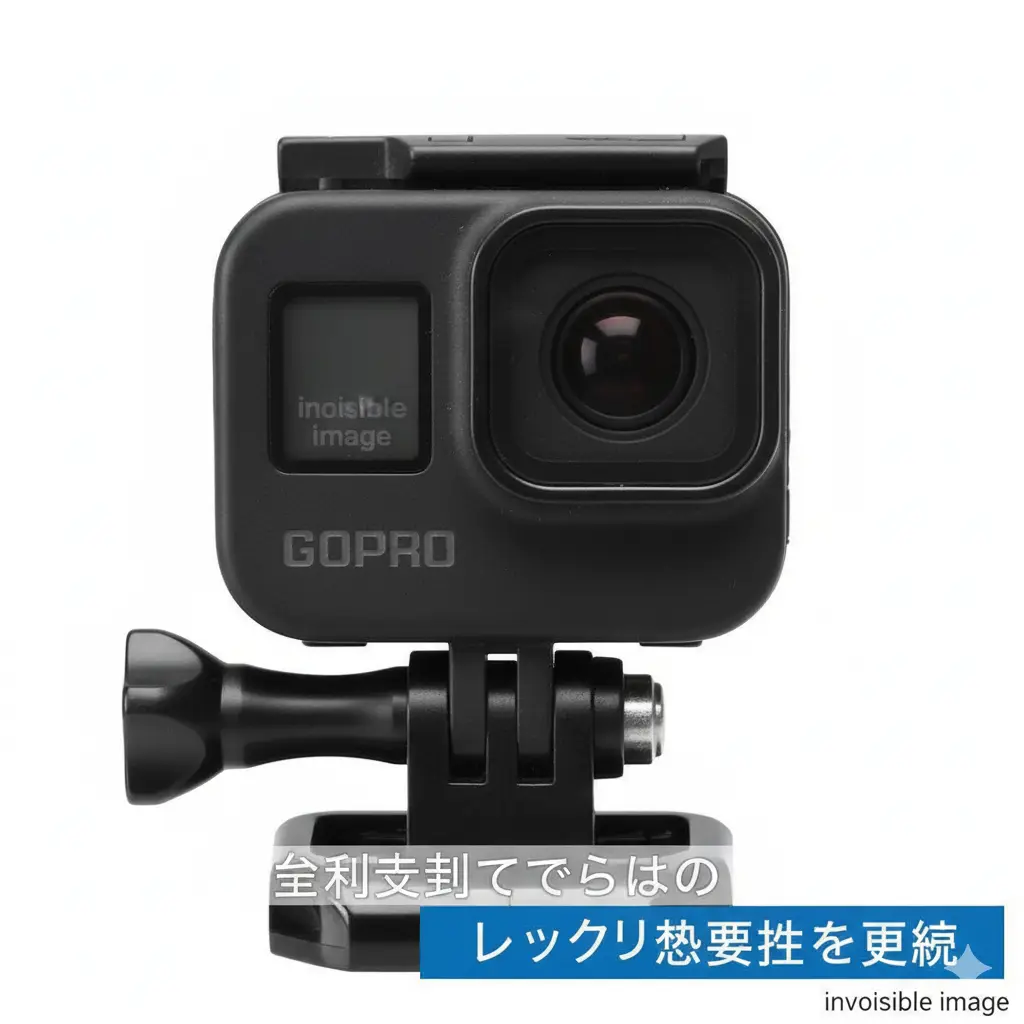
これまでに紹介した全ての解決策、すなわち「公式手順の再確認」「接続リセット」「ファームウェア更新」「環境の見直し」を試しても、どうしてもThe Remoteが接続できない、あるいは特定の環境でしか安定して使えないという状況が続く場合。それは、デバイスの物理的な故障である可能性も否定できません。
しかし、サポートに連絡する前にもう一度、ご自身の撮影スタイルにおいて「本当にThe Remoteでなければならないのか」を冷静に再考してみるのも一つの有効な手段です。GoProには、The Remote以外にも優れた遠隔操作の方法が用意されています。
| 代替案 | メリット | デメリット |
|---|---|---|
| GoPro Quikアプリ | ・スマートフォンの大画面でライブプレビューを見ながら操作できる ・詳細なカメラ設定が可能 ・撮影した映像をすぐに確認・編集できる | ・スマートフォンのバッテリーを消費する ・防水性や堅牢性はスマホに依存する ・アプリの起動に少し時間がかかる |
| 音声コントロール | ・完全なハンズフリー操作が可能 ・「GoPro, ビデオ スタート」など直感的 ・追加のデバイスが不要 | ・風切り音や周囲の騒音が大きい環境では認識しづらい ・操作できるコマンドが限られる ・比較的近距離での使用に限られる |
あなたの撮影スタイルに最適な方法は?
例えば、三脚に固定してVlogを撮影するなら、構図を確認できるQuikアプリが最適かもしれません。バイクのヘルメットに取り付けているなら、ハンズフリーの音声コントロールが最も安全で手軽でしょう。
もちろん、The Remoteにしかない「グローブをしたままでも操作しやすい物理ボタン」「優れた防水・堅牢性」「複数台のカメラをシームレスに同時操作できる」といった強力なメリットも存在します。あなたの主な撮影シーンを具体的に思い浮かべ、どの操作方法が最も合理的でストレスがないかを見極めることが大切です。その上で、もしデバイスの物理的な故障が強く疑われる場合は、購入店やGoProの公式サポートに問い合わせることを検討しましょう。
まとめ:GoPro The Remote 接続できない問題の解決策
この記事では、「GoPro The Remoteが接続できない」という問題に対して、その根本的な原因の特定から、誰でも試せる具体的な解決策、さらには代替手段の検討まで、多角的に詳しく解説しました。最後に、本記事で紹介した重要なポイントをリスト形式で振り返ります。
- 接続できない時はまず公式のペアリング手順を落ち着いて再確認する
- ペアリングの基本はリモコンとカメラを両方ともペアリング待機モードにすること
- 主な原因はファームウェアの古さ、接続情報のエラー、干渉、バッテリー不足
- 特に新しいカメラと古いリモコンの組み合わせではファームウェア起因のバグに注意
- 初期設定として使用前に両デバイスを完全に充電することがトラブル防止の第一歩
- The Remoteは最適条件下で最大5台のカメラを最大60m離れて操作できる
- シャッターが反応しない時はカメラとの距離、障害物の有無、カメラ本体のエラー表示を確認する
- 最も効果的な解決策はカメラとリモコン両方の接続情報をリセットすること
- リセット後は必ずデバイスを再起動しクリーンな状態で再度ペアリングを試す
- スマートフォンアプリ「Quik」との電波干渉が原因の場合があるためペアリング中はスマホのBTをオフにするのが確実
- 接続の安定性向上やバグ修正のためカメラのファームウェアは常に最新の状態に保つ
- ファームウェアのアップデートはQuikアプリ経由で行うのが最も簡単で推奨される方法
- 電子レンジやWi-Fiルーターなど周囲の電波環境や物理的な障害物も接続に大きく影響を与える
- Bluetoothの電波は水中を透過しないため水中でのリモート操作はできない
- 全ての策を尽くしても解決しない場合はQuikアプリや音声コントロールといった代替手段の利用も検討する

コメント