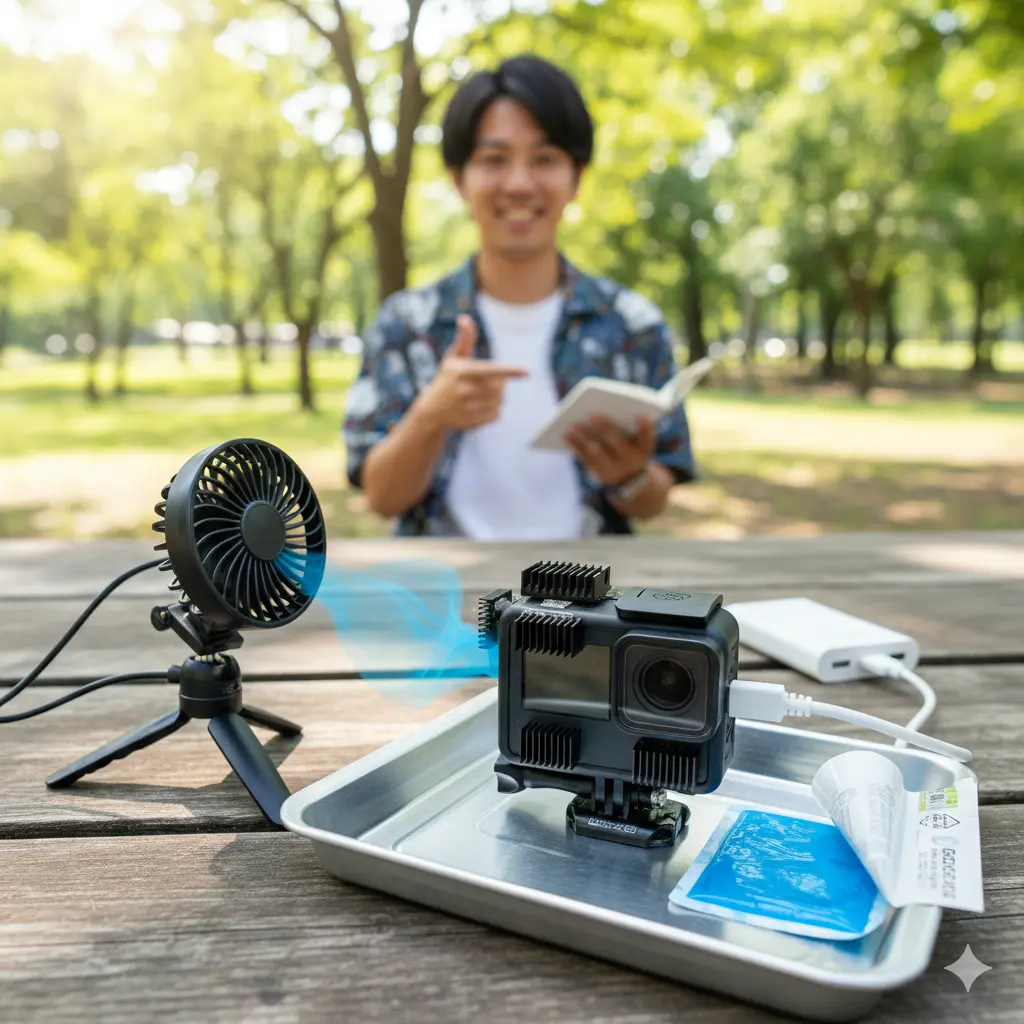
GoProでの撮影中、「熱で録画が止まってしまった…」という経験はありませんか。特に夏場の屋外や長時間のタイムラプス撮影では、熱暴走は多くのユーザーが直面する深刻な問題です。これは、高性能なプロセッサーをファンレスの小型ボディに搭載しているGoProの構造上、ある程度避けられない現象でもあります。この記事では、GoProの熱暴走対策を100均グッズで手軽に行う具体的な方法から、GoPro 熱暴走 対策 100均の関連キーワードにも触れつつ、カメラ本体の設定変更といった今すぐ実践できる工夫まで、多角的に詳しく解説します。高価な専用アクセサリーに頼らなくても、身近なアイテムを賢く利用して、大切な撮影シーンを熱のトラブルから守りましょう。
- 100均グッズを使った具体的で効果的な熱暴走対策
- GoPro本体の設定変更で発熱そのものを抑える工夫
- それぞれの対策が持つメリットと注意すべきデメリット
- 明日からの撮影ですぐに実践できる熱暴走を防ぐためのヒント
効果的なGoPro 熱暴走 対策 100均グッズ活用術
まず初めに、ダイソーやセリアなどの100円ショップで手に入るアイテムを活用した、コストパフォーマンス抜群の熱対策をご紹介します。高価な専用品でなくても、熱の性質を理解し、少しの工夫を凝らすことでGoProのパフォーマンスを格段に安定させることが可能です。
- アルミプレートや金属トレーで放熱
- 小型冷却ファンで直接風を送る
- スマホ冷却シートを手軽に試す
- ヒートシンクで冷却効果を上げる
- バッテリーを抜いて外部給電する
アルミプレートや金属トレーで放熱
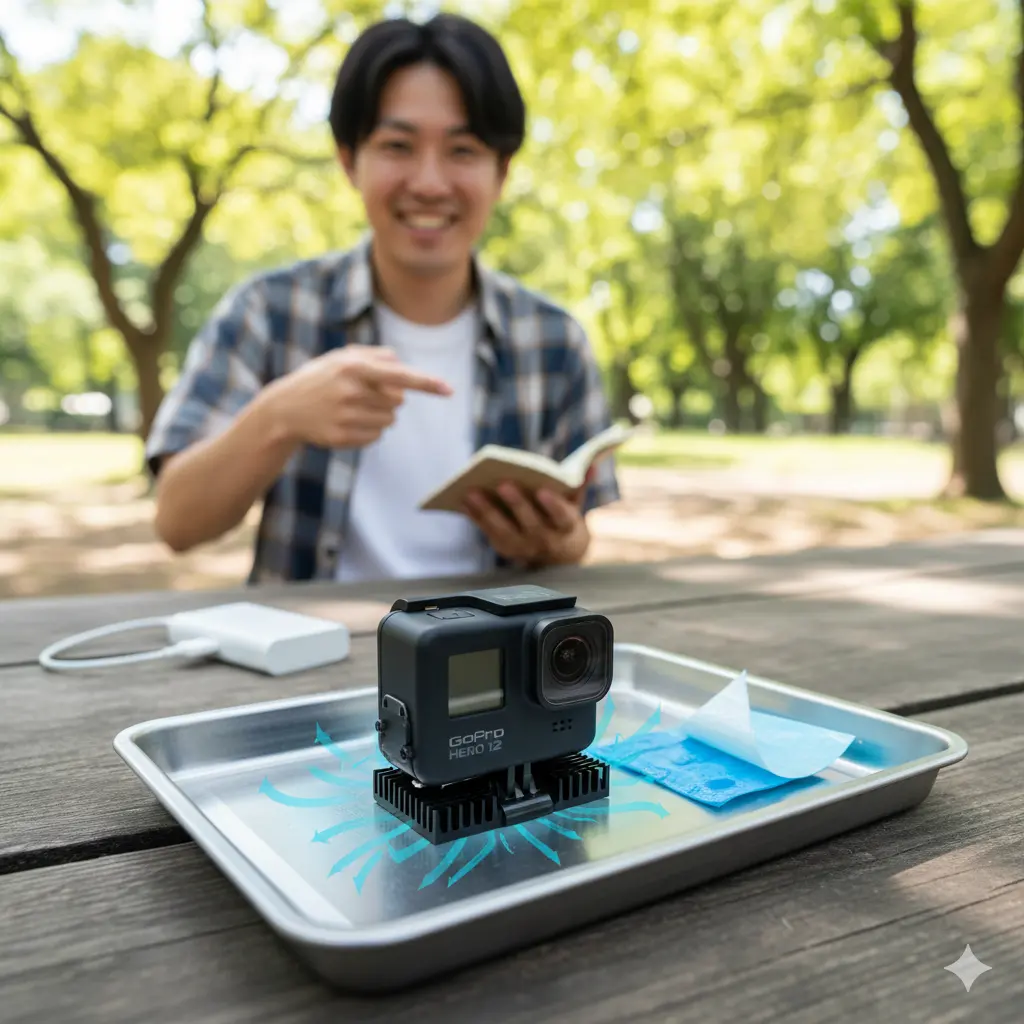
GoProの熱暴走対策として、最も手軽で導入しやすく、かつ効果が期待できるのが100均のアルミプレートや金属製のトレーを活用する方法です。これは「熱伝導」という、熱が温度の高い物体から低い物体へ移動する性質を利用した、科学的にも理にかなった冷却方法です。
使い方は非常に簡単で、撮影時にGoPro本体の下にアルミプレートやステンレストレーなどを敷くだけです。アルミニウムやステンレスといった金属は熱伝導率が高いため、GoPro本体の熱を効率よく吸収し、広い表面積から空気中に熱を逃がしてくれます(放熱)。特に、室内での定点撮影や長時間のタイムラプス、車載動画の撮影など、カメラを固定して使うシーンで絶大な効果を発揮します。
ポイント
特別な加工は一切不要で、100円ショップのキッチン用品コーナーなどで見つかるものをそのまま使える手軽さが最大の魅力です。お菓子作りのバットや、ステンレス製の石鹸置きなどもサイズによっては活用できます。
注意点
この方法はカメラを平らな場所に置いて使用することが前提となります。そのため、手持ちでのアクション撮影やヘルメットにマウントしての撮影など、動きながらの利用シーンには不向きです。
小型冷却ファンで直接風を送る
より積極的に、そして強制的にカメラを冷却したい場合、小型の冷却ファンで直接風を送る方法が非常に効果的です。これは「強制対流」と呼ばれる現象を利用するもので、空気の流れを作り出すことでGoPro本体の表面から熱を効率的に奪い去ります。
100円ショップでは、USBで給電できるスマートフォン用の冷却ファンや、乾電池式のミニ扇風機などが販売されています。これらをモバイルバッテリーなどに接続し、GoPro本体に風が当たるように設置するだけで、熱によるパフォーマンス低下や録画停止を大幅に抑制できます。三脚やマウントに固定する際には、アーム付きのクリップや結束バンドなどを活用すると、思い通りの位置にファンを固定しやすくなります。
ファンを当てる位置は、GoPro本体の中でも特に熱くなりやすいレンズの反対側(プロセッサー周辺)や、バッテリーが内蔵されている側面を狙うと、より冷却効果が高まりますよ。満遍なく風を当てることが重要です。
補足
ファンのモーター音や風切り音が映像のマイクに入り込んでしまう可能性があります。クリアな音声も同時に録音したい場合は、ファンを少し離れた位置から当てる、あるいは外部マイクを使用するなどの工夫が必要になる場合があります。
スマホ冷却シートを手軽に試す
緊急時の応急処置として、または他の対策と組み合わせて補助的に使う方法として、スマートフォン用の冷却シートをGoProに貼り付けるという選択肢もあります。これも100円ショップのスマホアクセサリーコーナーなどで手軽に入手可能なアイテムです。
冷却シートは、シート内部に含まれるジェル状の冷却材や、水分が蒸発する際の気化熱を利用して対象の温度を物理的に下げる仕組みです。GoPro本体が明らかに熱を持ってきたと感じた際に、熱い部分に直接貼り付けることで、一時的に温度上昇を緩和する効果が期待できます。
注意点
前述の通り、冷却効果はあくまで一時的なものであり、冷却ファンやアルミプレートと比較するとその効果は限定的です。また、製品によっては粘着剤が本体に残りやすいものもあるため、長時間の貼り付けは避けた方が無難でしょう。本格的な恒久対策というよりは、「あと少しだけ撮影を続けたい」といった緊急時の補助的な手段と考えるのが適切です。
ヒートシンクで冷却効果を上げる
電子工作や自作PCに詳しい方にはお馴染みの「ヒートシンク」も、GoProの熱対策に非常に有効なアイテムです。ヒートシンクは、フィンと呼ばれる多数の突起(ギザギザの形状)で空気と触れる表面積を意図的に増やし、熱を空気中に逃がす効率を飛躍的に高めるための金属部品です。
100円ショップで見つけるのは難しいかもしれませんが、ホームセンターやインターネット通販サイトでは、数百円程度から様々なサイズのものが販売されています。特にRaspberry Pi(ラズベリーパイ)用の小型アルミニウムヒートシンクは、GoProのサイズ感にぴったりなものが多くおすすめです。熱伝導性の高い両面テープを使って、GoProの本体表面(特にプロセッサーがあり熱を持ちやすいレンズ周辺や底面)に貼り付けることで、高い放熱効果を得ることができます。
ポイント
見た目は少し武骨な印象になりますが、冷却性能を純粋に重視するなら最も効果的な物理的対策の一つと言えます。サイズが小さいものを選べば、携帯性を大きく損なうこともありません。
バッテリーを抜いて外部給電する
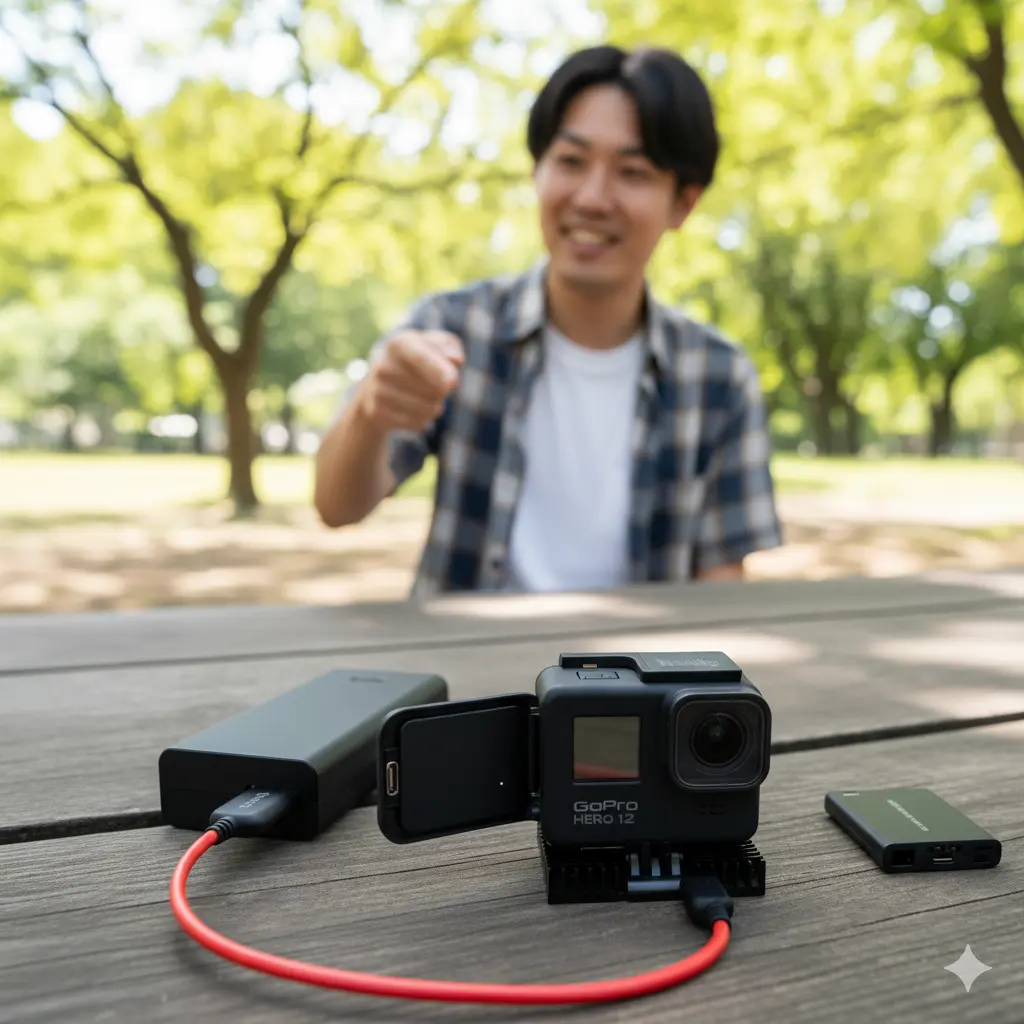
これまで紹介した方法は「発生した熱をいかに効率よく逃がすか」というアプローチでしたが、「そもそも熱の大きな発生源を減らす」という観点から非常に有効なのが、内蔵バッテリーを抜いて外部から給電する方法です。
GoProの発熱の大きな原因の一つが、バッテリー自体の充放電に伴う発熱です。そこで、バッテリー本体を取り外し、USB-CポートからモバイルバッテリーやUSB充電器で直接電力を供給しながら撮影します。これにより、カメラ内部の主要な熱源の一つがなくなるため、全体の温度上昇を大幅に抑制でき、長時間の連続撮影が格段に安定します。これは、GoPro公式サイトでも高温環境下での撮影のヒントとして言及されている方法です。(参照:GoProサポートハブ)
最重要注意点
この方法を使用する場合、給電のためにサイドのバッテリードアを開けたままにするか、取り外す必要があります。そのため、GoPro本来の強みである防水・防塵性能は完全に失われてしまいます。雨天時や水辺、埃の多い環境での使用は絶対に避けてください。故障の直接的な原因となります。
GoPro 熱暴走 対策 100均と併用したい本体設定の工夫
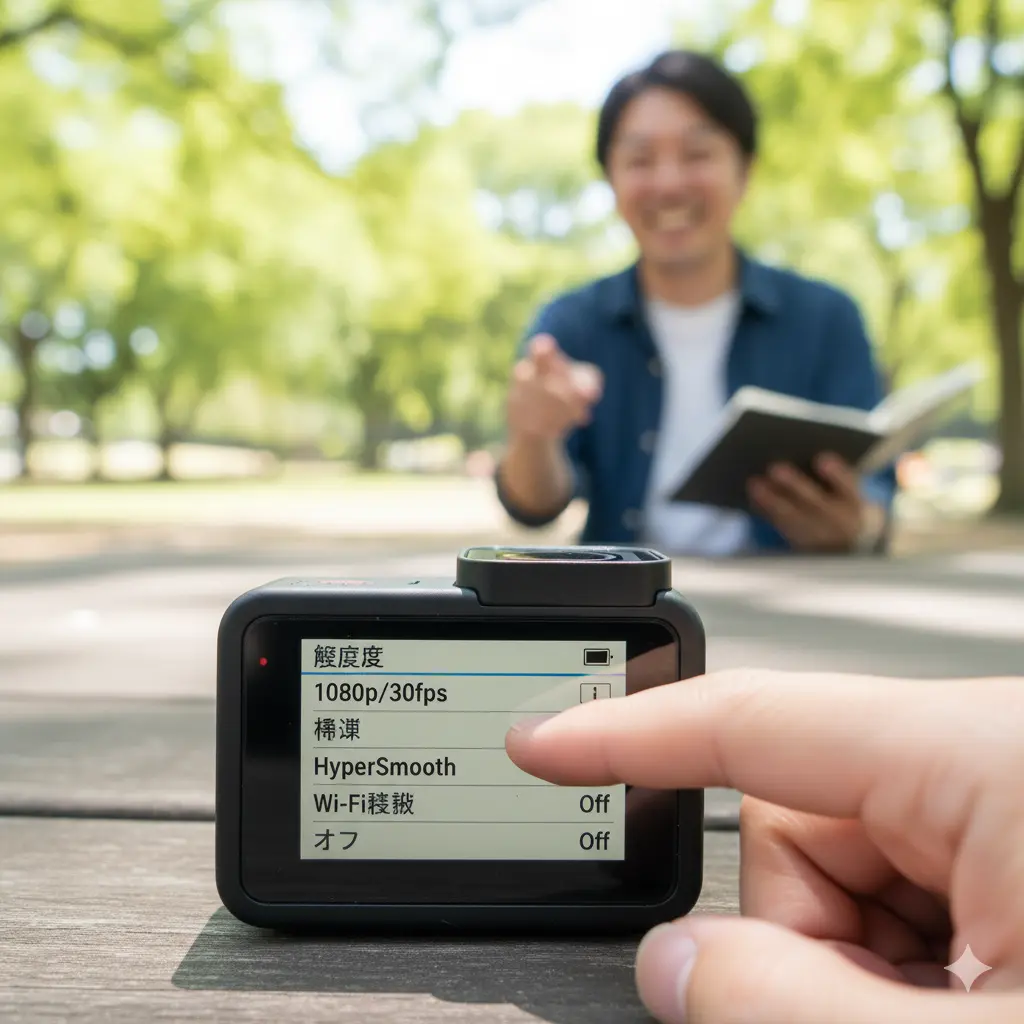
100均グッズによる物理的な対策と合わせて、GoPro本体のソフトウェア設定を見直すことも、熱暴走を防ぐ上で極めて重要です。カメラのプロセッサーにかかる負荷を意図的に減らすことで、発熱そのものを根本から抑えることができます。物理的対策と設定の工夫、この両輪で対策することが安定動作への近道です。
- 高画質設定を見直し負荷を減らす
- HyperSmoothのレベルを下げる
- GPSやWi-Fiなど不要な機能をオフ
- 液晶の電源をオフにする
- 日陰で撮影するなど環境を整える
- まとめ:GoPro 熱暴走 対策 100均で賢く乗り切る
高画質設定を見直し負荷を減らす
GoProの熱暴走を引き起こす最大の原因は、5.3Kや4Kといった高解像度、そして60fpsや120fpsといった高フレームレート設定によるプロセッサーへの過大な負荷です。これらの設定は膨大な量の映像データをリアルタイムで処理するため、プロセッサーがフル稼働し、多くの熱を発生させます。最高の画質で撮影したいのは当然ですが、熱による録画停止のリスクが高い環境や、長時間の撮影では設定を見直すことが賢明な判断と言えます。
GoProの公式サイトが公表しているバッテリーの連続録画時間の目安を見ても、設定による負荷の違いは明らかです。例えばHERO12 Blackの場合、5.3K/60fpsでは約70分なのに対し、1080p/30fpsでは約155分と、2倍以上の差があります。(参照:GoProカメラのバッテリー持続時間) これはバッテリー持続時間だけでなく、熱発生の度合いにも直結します。長回しする際には、解像度を4Kや1080pに下げたり、フレームレートを30fpsに設定したりすることで、発熱を大幅に抑えることができます。
| 設定項目 | 負荷・発熱レベル | 対策(負荷を下げる設定例) | 推奨される利用シーン |
|---|---|---|---|
| 解像度 | 5.3K/4K: 高い | 1080pなどへ下げる | 長時間の記録、Webコンテンツ向け |
| フレームレート | 120/60fps: 高い | 30fpsなどへ下げる | 一般的な撮影、Vlog |
| 10bitカラー | ON: 高い | オフにする (標準の8bitへ) | 本格的なカラーグレーディングをしない場合 |
| ビットレート | 高: 高い | 「標準」に設定する | データ容量を抑えたい場合 |
HyperSmoothのレベルを下げる
GoProの代名詞ともいえる強力な電子式手ブレ補正機能「HyperSmooth」は、まるでジンバルを使ったかのような滑らかな映像を撮影できますが、これもまたリアルタイムで高度な画像処理を行うため、プロセッサーに大きな負荷をかけ、発熱の要因となります。
特に、最も強力な補正レベルである「ブースト」や「自動ブースト」は、常時プロセッサーを稼働させるため発熱も大きくなる傾向があります。三脚に完全に固定して撮影する場合や、車載動画で路面が綺麗な場合など、大きな揺れが想定されないシーンでは、HyperSmoothを「標準」レベルに下げるか、思い切ってオフにすることをお勧めします。手ブレの心配がない状況で不要な負荷をかけないことが、結果的に安定した長時間撮影へと繋がります。
GPSやWi-Fiなど不要な機能をオフ
撮影そのものに直接関係のない機能であっても、有効化されているだけでバックグラウンドで電力を消費し、じわじわと熱を発生させることがあります。見落としがちなポイントですが、これらの機能をこまめにオフにすることも地道ながら有効な熱対策です。
具体的には、以下の機能が挙げられます。これらは使用しないのであれば、積極的にオフにすることを習慣づけましょう。
使用しないならオフにしたい機能リスト
- GPS: 映像に速度や移動ルートといったデータを記録する必要がなければオフにしましょう。常に衛星からの信号を探すため、電力を消費します。
- Wi-Fi / Bluetooth: スマートフォンアプリ「Quik」と連携してプレビューを確認したり、リモート操作をしたりしない場合はオフにします。接続待機状態でも電力を消費しています。
- 音声コントロール: 「GoPro、ビデオ スタート」といった声で操作する必要がなければオフにしておくと、マイクが常に待機状態になるのを防ぎ、消費電力を削減できます。
これらの機能は、GoPro本体の設定メニューから個別にオン・オフを切り替えることが可能です。
液晶の電源をオフにする
GoProの前面と背面にあるカラー液晶ディスプレイも、意外と大きな電力消費源であり、無視できない発熱につながっています。特に長時間の定点撮影やタイムラプス撮影などで、常に映像を確認する必要がない場合は、ディスプレイ関連の設定を見直すことが効果的です。
スクリーンセーバーが作動するまでの時間を最短(例:1分)に設定するのが最も簡単な方法です。これにより、操作後1分で自動的に画面が消灯し、不要な電力消費と発熱を抑えます。また、詳細設定で録画が始まったら背面ディスプレイも即座にオフにするように設定したり、セルフィー用途でなければ前面ディスプレイを常時オフに設定したりすることで、さらに消費電力を切り詰めることができます。一度アングルを決めてしまえば、録画中はディスプレイが消灯していても問題ないケースは多いはずです。
日陰で撮影するなど環境を整える
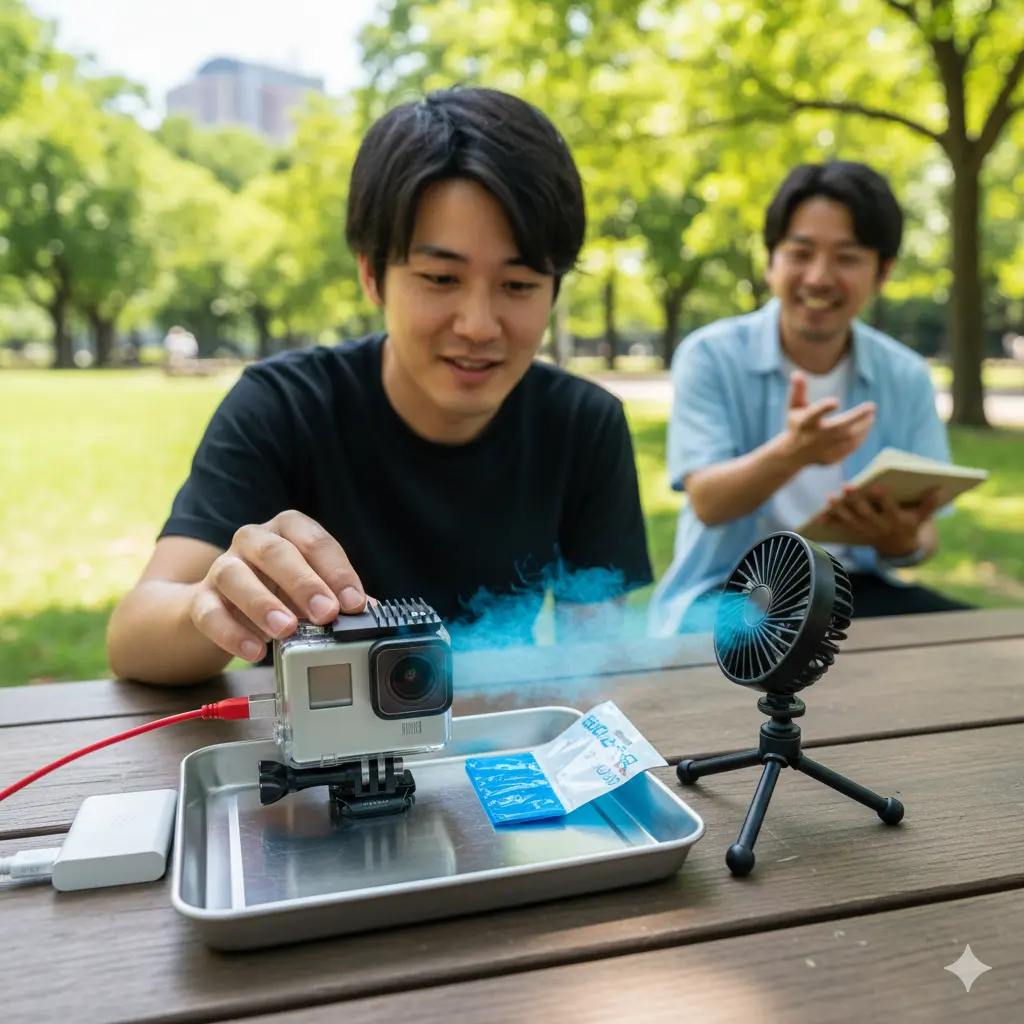
最後に、これまで述べてきた物理的な対策や設定の工夫に加え、GoProを設置する「環境」そのものに配慮することも非常に重要です。特に夏の炎天下や直射日光が当たる車内など、周囲の温度が高い環境では、どのような対策を施していても熱暴走のリスクは飛躍的に高まります。
GoProの本体は黒色を基調としているため、直射日光を浴びると太陽光の熱を吸収しやすく、内部温度が急激に上昇します。可能な限り木陰や建物の影を選んで撮影したり、白いタオルや日傘などで簡易的な日除けを作ってあげたりするだけでも、結果は大きく変わってきます。また、少しでも風通しの良い場所に設置することで、自然の空冷効果(自然対流)を最大限に活用することができます。
車載動画を撮影する際も、夏場のダッシュボードは非常に高温になります。可能であれば、エアコンの吹き出し口の風が少しでも当たる位置にマウントするなどの小さな工夫が、長時間の安定録画に繋がりますよ。
まとめ:GoPro 熱暴走 対策 100均で賢く乗り切る
この記事で紹介した、100均グッズと本体設定を組み合わせたGoProの熱暴走対策について、重要なポイントを以下に箇条書きでまとめます。これらの対策を状況に応じて組み合わせ、快適なGoProライフをお送りください。
- GoProの熱暴走は100均グッズと設定の工夫で対策できる
- アルミプレートや金属トレーは熱伝導を利用した効果的な放熱策
- 定点撮影や車載撮影などカメラを固定するシーンで特に有効
- 小型ファンは強制的に風を送りカメラ表面の熱を奪う
- スマホ冷却シートは手軽だが効果は補助的・一時的と心得る
- より高い冷却効果を求めるならヒートシンクの導入も検討
- 発熱源のバッテリーを抜き外部給電を行うのは非常に効果的
- 外部給電時はGoProの防水・防塵性能が失われる点に最大限注意
- 物理対策と本体設定の最適化を組み合わせることが最も重要
- 解像度やフレームレートを必要最低限に下げるのが最も効果的な発熱抑制策
- 強力な手ブレ補正HyperSmoothも負荷の原因になるため適宜レベルを調整
- 使用しないGPS・Wi-Fi・音声コントロールはこまめにオフにする
- 液晶ディスプレイのスクリーンセーバーを最短に設定し発熱を抑える
- 直射日光を避け、日陰や風通しの良い場所で撮影環境を整える
- これらの対策を駆使して熱による撮影中断を防ぎ、決定的な瞬間を逃さない

コメント