
GoProで撮影した、二度と撮れないはずの大切な思い出の動画。後で見返そうとしたら「ファイル修却できない」という無情なエラーメッセージが表示され、再生できずにお困りではありませんか?突然のトラブルに、どう対処すれば良いのか分からず、血の気が引く思いをされているかもしれません。GoPro ファイル修復 できないという問題は、実は多くの方が経験する可能性のあるトラブルであり、その原因はSDカードの軽微な不具合から、ファイル自体の深刻な破損まで多岐にわたります。しかし、諦めるのはまだ早いです。原因を正しく理解し、適切な手順を踏むことで、失われたと思った動画を取り戻せる可能性は十分にあります。この記事では、GoPro ファイル修復 できないの関連キーワードを網羅し、ご自身で今すぐ試せる簡単な対処法から、パソコンを使った少し専門的な修復方法、そして最終手段である専門業者への依頼まで、問題を解決するための具体的なステップを、初心者の方にも分かりやすく丁寧に解説していきます。
- GoProファイルがなぜ修復できなくなるのか、その具体的な原因
- 専門知識がなくても自分で試せる基本的な修復方法の全ステップ
- パソコンを活用して行う、より高度なファイルの修復・復元テクニック
- 自力での問題解決が難しい場合に頼るべき、最終的な選択肢とその詳細
GoPro ファイル修復 できない?まず試す基本対処法
- GoPro本体のSOS機能で修復を試す
- カメラのファイル修復アイコンの対処法
- VLCメディアプレーヤーで再生してみる
- 動画修復ソフトで破損ファイルを修復
- SDカードのエラーチェックを実行する
- CHKDSKコマンドでSDカードを修復
GoPro本体のSOS機能で修復を試す
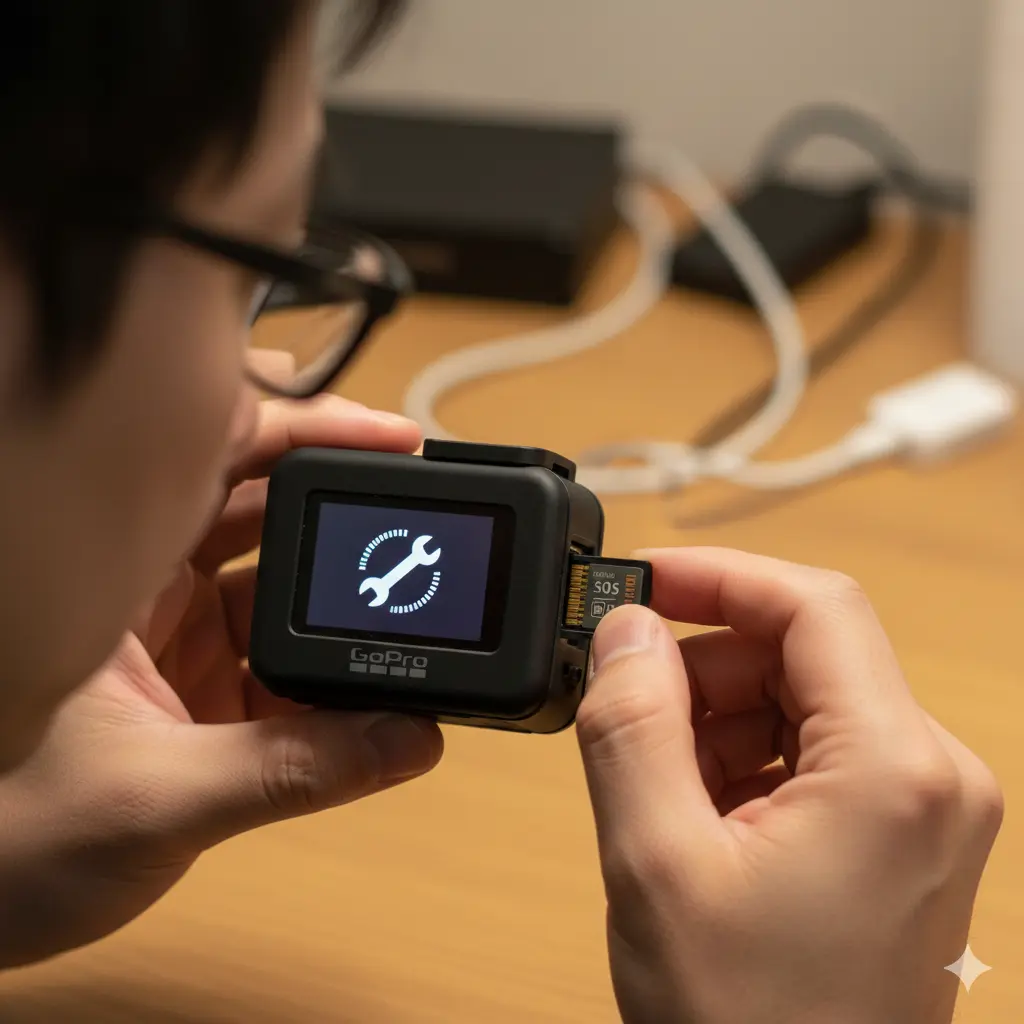
GoProのファイル修復ができないという絶望的な状況に直面した際、最初に、そして最も手軽に試せるのがGoPro本体に内蔵されている「SOS機能」です。この機能は、いわばカメラ自身が持つ応急処置キットのようなもので、特に撮影中にバッテリーが予期せず切れたり、衝撃でSDカードとの接続が一瞬途切れたりして、動画ファイルが正常に閉じられなかった(ファイナライズされなかった)場合に効果を発揮します。
動画ファイルは、撮影終了時に「このファイルはここで終わりです」というフッター情報を書き込むことで初めて完全なファイルとなります。この処理が中断されると、ファイルは破損した状態となり再生できなくなります。SOS機能は、この不完全なファイルを検知し、適切なフッター情報を追記して修復を試みるものです。
手順は非常にシンプルで、専門的な知識は一切不要です。
GoPro SOS機能の具体的な手順
- まず、カメラの電源を一度完全にオフにします。
- 次に、カメラからバッテリーとSDカードの両方を慎重に取り外します。
- 数秒間待ってから、バッテリーのみを再度カメラに挿入し、電源を入れます。この段階でSDカードはまだ入れないでください。
- カメラが正常に起動したことを液晶画面で確認します。
- 電源が入った状態のまま、問題のSDカードを挿入します。
- カメラが破損ファイルを自動で検知すると、液晶画面にレンチやプラスマークなどの「修復アイコン」が表示されます。
- アイコンが表示されたら、シャッターボタンなど任意のボタンを押すことで、修復プロセスが自動的に開始されます。
多くの場合、この簡単な操作だけでファイルは正常な状態に復旧します。慌ててSDカードをフォーマットしたりせず、まずはこのSOS機能を落ち着いて試してみましょう。もし一度でうまくいかなくても、同じ手順を2〜3回繰り返すことで成功するケースもあります。
カメラのファイル修復アイコンの対処法
前述のSOS機能を試したものの、カメラの画面に表示されたファイル修復アイコンが消えなかったり、ボタンを押しても修復プロセスが始まらなかったりする場合があります。この状況はもどかしいものですが、まだ打つ手は残されています。
この症状の原因としては、カメラの一時的なフリーズ、SDカードの接触不良、あるいはファイルシステムの軽微な不整合などが考えられます。ここでの対処法も、基本的にはカメラとSDカードの状態をリフレッシュさせることが目的となります。
基本的な手順はSOS機能と似ていますが、より丁寧に行うことが重要です。
アイコンが消えない場合の詳細な対処ステップ
まず、再度カメラからバッテリーとSDカードの両方を取り外してください。次に、SDカードの金属端子部分を、乾いた柔らかい布(メガネ拭きなど)で優しく拭いてみましょう。目に見えない皮脂やホコリが接触不良の原因になっていることがあります。アルコールや薬品の使用は端子を傷める可能性があるため避けてください。
次に、バッテリーのみをカメラに再挿入し、電源を入れます。この状態で、設定メニューなど他の機能が正常に動作するかを確認してください。カメラ本体に問題がないことを確認することは、原因の切り分けに繋がります。
カメラの正常起動を確認した後、電源を入れたままの状態で、端子を清掃したSDカードをゆっくりと、しかし確実に奥まで挿入します。この手順を踏むことで、カメラのシステムが一度リセットされ、SDカードを正しく再認識し、前回は起動しなかった修復プロセスが正常に開始されることがあります。一度で改善しない場合でも、諦めずに数回試す価値は十分にあります。それでも状況が変わらない場合は、問題の根本がファイル自体やSDカードのより深刻な部分にある可能性が高まります。
VLCメディアプレーヤーで再生してみる
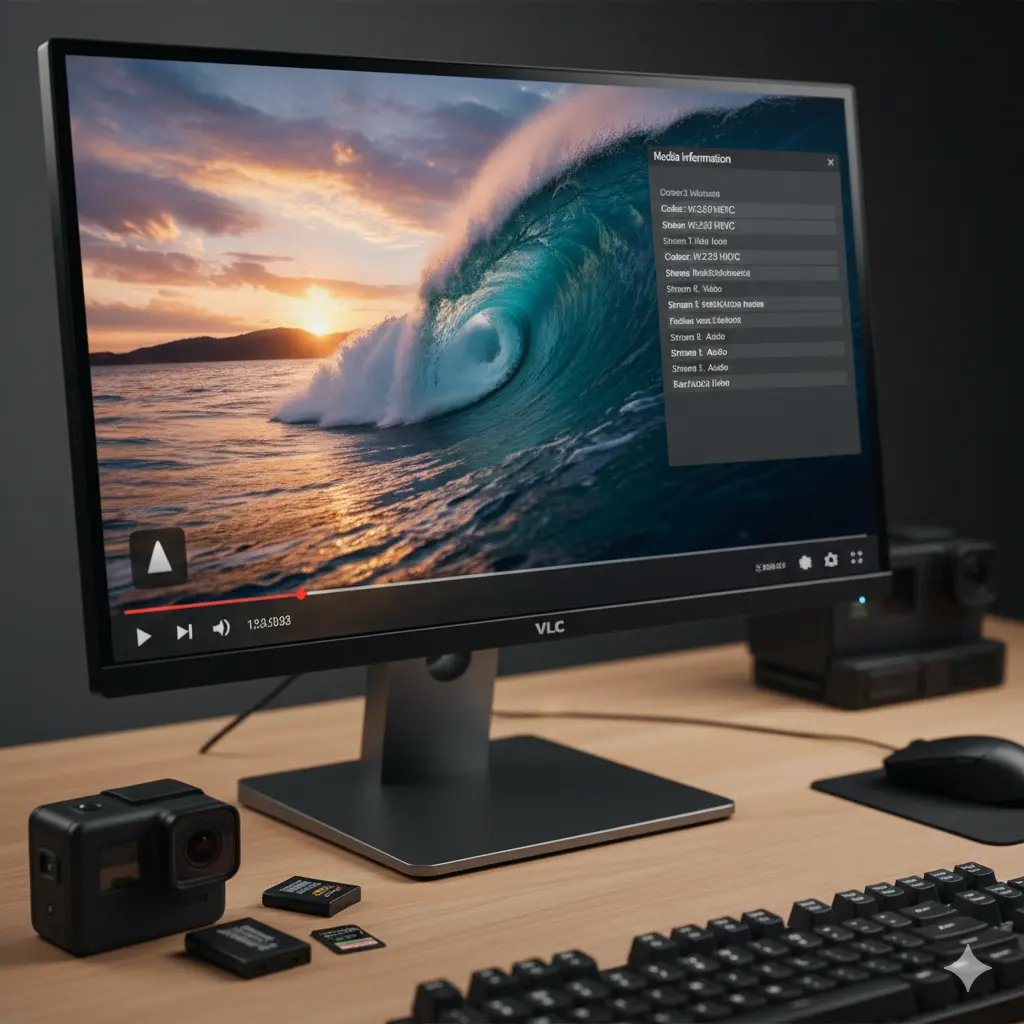
GoPro本体でのあらゆる修復の試みが功を奏さなかった場合、次のステップとしてパソコンでの対応に移行します。ここで最初に試すべきことは、ファイルが本当に再生不可能なほど破損しているのか、それとも単に特定の再生環境との相性問題なのかを切り分けることです。そのために絶大な効果を発揮するのが、VLCメディアプレーヤーです。
VLCメディアプレーヤーは、VideoLANプロジェクトによって開発されている無料でオープンソースのメディアプレーヤーで、その最大の特徴は標準で内蔵しているコーデックの圧倒的な豊富さにあります。Windowsの「メディア プレーヤー」やMacの「QuickTime Player」では再生に必要なコーデックがなくエラーとなるような特殊な形式のファイルでも、VLCなら何事もなかったかのように再生できるケースが非常に多いのです。
コーデックとは?
動画や音声を圧縮・伸張(エンコード・デコード)するためのプログラムのことです。GoProはMP4形式で撮影しますが、その中身である映像はH.264やH.265(HEVC)といったコーデックで圧縮されています。再生するプレーヤーがそのコーデックに対応していないと、動画を正しく再生できません。
もしVLCで動画が問題なく再生できた場合、それは朗報です。ファイル自体は破損していない可能性が高く、単に既存の再生ソフトが対応していなかっただけと考えられます。その場合は、VLCの「変換/保存」機能を使って、より汎用的なコーデックのMP4ファイルに変換し直すことで、他の動画編集ソフトなどでも扱えるようになります。
逆に、VLCを使っても映像が乱れる、音声が途切れる、あるいは全く再生できないという場合は、ファイル自体が物理的に破損している可能性が濃厚と判断し、次のステップであるファイル修復へと進むことになります。VLCの公式サイトから無料でダウンロードできるので、動画トラブルの際の診断ツールとしてインストールしておくことを強くお勧めします。(参照:VideoLAN公式サイト)
動画修復ソフトで破損ファイルを修復
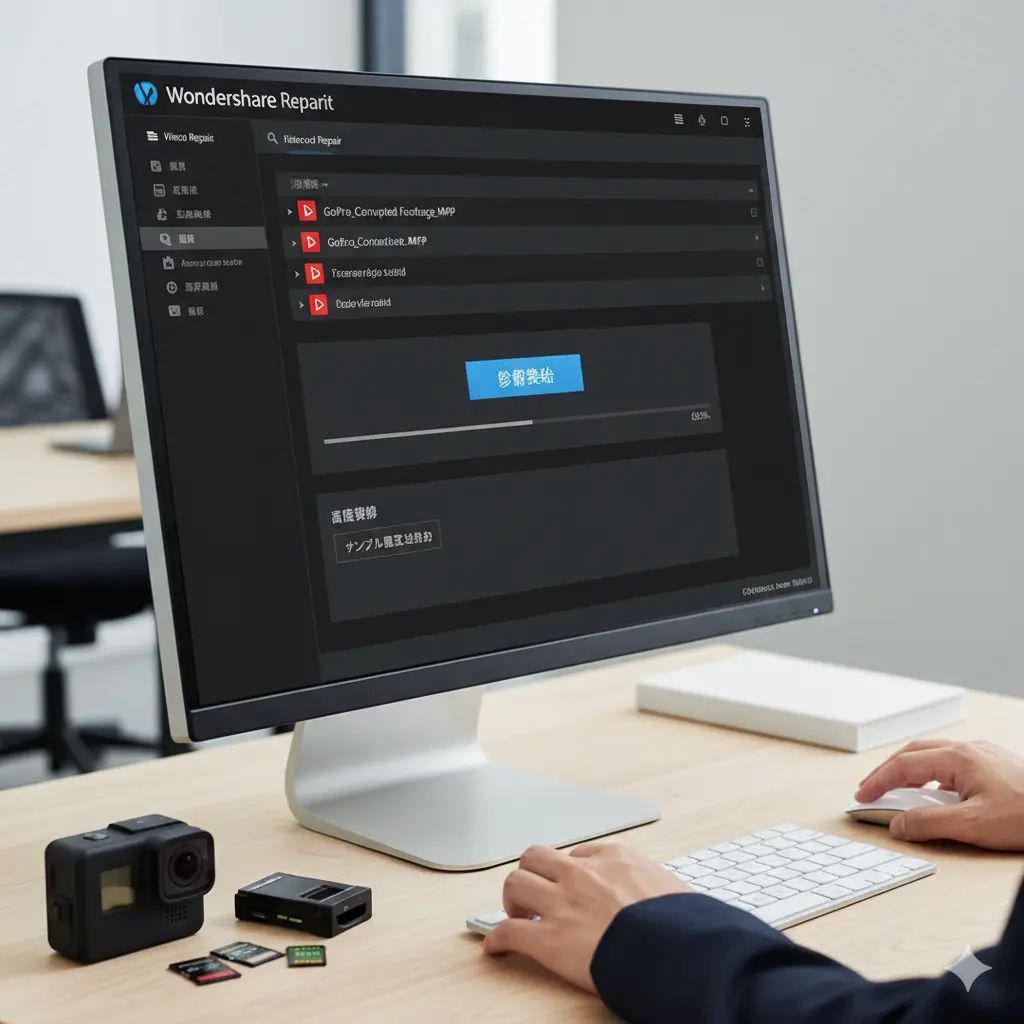
VLCメディアプレーヤーでも再生できなかった場合、いよいよファイルそのものが破損していると判断し、本格的な修復作業に取り掛かる必要があります。この段階で最も有効なのが、破損した動画ファイルの修復に特化した専門ソフトウェアを利用する方法です。
市場には「Wondershare Repairit」や「EaseUS Fixo」といった、高性能な動画修復ソフトが多数存在します。これらのソフトウェアは、破損した動画ファイルのデータ構造を高度なアルゴリズムで解析し、欠損または破損したヘッダー情報、インデックス、フレームなどを再構築することで、ファイルを再生可能な状態に戻すことを試みます。
特に優れたソフトは、破損していない同じカメラ(この場合はGoPro)で撮影した正常な動画ファイルを「サンプル」として読み込ませることで、破損ファイルの正しいデータ構造を推測し、より高い精度での修復を可能にする「高度修復モード」を備えています。
動画修復ソフトの基本的な使い方
操作は驚くほど簡単で、専門的な知識はほとんど必要ありません。
- お使いのパソコン(WindowsまたはMac)に修復ソフトをダウンロードし、インストールします。
- ソフトを起動し、「ファイルを追加」ボタンから修復したい破損したGoPro動画ファイルをインポートします。
- 「修復」ボタンをクリックすると、ソフトが自動的にファイルをスキャンし、修復プロセスを開始します。
- 修復が完了すると、多くの場合プレビュー機能で修復後の動画を確認できます。
- 内容に問題がなければ、ファイルをパソコン上の安全な場所に保存します。
これらのソフトは有料ですが、ほとんどが無料の体験版を提供しており、購入前にファイルが修復可能かどうかをプレビューで確認できます。専門業者に依頼すると数万円以上の費用がかかることを考えれば、まずは数千円のソフトウェアで試してみる価値は非常に高いと言えるでしょう。ただし、ファイルの破損状態が極めて深刻な場合や、SDカード自体に物理的な問題がある場合は、これらのソフトでも修復できない可能性があることを念頭に置いておく必要があります。
SDカードのエラーチェックを実行する
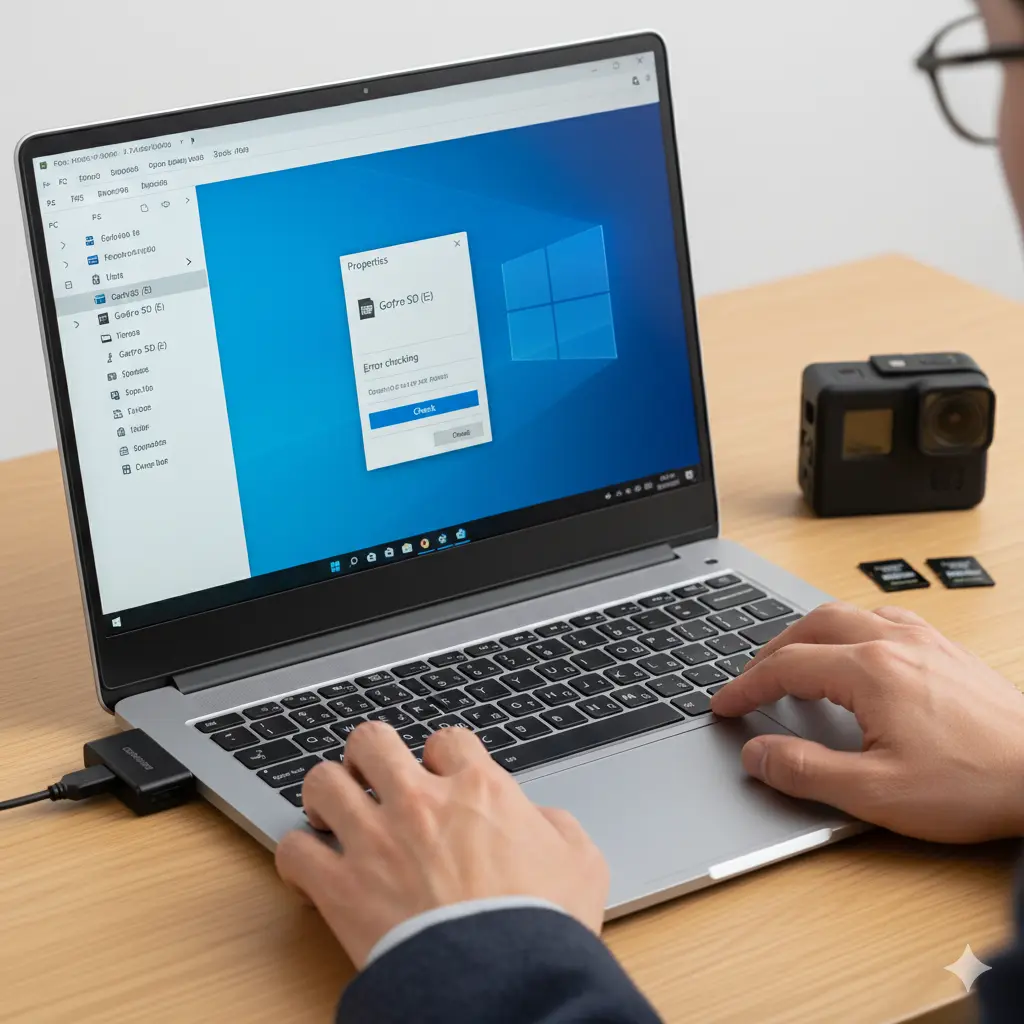
動画ファイル自体の破損を疑う前に、もう一つ確認すべき重要な点があります。それは、ファイルが保存されているSDカードのファイルシステム自体にエラーが発生している可能性です。ファイルシステムとは、データを整理し、どこに何が保存されているかを管理する仕組みのことで、ここに異常が生じるとファイルへ正しくアクセスできなくなり、結果として「ファイルが破損している」ように見えることがあります。
このような論理的なエラーは、Windowsに標準で搭載されている「エラーチェック」機能で比較的簡単に修復できる場合があります。
Windowsエラーチェックの実行手順
この操作はパソコンの基本的な機能を使うだけなので、追加のソフトは不要です。
- まず、GoProからSDカードを取り出し、USBカードリーダーなどを使用してパソコンに接続します。
- キーボードの「Windowsキー + E」を押してエクスプローラーを開きます。
- 左側のメニューから「PC」を選択し、接続したSDカードのドライブアイコンを見つけます。
- そのドライブアイコンを右クリックし、表示されたメニューから「プロパティ」を選択します。
- プロパティのウィンドウが開いたら、上部にある「ツール」タブをクリックします。
- 「エラーチェック」という項目の中にある「チェック」ボタンをクリックします。
- 「ファイルシステムエラーを自動的に修復する」にチェックが入っていることを確認し、「スキャンと修復」を開始します。
スキャンが完了すると、問題が検出されれば自動的に修復が試みられます。この処理によってファイルシステムの整合性が回復し、これまで開けなかった動画ファイルにアクセスできるようになるケースがあります。
エラーチェック実行時の重要な注意点
エラーチェックはSDカードに対してデータの読み書きを行うため、ある程度の負荷がかかります。もしSDカードが物理的に破損しかけている(例:寿命が近い、内部コントローラーに異常がある)場合、この操作がとどめを刺してしまい、状態を悪化させる危険性もゼロではありません。実行する際は、あくまで自己責任であることをご理解の上、慎重に行ってください。
CHKDSKコマンドでSDカードを修復
前述したGUI(グラフィカルな画面)でのエラーチェック機能で問題が解決しない場合、Windowsにはさらに強力なディスク修復ツールとしてCHKDSK(チェックディスク)コマンドが用意されています。これは、コマンドプロンプトというテキストベースのインターフェースから実行するもので、より詳細なスキャンと修復が可能です。
CHKDSKは、SDカードのファイルシステムの整合性をチェックするだけでなく、不良セクタ(データの読み書きが不安定になっている物理的な領域)を検出してマークし、そこにあるデータを回復可能な限り別の場所に移動させようと試みます。
コマンドプロンプトと聞くと少し難しそうに感じるかもしれませんが、手順自体は決まっています。黒い画面に文字を打ち込むだけなので、落ち着いて操作すれば大丈夫ですよ。
CHKDSKコマンドの実行手順
- スタートボタンを右クリックするか、「Windowsキー + X」を押し、「Windows PowerShell (管理者)」または「コマンドプロンプト (管理者)」を選択します。
- 「このアプリがデバイスに変更を加えることを許可しますか?」と表示されたら「はい」をクリックします。
- 開いた黒い画面に、コマンドを入力します。SDカードのドライブレター(例:Fドライブ)を確認し、次のように入力します。
CHKDSK f: /f - 入力したら、Enterキーを押します。
ここで使用する「/f」というオプションは、ディスク上のエラーを修復するよう指示するものです。スキャンが開始され、SDカードの容量によっては数分から数十分かかる場合があります。処理が完了するまで、絶対にSDカードを抜いたりパソコンの電源を切ったりしないでください。
このコマンドは、あくまでファイルシステムレベルのエラーを修復するものであり、動画ファイル内部のデータ破損を直接治すわけではありません。しかし、ファイルにアクセスするための「住所録」であるファイルシステムを正常化することで、結果的にファイルが読み込めるようになるケースは少なくありません。GUIでのエラーチェックで効果がなかった場合に試す価値のある、一歩進んだ対処法と言えます。
それでもGoPro ファイル修復 できない時の最終手段
- 物理的な破損は専門業者に相談
- データ復元ソフトで消えた動画を探す
- GoPro Quikアプリのクラウドを確認
- 最後の砦、データ復旧専門業者に依頼
- GoPro ファイル修復 できない問題の総まとめ
物理的な破損は専門業者に相談
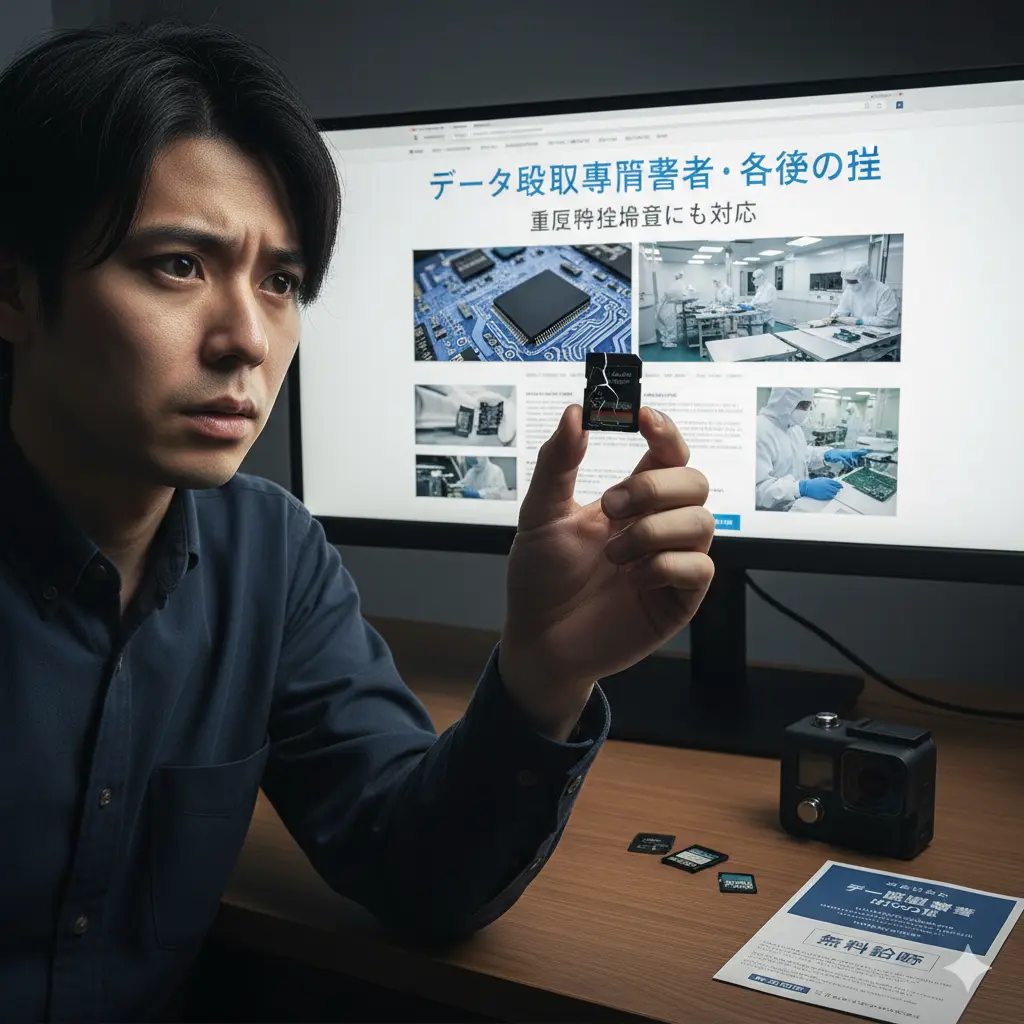
これまで解説してきた方法は、すべて「論理障害」、つまりソフトウェアやデータレベルの問題を対象としています。しかし、GoProがファイル修復できない原因が、SDカードそのものの物理的な破損にある場合、これらの対処法は全く効果がなく、むしろ状況を悪化させる危険性すらあります。
物理的な破損とは、SDカードを構成している部品(NANDメモリチップ、コントローラー、基板など)が物理的に壊れてしまった状態を指します。具体的には、以下のような症状が見られる場合に物理破損が強く疑われます。
物理破損が疑われる危険なサイン
- パソコンに接続しても全く認識されない、または不明なデバイスとして表示される
- SDカードが異常に熱くなる
- 「フォーマットしてください」というエラーが繰り返し表示される
- カード本体に目に見えるひび割れ、折れ、欠け、深い傷がある
- 水没させてしまった、あるいは洗濯してしまった
- 端子部分が錆びたり、腐食したりしている
このような状態のSDカードに、通電を続けること(パソコンに接続し続けること)は非常に危険です。内部の回路がショートし、データを記録している最も重要なメモリチップにまで損傷が及ぶと、いかなる専門業者でもデータ復旧が不可能になってしまう可能性があります。
物理的に破損したSDカードからデータを取り出すには、カードを分解し、メモリチップを直接基板から取り外して専用の機材でデータを読み出すといった、クリーンルームなどの特殊な設備と極めて高度な技術が必要です。これは個人で対応できる領域を完全に超えています。もし物理破損の兆候が一つでも見られたら、直ちにSDカードの使用を中止し、電源から切り離して保管し、後述するデータ復旧の専門業者に相談することを強く、強く推奨します。
データ復元ソフトで消えた動画を探す
「ファイル修復できない」という問題の中には、厳密には「ファイルが破損した」のではなく、「ファイルシステム上からファイルの存在が見えなくなってしまった」というケースも含まれます。例えば、操作ミスによるファイルの誤削除や、カメラでのクイックフォーマット、あるいはウイルス感染によってファイル情報が失われた場合などです。
このような「論理障害」によってファイルが見えなくなっただけで、データの本体がSDカード上にまだ残っている場合、データ復元ソフトがその力を発揮します。「EaseUS Data Recovery Wizard」や「Recuva」などの復元ソフトは、SDカードの全領域をセクタ単位でスキャンし、ファイルシステムの管理情報からは消えてしまったファイルの痕跡(シグネチャ)を直接探し出します。
データ復元を成功させるための絶対的な鉄則
ファイルが見えない、消してしまったと気づいた瞬間から、そのSDカードへの一切の書き込み行為を停止してください。これには、新たな写真や動画の撮影はもちろん、パソコン上でファイルを作成・コピーすることも含まれます。データを削除しても、そのデータが保存されていた領域がすぐに消去されるわけではなく、「この領域は空いています」という印が付けられるだけです。しかし、そこに新しいデータが書き込まれてしまうと、古いデータは完全に上書きされ、復元は絶望的になります。復元作業を始めるまで、SDカードは「読み取り専用」の状態にしておくことが成功の鍵です。
操作方法は動画修復ソフトと似ており、多くは以下のステップで実行できます。
- データ復元ソフトをパソコンにインストールします。
- ソフトを起動し、スキャン対象としてGoProのSDカードを選択します。
- スキャンが開始され、復元可能なファイルのリストが表示されるのを待ちます。
- 見つかったファイルの中から目的の動画ファイルを選択し、プレビューで内容を確認します。
- 復元したいファイルを選び、必ず元のSDカードとは別の場所(パソコンのハードディスクなど)に保存します。
この方法は、あくまで論理障害にのみ有効です。SDカードが物理的に破損していてパソコンで認識されない場合は、データ復元ソフトもSDカードにアクセスできないため、使用することはできません。
GoPro Quikアプリのクラウドを確認
様々な修復・復元の方法を試みて、万策尽きたと感じた時に、意外な形でデータを救出できる可能性が残されています。それは、GoProサブスクリプションのクラウドバックアップ機能です。
GoProの有料サブスクリプションサービスに加入している場合、その特典の一つとして、撮影したコンテンツを容量無制限でクラウド上に保存できるサービスが提供されています。そして、スマートフォンの「GoPro Quik」アプリで「自動アップロード」機能を有効に設定していれば、GoProがWi-Fiに接続された際に、撮影した動画や写真が自動的にクラウドへバックアップされている可能性があります。
これは、SDカードの破損や紛失といった物理的なトラブルに対する最も強力な保険となります。SDカード内のデータがどうなってしまおうと、クラウド上にオリジナル品質のコピーが安全に保管されていれば、そこからいつでもデータをダウンロードできるのです。
クラウドバックアップの確認方法
- スマートフォンからの確認:
「GoPro Quik」アプリを起動し、画面下部の「メディア」をタップします。次に、画面上部で「クラウド」を選択すると、クラウドにアップロードされているコンテンツの一覧が表示されます。ここに目的の動画があれば、選択してスマートフォンにダウンロードできます。 - パソコンからの確認:
ウェブブラウザでGoProの公式サイトにアクセスし、自身のアカウントでログインします。メニューからメディアライブラリーを開くと、クラウド上のコンテンツを確認、再生、ダウンロードすることが可能です。
将来のための保険
現在サブスクリプションに加入していない方も、今回のトラブルを機に加入を検討する価値はあります。データ復旧業者に依頼する費用を考えれば、年間のサブスクリプション料金は決して高くはありません。詳細はGoPro公式サイトのサブスクリプションページで確認できます。
自力での修復や復元に行き詰まった際は、最後の望みをかけて、このクラウドストレージの中身を必ず確認してみてください。
最後の砦、データ復旧専門業者に依頼
これまで紹介した全ての対処法を試しても、大切な動画ファイルを取り戻すことができなかった場合。あるいは、最初からSDカードが物理的に破損しており、パソコンで全く認識されないという絶望的な状況。このような場合に残された最後の、そして最も確実な手段が、データ復旧の専門業者に依頼することです。
データ復旧業者は、我々が通常アクセスできないデータの深層部にアプローチするための特殊なツール、クリーンルームのような埃を排除した専用の作業設備、そして何よりも長年培われた高度な知識と技術を持っています。
専門業者が対応可能な重度障害の例
| 障害の種類 | 具体的な症状 | 専門業者のアプローチ |
|---|---|---|
| 重度の物理障害 | SDカードの折れ、水没、火災による損傷、コントローラーチップの故障 | カードを分解し、NANDメモリチップを直接取り出し、専用リーダーでデータを抽出・再構築する。 |
| 重度の論理障害 | 誤操作による完全フォーマット、ウイルスによるデータ構造の破壊、ファームウェアの破損 | 市販ソフトでは不可能なレベルでのセクタ解析や、ファイルシステムの再構築を行う。 |
当然ながら、その専門性と技術力の高さから、費用は市販のソフトウェアとは比較にならないほど高額になります。障害の程度にもよりますが、数万円から、場合によっては数十万円かかることもあります。しかし、それが結婚式や子供の成長記録など、お金には代えられない、二度と手に入らない貴重なデータであるならば、依頼を検討する価値は十分にあります。
信頼できるデータ復旧業者の選び方
業者に依頼する際は、慎重に選ぶ必要があります。以下の点をチェックしましょう。
- 実績と技術力: GoProやSDカードからの復旧実績が豊富か。
- 明確な料金体系: 作業前に見積もりを提示し、追加料金の有無を明確に説明してくれるか。
- セキュリティ体制: プライバシーマークの取得など、個人情報の取り扱いが適切か。
- 無料の初期診断: 復旧可能かどうか、またその場合の費用を、正式な依頼前に無料で診断してくれるか。
多くの業者では無料相談や無料の初期診断を提供しています。まずは複数の業者に問い合わせて、現状を伝え、対応や見積もりを比較検討することから始めるのが良いでしょう。
GoPro ファイル修復 できない問題の総まとめ
この記事では、GoProで撮影した大切な動画ファイルが修復できないという、非常にストレスの多い問題に直面した際の、原因の切り分けから具体的な解決策までを、段階的に詳しく解説しました。トラブルに見舞われた際はパニックになりがちですが、正しい知識を持って冷静に対処すれば、データを救える可能性は格段に高まります。最後に、本記事で解説した重要なポイントをリスト形式で振り返ります。
- GoProファイルが修復できない最初のステップは、本体内蔵のSOS修復機能を試すこと
- カメラの再起動やバッテリーとSDカードの抜き差しは、多くの軽微なエラーに有効な基本操作
- 再生できない原因の切り分けとして、対応コーデックが豊富なVLCメディアプレーヤーでの再生を試す
- ファイル自体の破損が疑われる場合は、Wondershare Repairitなどの専用動画修復ソフトが強力な選択肢となる
- ファイルではなくSDカードの管理領域(ファイルシステム)の問題は、Windowsのチェック機能で修復できる可能性がある
- GUIのチェック機能でダメなら、より強力なCHKDSKコマンドを試す価値があるが、操作には注意が必要
- SDカードの折れ・水没・PCで認識しないといった物理的な破損は、自力での修復は絶対に不可能
- 物理破損が疑われる場合は、状態悪化を防ぐため直ちに使用を中止し、専門家へ相談する
- 誤って削除・フォーマットしてしまったファイルは、データ復元ソフトで復旧できる可能性がある
- データ復元・修復作業で最も重要なのは、問題が発生したSDカードに新たなデータを上書きしないこと
- GoProサブスクリプションに加入しているなら、クラウドにバックアップが残っている可能性を必ず確認する
- GoPro Quikアプリや公式サイトのメディアライブラリーは最後の希望になり得る
- 紹介した全ての自力での対処法が通用しない場合の最終手段は、データ復旧の専門業者への依頼
- 専門業者は費用が高額になるが、お金には代えられない重要なデータなら検討する価値がある
- GoPro ファイル修復 できない問題は、簡単な手順から段階的に、そして冷静に対処法を試していくことが解決への鍵


コメント