GoProで撮影した大切な動画データ、クラウドへのアップロードに時間がかかりすぎて作業が進まず、困っていませんか?「GoPro クラウド アップロード 遅い」という悩みは、決してあなただけのものではなく、多くのユーザーが直面する共通の課題です。せっかくの素晴らしい映像も、バックアップに何時間もかかっていては、編集や共有といった次のステップに進めません。この記事では、GoPro クラウド アップロード 遅いの関連キーワードを検索しているあなたのために、アップロードが遅くなる根本的な原因を多角的に分析し、専門知識がなくても誰でもすぐに実践できる具体的な解決策を、手順を追って分かりやすく解説していきます。
この記事で分かること
- GoProクラウドのアップロードが遅くなる根本的な原因
- 今すぐ試せるアップロードの高速化テクニック
- アップロード完了後にファイルが表示されない時の対処法
- 最も効率的で安定したデータ転送のベストプラクティス
「GoPro クラウド アップロード 遅い」と感じる主な原因
- アップロード方法による速度の違い
- お使いのインターネット回線の速度
- カメラ本体の時刻設定のズレ
- アップロード中の本体の発熱
- クラウドにデータが反映されない問題
アップロード方法による速度の違い
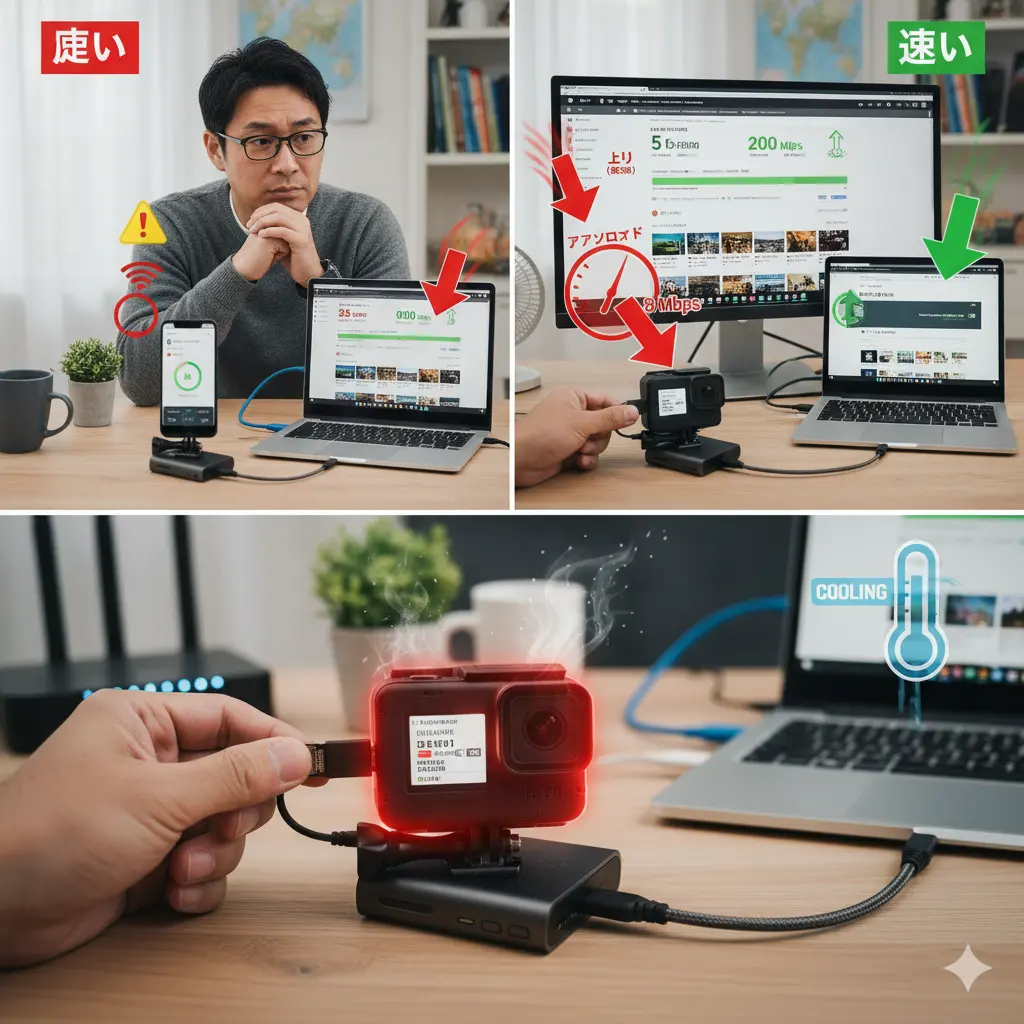
GoProのデータをクラウドにアップロードする方法は複数用意されていますが、どの方法を選択するかによって、転送速度には天と地ほどの差が生まれることがあります。多くの方が利用する、GoPro本体からWi-Fi経由で直接アップロードする方法や、スマートフォンの「Quik」アプリを経由する方法は、ケーブルレスで手軽な反面、通信速度が遅くなる傾向が顕著です。
これは、カメラ本体に搭載されているWi-Fiアンテナの性能限界や、スマートフォン側で他のアプリがバックグラウンドで動作していることによる処理能力の分散などが影響するためです。一方で、パソコンを使用し、有線でデータを転送する方法は、より高速で安定したアップロードが期待できます。それぞれの方法が持つメリット・デメリットを正しく理解し、状況に応じて最適な手段を選択することが、速度改善への最も重要な第一歩となります。
まずは、ご自身が普段どの方法でアップロードしているかを確認し、他の選択肢を検討してみましょう。以下の表で、それぞれの方法の長所と短所を比較してみてください。
| アップロード方法 | 速度評価 | 手軽さ | 安定性 | 主な特徴と注意点 |
|---|---|---|---|---|
| カメラから直接Wi-Fi | 遅い | 非常に手軽 | 不安定 | 電源に接続するだけで自動開始される手軽さが魅力ですが、通信が不安定になりがちで最も時間がかかる傾向にあります。 |
| スマホアプリ「Quik」経由 | やや遅い | 手軽 | 普通 | 外出先でもアップロードできる利便性があります。ただし、スマートフォンの性能やバッテリー残量、他の通信に影響を受けます。 |
| PCブラウザ経由 | 速い | 手間がかかる | 非常に安定 | パソコンの性能と安定したネット回線を利用するため高速です。特に有線LAN接続環境であれば、大容量データも安心して転送できます。 |
| SDカードリーダー + PC | 最速 | 手間がかかる | 非常に安定 | カメラを介さず、SDカードから直接データを読み込むため、物理的なデータ転送としては最速かつ最も信頼性が高い方法です。 |
お使いのインターネット回線の速度

GoProクラウドへのアップロード速度は、ご契約のインターネット回線が持つ「上り(アップロード)速度」に直接的な影響を受けます。私たちは普段、動画視聴やウェブサイト閲覧で使われる「下り(ダウンロード)速度」を重視しがちですが、クラウドへデータを保存する行為は「上り」の速度が全てです。一般的な家庭用光回線プランでは、下り速度に比べて上り速度が低く設定されている「非対称型」の契約も多く、これがボトルネックになっているケースは少なくありません。
特に数GBにもなる高解像度の動画ファイルをアップロードする場合、上り速度が遅いと、処理に何時間、場合によっては丸一日かかってしまうこともあります。まずはご自身の環境を把握するため、Speedtest.netのような速度測定サイトで、現在の上り実効速度を計測してみることを強くお勧めします。もし上り速度が数Mbps程度しか出ていない場合は、回線プランの見直しも視野に入れるべきかもしれません。
チェックポイント:上り速度の重要性
重要なのは「下り」ではなく「上り」の通信速度です。例えば、上り速度が10Mbpsの回線で20GBのデータをアップロードする場合、計算上は単純に約4.5時間もかかってしまいます(1Byte=8bitで計算)。総務省の調査によると、日本の固定ブロードバンドサービスの平均ダウンロード速度は向上していますが、アップロード速度は契約プランに大きく依存するため、個別の確認が不可欠です。
カメラ本体の時刻設定のズレ

これは意外に見落としがちな原因ですが、GoProカメラ本体に設定されている日時が正確でないと、アップロードプロセスに深刻な問題を引き起こすことがあります。クラウドサーバーは、ファイルに記録されているタイムスタンプ(撮影日時情報)を元に、大量のデータを整理し、正しく同期を行っています。
この時刻情報が現在時刻から大きくズレていると、サーバー側で正常なファイルとして認識されず、アップロードが途中で失敗したり、見かけ上は完了してもクラウド上でファイルが見つからなかったりする原因となります。特に、長期間使用していなかったカメラを起動した場合や、バッテリーを完全に使い切ってから交換した後などは、設定がリセットされている可能性があります。アップロード前には、まず最初に日時設定が正しいかを確認する習慣をつけましょう。
時刻設定の確認方法
GoProの電源を入れ、背面ディスプレイを上から下にスワイプし、「ユーザー設定」 > 「一般」 > 「日付と時刻」の順にタップすることで、現在の日時を確認・設定できます。スマートフォンと接続すれば、自動で同期させることも可能です。
アップロード中の本体の発熱
GoProは、そのコンパクトなボディに高い性能を詰め込んでいるため、充電しながらのデータ転送といった高負荷な状態が続くと、本体がかなりの熱を帯びることがあります。特に、風通しの悪い場所や直射日光が当たる夏場の室内で自動アップロードを行うと、内部の精密機器を保護するための安全機能(サーマルスロットリング)が作動し、熱暴走を防ぐためにカメラ自身がパフォーマンスを意図的に低下させたり、処理を完全に中断したりすることがあります。
「アップロードが開始されたのに、しばらくすると進捗が止まっている」と感じる場合、一度本体に触れてみてください。もし、手で持てないほどの熱を持っているようであれば、発熱が原因である可能性が非常に高いです。その場合は、一度プロセスを中断し、カメラが十分に冷えるのを待ってから再開する必要があります。後述する「バッテリーを抜く」という対策を講じることで、この発熱問題を効果的に抑えることが可能です。
危険:アップロード中は、GoProをタオルで包んだり、狭いバッグの中に入れたりしないでください。適切な放熱ができず、故障の原因となる可能性があります。
クラウドにデータが反映されない問題
「アップロードは100%完了したはずなのに、いつまで経ってもクラウドのライブラリにファイルが表示されない」という問題も、ユーザーから頻繁に報告されています。これは、純粋なアップロード速度の問題というよりは、ファイル転送後に行われるGoProのクラウドシステム側での「同期」や「処理」の遅延が原因である可能性が高いと考えられます。
特に、多数のファイルを一度にアップロードした場合、サーバー側ではサムネイルの生成、プレビュー用動画のエンコードなど、様々なバックグラウンド処理が行われます。これらの処理が完了するまで、ファイルはギャラリーに表示されません。この状況で焦って再度アップロードを試みると、データが重複して保存されてしまう可能性もあるため注意が必要です。まずは少し時間を置いてから、基本的な対処法を試してみることが賢明です。
「GoPro クラウド アップロード 遅い」を解決する実践的な方法
- PCブラウザからのアップロードが最も速い
- SDカードリーダーで有線接続する
- バッテリーを抜いて発熱を抑える
- 自動ではなく手動アップロードを試す
- 完了後に表示されない場合の確認点
- まとめ:GoPro クラウド アップロード 遅いを解消
PCブラウザからのアップロードが最も速い
様々な方法を比較した結論として、GoProのデータを最も速く、そして安定してクラウドにアップロードする方法は、パソコンのウェブブラウザを使用することです。この方法は、性能が限られるGoPro本体の通信機能や、他のタスクも同時にこなすスマートフォンの処理能力に依存せず、ご自宅のインターネット回線のポテンシャルを最大限に引き出すことができます。
特に、Wi-Fiよりも通信が安定している有線LANでインターネットに接続されたパソコンであれば、その効果は絶大です。数十GBに及ぶような長時間の4K撮影データであっても、この方法を選択すれば、「一晩中かかってもアップロードが終わらない」といった絶望的な状況を回避できる可能性が格段に高まります。
PCブラウザを使ったアップロード手順
- まずGoPro本体からmicroSDカードを安全に取り出します。
- 次に、microSDカードをカードリーダーに挿入し、パソコンのUSBポートに接続します。
- パソコンのウェブブラウザでGoPro公式サイトにアクセスし、ご自身のアカウントでログインします。
- ログイン後、メディアライブラリのページを開き、「メディアを追加」ボタンをクリックします。
- 画面の指示に従って、パソコンに認識されたSDカード内のファイルを選択し、直接アップロードを開始します。
SDカードリーダーで有線接続する
前述した「PCブラウザからのアップロード」を実践する上で、その性能を最大限に引き出すために不可欠なのが、高性能なmicroSDカードリーダーです。GoProとPCをUSBケーブルで直接つなぐ方法もありますが、これはカメラが「外部ストレージ」として認識されるモードであり、転送速度が遅くなる場合があります。SDカードリーダーを使ってPCに直接データを読み込ませる方が、より高速で確実です。
特に、旧規格のUSB 2.0ではなく、データ転送速度が理論値で10倍速いUSB 3.0以上に対応したカードリーダーを使用することで、データ転送のボトルネックを劇的に解消できます。最近のノートパソコンにはSDカードスロットが搭載されていないことも多いですが、数千円程度で高性能な外付けリーダーが購入可能です。GoProを頻繁に活用する方であれば、投資する価値は十分にあります。
注意点:インターネット通販などで見かける極端に安価なノーブランドのカードリーダーは避けるべきです。転送速度が遅いだけでなく、動作が不安定で、最悪の場合、大切な撮影データやSDカード自体を破損させてしまうリスクも伴います。
バッテリーを抜いて発熱を抑える
アップロード中のGoPro本体の厄介な発熱を劇的に抑えるための、非常に効果的で知られた裏技があります。それは、GoPro本体からバッテリーパックを完全に取り外し、USB-Cケーブルで直接電源アダプターに接続した状態で、アップロードやデータ転送を行うという方法です。
GoProの発熱の主な原因は、「バッテリーへの充電」と「データ処理」という2つの高負荷な作業が同時に行われることにあります。バッテリーを物理的に取り外すことで、「充電」というプロセスが完全になくなるため、本体の総発熱量を大幅に抑制できます。これにより、熱によるパフォーマンス低下(サーマルスロットリング)や、安全装置による処理の中断を防ぎ、安定したアップロードを長時間維持することが可能になります。
これは特に、カメラを電源に繋ぎっぱなしにして自動アップロード機能を使っている方に試していただきたい、最も効果的な対策の一つです。純正または信頼できるメーカーのUSB電源アダプターを使用してくださいね。
自動ではなく手動アップロードを試す
GoProの自動アップロード機能は、設定さえしておけば、電源に接続するだけで自動的に処理が始まるため、非常に便利で魅力的です。しかし、その手軽さの反面、現在どのファイルがアップロードされているのかといった詳細な進捗が分かりにくく、何らかのエラーで処理が停止してしまっても気づきにくいというデメリットがあります。
そこで、絶対に失敗したくない重要なデータや、急いでバックアップを完了させたい特定のデータに関しては、「手動」でのアップロードを強くお勧めします。特にPCブラウザからの手動アップロードであれば、アップロードしたいファイルを自分の目で見て選択し、画面上で進捗状況をリアルタイムに確認しながら作業を進めることができます。これにより、万が一エラーが発生した場合でも、どのファイルで問題が起きたのかを即座に特定し、対処しやすくなります。
完了後に表示されない場合の確認点
アップロード処理が100%完了したという表示が出たにもかかわらず、クラウドのメディアライブラリに該当のファイルが表示されない場合は、慌てずに以下の点を確認してみてください。多くの場合、単純な問題が原因です。
確認リスト
- GoPro本体の日時設定:最も多い原因の一つです。まず、カメラの日時が現在の日付・時刻と正確に合っているかを確認します。大きくズレている場合は修正し、再度同期を試みてください。
- アカウントの再ログイン:ウェブブラウザやQuikアプリのキャッシュが古い情報を表示している可能性があります。一度アカウントからログアウトし、再度ログインし直すことで、最新の状態がサーバーから読み込まれ、表示が更新されることがあります。
- メディアライブラリのフィルター:ライブラリの表示設定で、意図せず日付やファイル形式などでフィルターが適用されていないか確認します。「すべてのメディア」が表示される設定になっているかチェックしてみてください。
- 公式ステータスの確認:まれに、GoProのクラウドサービス自体に障害が発生している可能性もあります。その場合は、GoProの公式サポートハブやコミュニティで情報が告知されていないか確認してみましょう。
- しばらく時間をおく:前述の通り、ファイル転送後のサーバー側での処理に時間がかかっているだけの可能性も十分にあります。特に長時間の動画ファイルは処理に時間がかかるため、焦らずに30分〜1時間ほど待ってから、再度確認してみてください。
まとめ:GoPro クラウド アップロード 遅いを解消
この記事で解説した「GoPro クラウド アップロード 遅い」という広範囲な問題を解消し、快適なデータ管理を実現するための要点を、最後にリスト形式で簡潔にまとめます。これらのポイントを実践することで、あなたのワークフローは劇的に改善されるはずです。
- アップロードが遅いと感じる原因は一つではなく複数存在する
- 最も速度に影響するのは「アップロード方法」と「インターネット回線の上り速度」
- カメラ本体からのWi-Fi転送やスマホアプリ経由は手軽だが遅くなりやすい
- 最速かつ最も安定している方法はPCのウェブブラウザからのアップロード
- PCでの作業にはUSB 3.0以上対応の高速なSDカードリーダーの使用を強く推奨
- インターネット回線は普段意識しない「上り」の速度が何よりも重要
- 契約プランを確認しSpeedtest.netなどで一度は実際の上り速度を計測してみる
- カメラ本体の高負荷による発熱はパフォーマンス低下や処理中断の大きな要因
- 効果的な発熱対策はバッテリーを抜きUSBケーブルで直接給電すること
- 意外な落とし穴としてカメラ本体の「時刻設定のズレ」がある
- 時刻がズレているとアップロード失敗やクラウド上でファイルが行方不明になる原因になる
- 自動アップロードは便利だが確実性を求めるなら手動アップロードが優れている
- 完了後にファイルが表示されない場合はまずアカウントの再ログインを試す
- サーバー側の処理遅延も考えられるためアップロード後は少し時間を置いて確認する
- これらの対策を一つずつ、あるいは組み合わせて実践することでアップロード体験は大幅に改善される


コメント