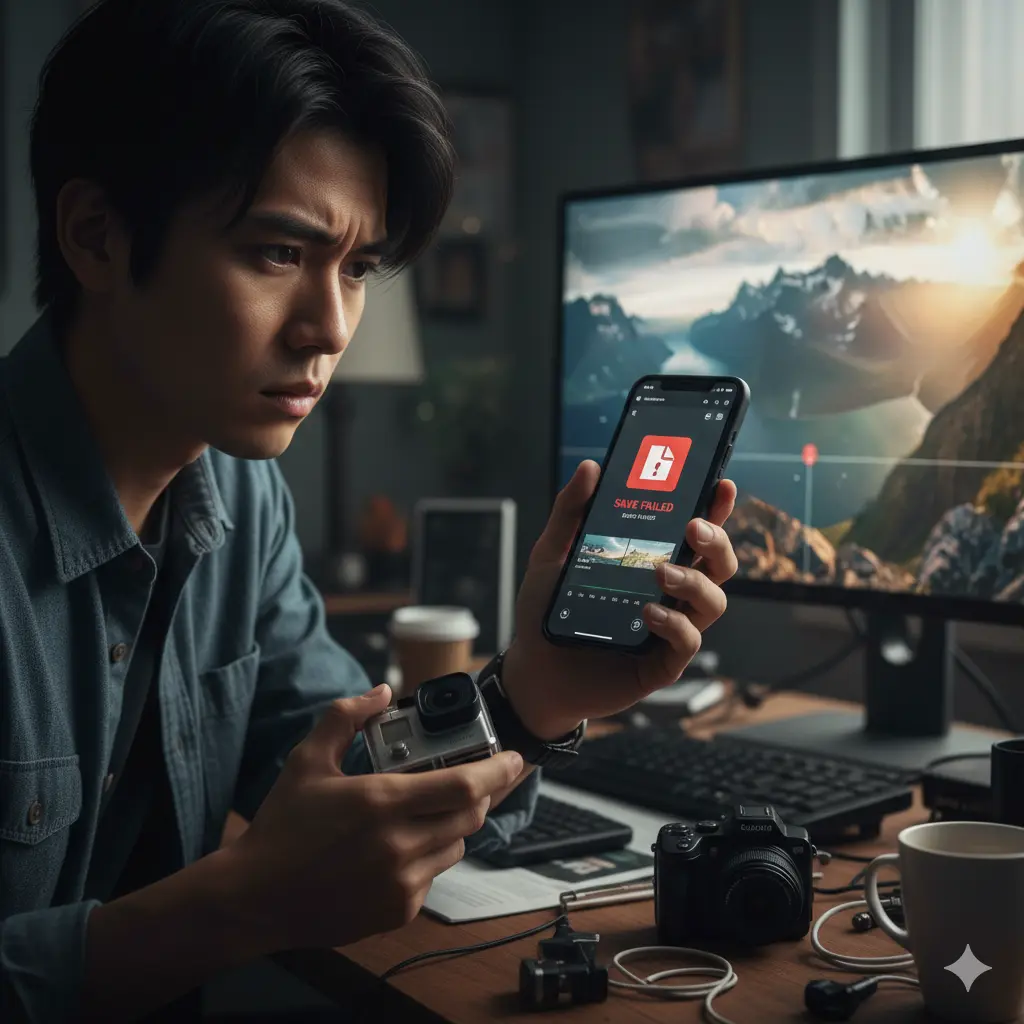
GoProで撮影したかけがえのない瞬間をQuikアプリで編集し、いざ保存しようとしたらエラーが出てしまう…そんな frustratingな経験はありませんか?実は、GoPro Quikで動画が保存できないスマホの問題は、多くのユーザーが一度は直面する一般的な悩みです。原因は一つではなく、スマートフォンの設定からアプリの仕様、データそのものまで多岐にわたります。この記事では、GoPro Quikで動画が保存できないスマホの関連キーワードを元に、考えられる全ての原因を深掘りし、初心者の方でも順を追って試せる具体的な解決策を網羅的に、そして徹底的に解説します。一つずつ丁寧に確認していけば、きっとあなたの問題も解決へと導かれるはずです。
この記事で分かること
- 動画が保存できない原因として考えられる5つの主要な要因
- 初心者でもすぐに試せる、まずやるべき簡単な対処法
- アプリを介さない、より確実性の高いデータ転送方法の選択肢
- GoPro Quikアプリを今後快適に使うための注意点と設定のヒント
GoPro Quikで動画保存できないスマホの主な原因
- スマホの空き容量は不足していませんか?
- 長い動画や高解像度データが原因かも
- アプリの一時的な不具合も考えられる
- 無課金だと編集機能に制限がある?
- Quikの基本的な保存・書き出し手順
スマホの空き容量は不足していませんか?
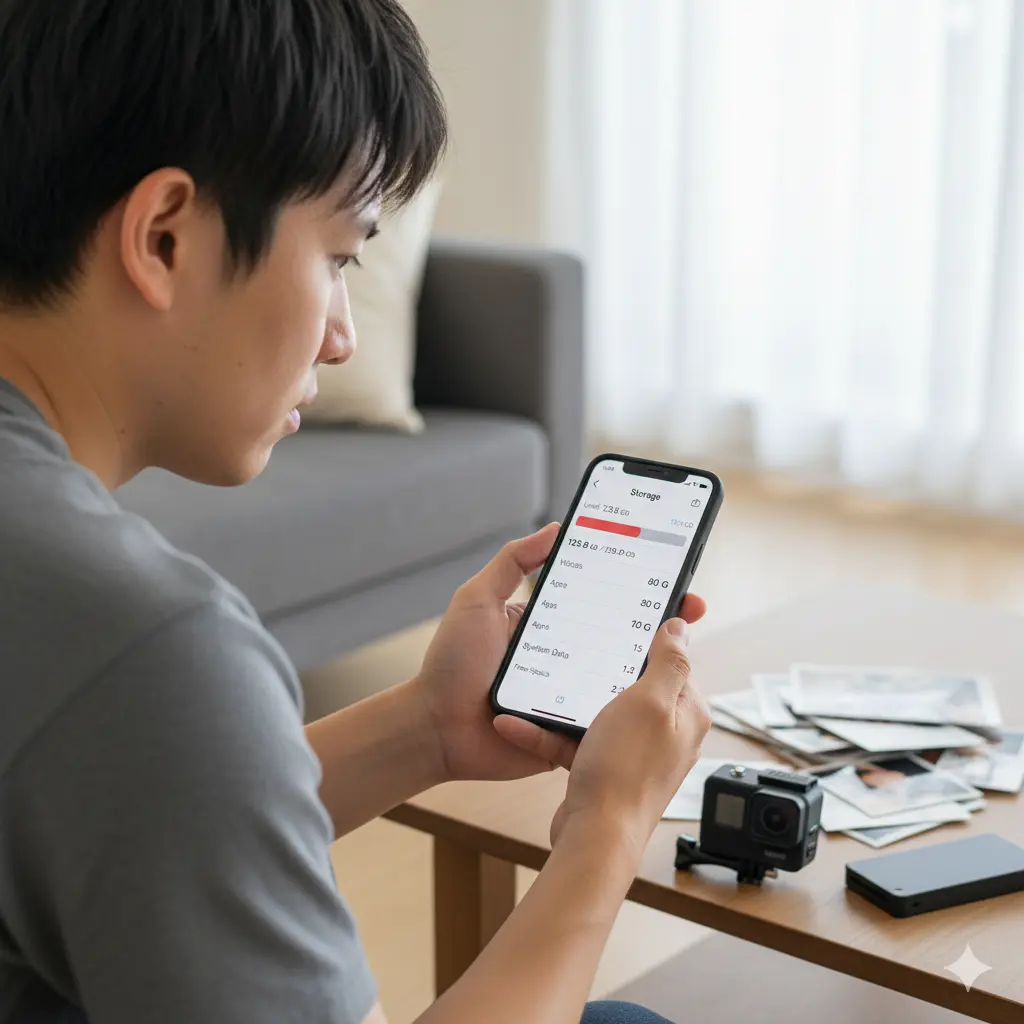
GoPro Quikアプリで動画を保存できない最も頻繁に発生し、かつ見落としがちな根本原因が、スマートフォンのストレージ容量不足です。GoProで撮影される動画、特に近年のモデルで選択できる高画質・高フレームレートの映像は、ユーザーが想像する以上にファイルサイズが大きくなる傾向があります。例えば、5.3K/60fpsで撮影した場合、わずか数分の動画でも数GBに達することは珍しくありません。そのため、スマホ本体の空き容量が少ないと、編集した動画を最終的に書き出すための作業領域が確保できず、保存処理が途中で失敗してしまうのです。
まずは、お使いのスマートフォンの設定画面から、現在のストレージ使用状況を詳細に確認してみましょう。特に「その他」や「システムデータ」といった項目が容量を圧迫していることもあります。不要になったアプリのアンインストール、長期間見ていない写真や動画の整理、そして各アプリのキャッシュデータを削除することで、効果的に空き容量を確保できます。
チェックポイント:最低限確保したい空き容量
一概には言えませんが、安定した動画の書き出しを行うためには、編集したい動画ファイルそのもののサイズの2〜3倍程度の空き容量を確保しておくことが理想です。これは、アプリが書き出し処理中に一時的なファイル(キャッシュ)を生成するためです。日頃からストレージの管理を意識することが、快適な動画編集環境を維持する第一歩と言えるでしょう。
ストレージの確認方法
- iPhoneの場合: 「設定」アプリ → 「一般」 → 「iPhoneストレージ」
- Androidの場合: 「設定」アプリ → 「ストレージ」または「デバイスケア」内の「ストレージ」
上記の手順で、どのアプリやデータが容量を占有しているかを視覚的に確認できます。
長い動画や高解像度データが原因かも
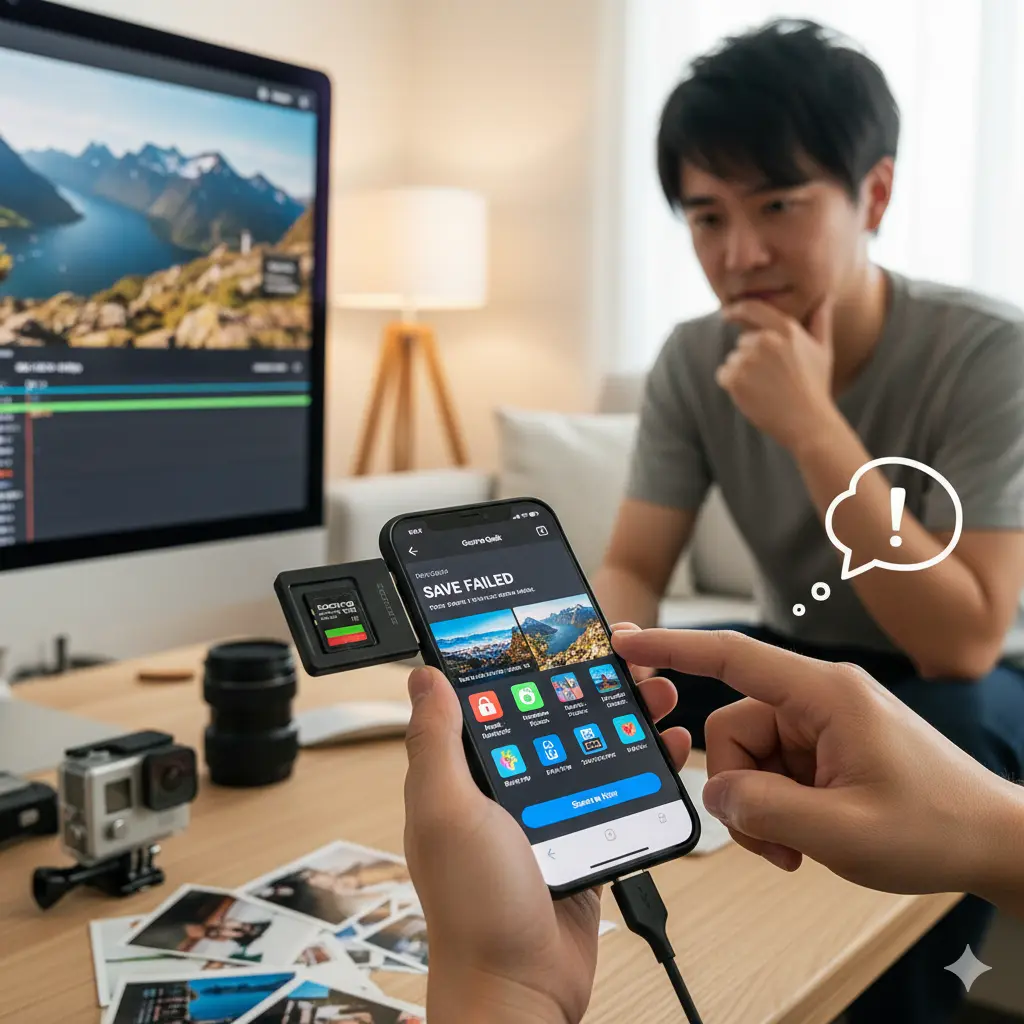
スマートフォンの空き容量には十分な余裕があるにも関わらず保存に失敗する場合、次に考えられるのは、編集している動画データそのものの「重さ」が原因であるケースです。ここでの「重さ」とは、動画の「再生時間(長さ)」や「解像度・フレームレート」を指し、これらがスマートフォンの処理能力(CPUやメモリの性能)の限界を超えている可能性があります。
例えば、10分を超えるような長尺の動画や、4K・5Kといった高解像度の動画、あるいは120fps以上の高フレームレート動画は、書き出し(エンコード)の際にスマホに極めて大きな負荷をかけます。特に、数年前に発売されたモデルのスマートフォンでは、プロセッサの性能が追い付かず、アプリがフリーズしたり、OSによって強制終了させられたりすることが頻繁に起こります。
注意点:HEVC (H.265) コーデックとの互換性
近年のGoProで標準的に採用されているHEVC(H.265)という動画圧縮形式は、高画質を維持しつつファイルサイズを抑えられる優れた技術ですが、比較的新しい規格です。そのため、古いスマートフォンや一部のAndroid機種では、この形式のデコード・エンコードにハードウェアが完全に対応しておらず、再生や保存がうまくいかない直接的な原因となることがあります。(参考:AppleデバイスでのHEVCとHEIFメディアの利用について – Apple サポート)
このような場合の最も有効な対策は、一度に全てを書き出すのではなく、動画をいくつかの短いクリップ(例えば2〜3分ごと)に分割し、それぞれ個別に保存を試みることです。また、Quikアプリの書き出し設定で、意図的に解像度を1080pに下げたり、フレームレートを30fpsに落としたりして、スマートフォンへの負荷を軽減するのも非常に有効な手段です。
アプリの一時的な不具合も考えられる

「ストレージ容量は十分、動画も短いのに保存できない…」そんな時は、GoPro Quikアプリ自体の一時的な不具合が原因である可能性を疑ってみましょう。現代のスマートフォンは、多くのアプリがバックグラウンドで同時に動作することで利便性を高めていますが、その弊害としてメモリ(RAM)が不足し、特定のアプリ、特にリソースを大量に消費する動画編集アプリの動作が不安定になることがあります。
このような状況は、保存処理のような負荷の高い操作中に特に起こりやすいです。例えば、動画の書き出し中に他のアプリからリッチな通知が表示されたり、バックグラウンドでOSのアップデートデータがダウンロードされたりするだけで、Quikの動作が妨げられ、処理が中断してしまうこともあります。
「あらゆる原因を調べて何時間も悩んだのに、一度アプリをタスクキルしてからもう一度試したら、驚くほどあっさり保存できた」なんてことも、実はサポートフォーラムなどで頻繁に報告される「あるある」な話なんですよ。
まずは、マルチタスク画面から起動している他のアプリを全て上にスワイプして終了させ、その上でGoPro Quikアプリ自体も一度完全に終了させてから再起動してみてください。これにより、アプリが利用できるメモリが最大限に解放され、問題が解決することが期待できます。
無課金だと編集機能に制限がある?

GoPro Quikアプリは、基本的な編集機能の多くを無料で利用できる非常に優れたアプリですが、一部の高度な編集機能やクラウドサービスへのアクセスには、GoProサブスクリプションへの登録(有料)が必須となります。
ユーザーが時々直面し、混乱するのが、「編集は自由にできたのに、保存しようとすると突然サブスクリプションの案内画面が表示されて先に進めない」という状況です。これは、編集作業中に、無料プランでは利用が許可されていない特定のプレミアム機能(フィルター、BGM、ステッカー、テーマなど)を無意識に使用してしまった場合に発生します。アプリのUI上では、どれが有料機能なのかが一見して分かりにくい場合があるため、意図せず使用してしまうケースが後を絶ちません。
無料版と有料版(サブスクリプション)の主な違い
| 機能 | 無料版 | 有料版(サブスクリプション) |
|---|---|---|
| Muralへの無制限登録 | 利用可能 | 利用可能 |
| 自動編集 | 利用可能 | 利用可能 |
| 基本的な編集ツール(トリム、色調整など) | 利用可能 | 利用可能 |
| プレミアムなテーマ・フィルター | 制限あり(使用すると保存不可) | すべて利用可能 |
| GoProオリジナルBGM | 一部のみ | すべて利用可能(著作権フリー) |
| 速度調整ツール(超スローモーションなど) | 制限あり | すべて利用可能 |
| クラウドへの無制限バックアップ | 不可 | 利用可能 |
もし保存時に課金を促される画面が表示された場合は、慌てずに編集画面に戻り、使用しているエフェクトやBGMが有料のものでないか一つずつ確認してみてください。有料素材を無料のものに差し替えるだけで、問題なく動画を保存できるようになります。詳細な機能比較は、GoPro公式サイトのサブスクリプションページで確認できます。
Quikの基本的な保存・書き出し手順
意外な落とし穴として、保存の手順そのものを誤解している、あるいは特定のUI(ボタンやアイコン)の仕様に気づいていないケースも考えられます。特にアプリのアップデートでUIが変更された直後などは混乱しがちです。ここで一度、現在のGoPro Quikアプリにおける、最も基本的な動画の保存・書き出し手順を丁寧におさらいしておきましょう。
基本的な流れ(iOS/Android共通)
- 素材の取り込み:GoProとQuikアプリをWi-FiまたはBluetoothで連携し、撮影した動画素材をアプリの「メディア」タブに取り込みます。
- 編集の開始:「スタジオ」タブで編集したい動画を選択し、タイムライン上でカット、BGM追加、色調整などの編集作業を行います。
- 書き出しオプションの表示:編集が完了したら、画面の右上隅に表示されている「共有」アイコン(上向き矢印のアイコン)または「保存」ボタンをタップします。
- 保存形式の選択:表示されたメニューから、「スマートフォンに保存」や「写真に保存」といった、デバイス本体への保存を意味する項目を選択します。
- 書き出し処理の実行:解像度やフォーマットを選択する画面が表示される場合があるので、希望の設定を選んで書き出しを開始します。処理が完了すると、スマートフォンの標準の写真アプリ(ギャラリーアプリ)内に動画が保存されます。
特に、全画面で動画プレビューを再生している最中などは、ボタン類が一時的に非表示になることがあります。その際は、画面のどこかを一度タップすると、各種アイコンが再表示されることが多いです。基本的な操作を再確認することで、「ボタンがない」という誤解が解け、問題が解決することもあります。
GoPro Quikで動画保存できないスマホの解決策
- まずはデバイスを再起動してみよう
- アプリの再インストールで改善する場合も
- 共有アイコンから写真に保存する裏技
- 有線接続でデータを直接転送する方法
- SDカードリーダーを使うのが最も確実
- GoPro Quik動画保存できないスマホ問題の総括
まずはデバイスを再起動してみよう
これまで挙げてきた原因の切り分けが難しい、あるいは特定できない場合、様々なトラブルシューティングの中でも、最も手軽でありながら、非常に高い効果が期待できるのがデバイス(スマートフォン)本体の再起動です。前述の通り、スマートフォンの内部では、ユーザーが認識していない多数のプロセスが動いており、その動作が目に見えないところで不安定になっていることがあります。
再起動というシンプルな操作を行うことで、OSレベルで以下のようなリフレッシュ処理が実行されます。
- キャッシュのクリア:システムや各アプリが一時的に溜め込んだ不要なデータ(ゴミファイル)が効率的に消去されます。
- メモリ(RAM)の完全な解放:バックグラウンドで動いていた全てのアプリやプロセスが一度リセットされ、メモリの断片化が解消され、空き領域が最大化されます。
- システムプロセスのリフレッシュ:OSを構成する様々なプログラムが再起動され、軽微な不具合やエラー状態が解消されます。
最初に試すべき「魔法の一手」
原因の特定に時間を費やす前に、まずは一度スマートフォンを再起動してみてください。これにより、システム全体がクリーンな状態にリフレッシュされ、GoPro Quikアプリが正常に動作するための理想的な環境が整います。結果として、これまで何度やっても失敗していた動画の保存が、スムーズに成功する可能性が十分にあります。
技術的な問題を難しく考えすぎる前に、この「とりあえず再起動」というシンプルな方法を試す価値は非常に高いと言えるでしょう。
アプリの再インストールで改善する場合も
デバイスを再起動しても一向に状況が改善しない場合、問題の原因がOS側ではなく、GoPro Quikアプリの内部データ自体にある可能性が濃厚になります。例えば、アプリのアップデートが通信の不安定な環境で不完全に終わってしまったり、長期間の使用で内部のデータベースや設定ファイルに矛盾が生じたりすることが原因です。このような「アプリの破損」は、特定の機能だけが動作しなくなるという症状を引き起こすことがあります。
この場合の最も確実な解決策は、アプリを一度スマートフォンから完全にアンインストール(削除)し、その後、再度App StoreやGoogle Playストアから最新版をインストールし直すという方法です。これにより、アプリは初期状態のクリーンなファイル構成に戻り、破損していたデータも一掃されます。
再インストール前の最重要注意点
アプリをアンインストールすると、アプリ内にのみ保存されている編集途中のプロジェクトデータ(「スタジオ」内の下書き)なども、基本的には一緒に削除されてしまいます。GoProサブスクリプションのクラウドにバックアップされていない限り、これらのデータは復元できません。必要なデータは、可能であれば事前にバックアップを取るか、消えても問題ないことを十分に確認してから実行してください。
手間とリスクは伴いますが、アプリに起因する多くの根深い問題を根本から解決できる可能性があるため、他の方法を全て試してもダメだった場合の最終手段の一つとして覚えておくと良いでしょう。
共有アイコンから写真に保存する裏技
これは少し裏技的なアプローチであり、アプリの内部構造に起因する問題を回避するテクニックです。「保存」ボタンからの処理が何度やってもエラーで終了してしまう場合に、試す価値のある方法です。Quikアプリの編集画面には、通常「保存」ボタンの他に、上向き矢印の形をした「共有」アイコンが存在します。
実は、この「共有」アイコンをタップした後に表示されるメニューから「写真に保存」や「ファイルに保存」を選択すると、なぜか正常に動画を書き出せるケースがあります。これは、アプリの内部で「プロジェクトを保存する処理」と「他のアプリにデータを共有するために書き出す処理」が、異なるプログラム経路(プロセス)を辿っているために起こる現象と考えられます。
「保存」という名の玄関が閉じていても、「共有」という名の裏口は開いているかもしれない、といったイメージですね。どちらのルートからでも、最終的にスマホ本体に動画を保存するという目的は達成できますから、諦める前に試す価値は十分にありますよ。
この方法は、アプリの特定のバージョンに内在するバグが原因で、保存機能だけがうまく動作しない、といった場合に特に有効です。保存ボタンを連打して消耗する前に、ぜひ一度この「共有」ルートからの書き出しを試してみてください。
有線接続でデータを直接転送する方法
Quikアプリを介したスマートデバイスへの保存が、あらゆる手段を尽くしても上手くいかない場合、一度「アプリで編集した動画を保存する」という考えから離れ、「GoProで撮影した元データを確実に手元に移す」という原点に立ち返ることも重要です。特にWi-Fiを使った無線転送は、周囲の電波状況やデバイス間の相性、アプリのバージョンなど、多くの不安定要素に左右されます。
そこで非常に有効なのが、PCを介した有線接続による、確実性の高いデータ転送です。この方法は物理的なケーブルで接続するため、無線接続に比べて圧倒的に安定しており、数GBを超える大容量のデータでも失敗することなく確実に転送できます。
具体的な有線転送の手順
- GoPro本体とPCを、GoProに付属の純正USB-Cケーブルなどで物理的に接続します。
- PC側でGoProが外部ストレージとして認識されたら、エクスプローラー(Windows)やFinder(Mac)を開き、GoPro内の動画ファイル(MP4ファイル)をPCのデスクトップなどにコピーします。
- 次に、スマートフォンとPCを、それぞれの端子に合ったUSBケーブル(Lightning – USB、USB-C – USBなど)で接続します。
- PCからスマートフォンへ、先ほどコピーしておいた動画ファイルを転送します。
補足:PCからスマホへの転送方法
iPhoneの場合は「Finder」(新しいmacOS)や「iTunes」(古いmacOSやWindows)、Androidの場合はPCに接続するだけで外部ストレージとして認識されるので「ファイルエクスプローラー」を使用することで、PCとスマホ間のデータ転送がドラッグ&ドロップで簡単に行えます。
この方法であれば、GoPro Quikアプリの不具合やスマートフォンの処理能力不足といった問題を完全にバイパスし、撮影したオリジナルの動画データを安全かつ確実にスマートフォンに取り込むことが可能です。
SDカードリーダーを使うのが最も確実
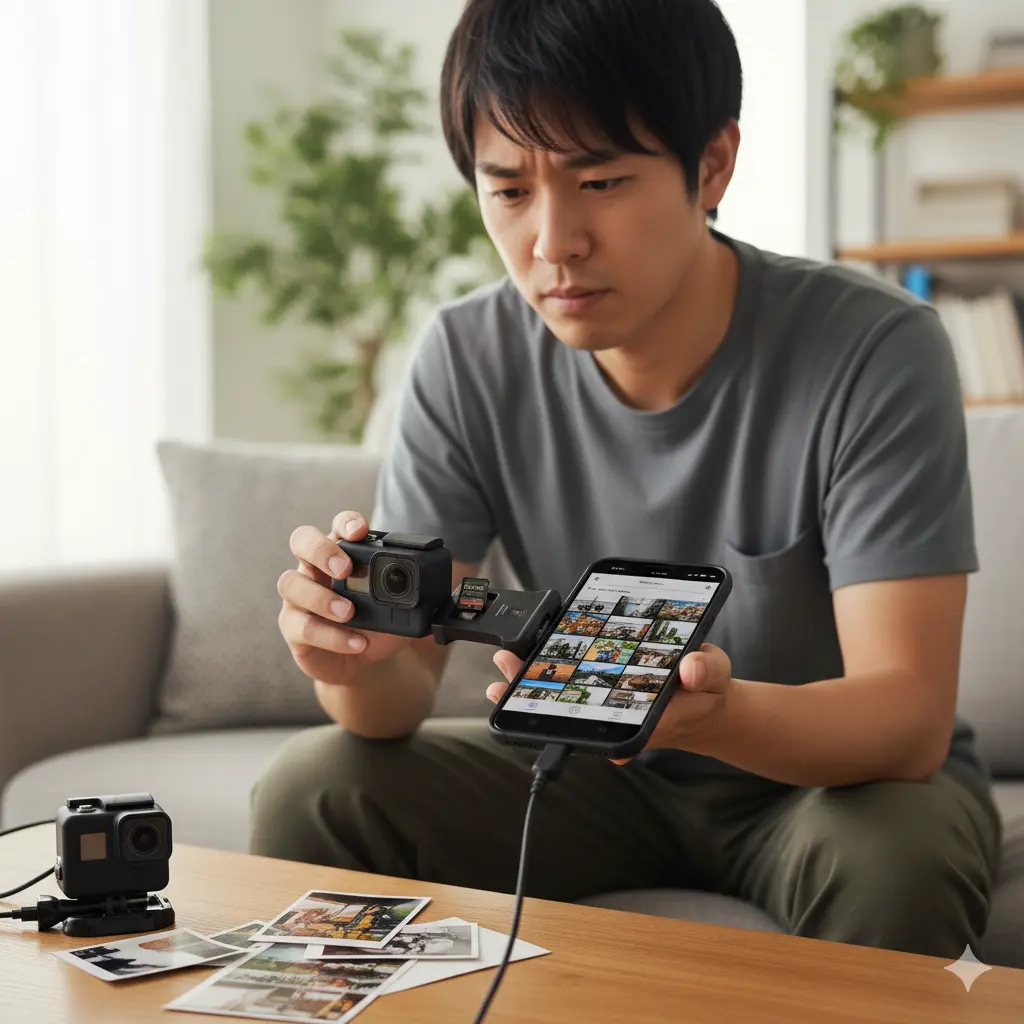
これまで紹介したすべての解決策の中で、最も速く、最も簡単で、そして最もトラブルが少ない究極の解決策が、SDカードリーダーを使用する方法です。この方法は、GoPro本体のバッテリー残量や、Quikアプリの機嫌、PCの有無さえも関係なく、動画データが記録されているSDカードから直接、物理的にデータをスマートフォンに移動させることができます。
必要なものは、お使いのスマートフォンに搭載されているポート(端子)に対応した、市販のSDカードリーダーだけです。iPhoneであればLightning端子対応のもの、近年のiPadや多くのAndroidスマートフォンであればUSB-C端子対応のリーダーを用意します。
SDカードリーダー利用の圧倒的なメリット
- 異次元の転送速度:Wi-Fi転送とは比較にならないほど高速です。数十GBのデータも数分で転送完了します。
- 絶対的な安定性:物理的な接続なので、接続が途中で途切れたり、データが破損したりする心配がほとんどありません。
- 究極のシンプル操作:GoProからSDカードを取り出し、リーダーに挿してスマホに繋ぐだけ。アプリのペアリングなどの煩わしい手順は一切不要です。
- アプリ不具合の完全回避:データ転送のプロセスにGoPro Quikアプリが一切介在しないため、アプリのバグや不具合を完全に無視できます。
結論として:GoProユーザー必携のアイテム
GoProで頻繁に動画を撮影し、スマートフォンでの編集やSNSへのシェアをスムーズに行いたいと考えているのであれば、投資だと思ってスマートフォン用のSDカードリーダーを一つ購入しておくことを強く、強くおすすめします。データ転送に関するあらゆるストレスから解放され、よりクリエイティブな撮影や編集活動そのものに集中できるようになるでしょう。
GoPro Quik動画保存できないスマホ問題の総括
この記事では、GoPro Quikで動画がスマートフォンに保存できないという厄介な問題について、考えられる原因の特定方法から、段階的に試せる具体的な解決策までを、詳細にわたって解説しました。最後に、本記事で解説した最も重要なポイントをリスト形式で改めてまとめます。このリストをチェックリストとして活用し、ご自身の状況と照らし合わせてみてください。
- GoPro Quikで動画が保存できない最大の原因は多くの場合スマホのストレージ容量不足
- 長尺動画や4Kなどの高解像度データはスマホの処理能力を超え保存に失敗しやすい
- まず最初に試すべき対処法はスマホ本体の空き容量を十分に確保すること
- 動画を短いクリップに分割したり解像度を1080pに下げたりするのも非常に有効な手段
- 原因不明の場合はアプリやデバイスの一時的な不具合も考えられる
- トラブルシューティングの第一歩として最も簡単な解決策はスマホの再起動
- アプリのキャッシュクリアや再起動、最終手段としての再インストールで問題が解決することもある
- アプリを再インストールする際は編集途中のプロジェクトデータが消える点に最大限注意が必要
- 無課金プランでは特定のプレミアム編集機能(BGMやフィルター)を使うと保存できない仕様がある
- 保存時に課金画面が出たら有料素材を使っていないか編集内容を丁寧に見直す
- 標準の保存ボタンで失敗しても共有アイコン経由での書き出しで成功するケースがある
- Wi-Fiでの無線転送が不安定ならPCを介したUSBケーブルでの有線接続を試す
- 最も確実で速くトラブルフリーな方法はスマホ用SDカードリーダーを利用すること
- SDカードリーダーはデータ転送に関するソフトウェアの問題を根本的に解決する最終手段
- GoPro Quik動画保存できないスマホ問題は、簡単なものから順に、段階的に対処していくことが解決への近道


コメント