GoProでの撮影体験を、バッテリー、リモコン、三脚という3つの機能で飛躍的に向上させる多機能グリップ、それがVoltaです。しかし、この便利なアクセサリーが、いざという時に「なぜか接続できない…」と反応しなくなると、撮影の計画が大きく狂ってしまいます。GoPro Voltaが接続できない問題は、多くの場合、単純な設定ミスや一時的なソフトウェアの不具合が原因です。しかし時には、複数の要因が絡み合っていることも少なくありません。この記事では、GoPro Volta 接続できないの関連キーワードで解決策を探しているあなたのために、接続不良を引き起こす主な原因を体系的に整理しました。誰でも簡単に、そして安全に試せる具体的な解決策を、初心者にも分かりやすい手順で徹底的に解説します。基本的なリセット方法から、意外な落とし穴であるメディアモジュールの影響、さらにはファームウェアの重要性まで、考えられるあらゆる可能性を網羅していますので、ぜひこの記事を片手に、落ち着いて一つずつトラブルシューティングを進めてみてください。
- GoPro Voltaが接続できない主な原因とその背景
- 自分で今すぐ試せる基本的なトラブルシューティング手順
- 有線接続と無線(Bluetooth)接続それぞれで確認すべき注意点
- 安定接続の鍵となるファームウェアやメディアモジュールの関連性
GoPro Volta 接続できない主な原因と対処法
接続できないという問題に直面したとき、まずは基本的な対処法から試していくのが解決への最短ルートです。ここでは、多くのケースで効果が期待できる5つの基本的なステップを紹介します。ソフトウェア的なリセットから物理的な確認まで、順を追って確認していきましょう。
- Voltaのリセットで接続を試みる
- GoProとVoltaのペアリングを再実行
- Bluetooth接続設定をリセットする方法
- ファームウェアのアップデートは必須
- Volta本体の充電状態を確認する
Voltaのリセットで接続を試みる
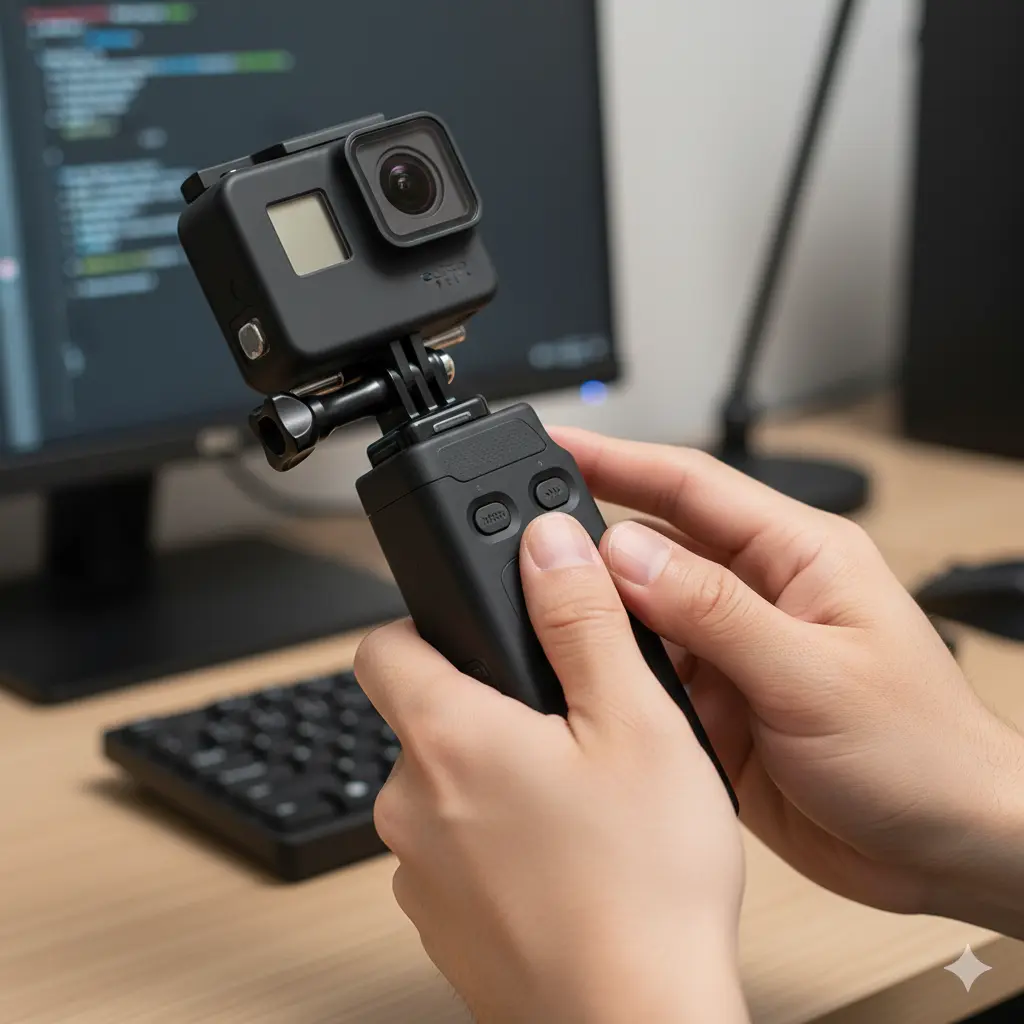
GoPro Voltaとの接続で問題が発生した場合、まず最初に試すべき最も簡単で効果的な方法が、Volta本体のソフトウェアリセットです。スマートフォンやPCが時々フリーズするように、Voltaの内部ソフトウェアも、長時間の使用や稀なバグによって一時的に不安定な状態に陥ることがあります。リセットは、このような内部的なエラーを解消し、Voltaをクリーンな初期状態に戻すための、いわば「再起動」の操作です。
この操作によって個人設定が消えたり、機器が故障したりすることはありませんので、安心して実行してください。手順は非常にシンプルです。
Voltaのリセット手順
Voltaのグリップ部分に配置されている「モードボタン」と「シャッターボタン」の2つを同時に、約8秒から10秒間長押しします。リセットが完了したことを示す明確なLEDの点灯や音などの合図はありませんが、指定された時間しっかりと押し続けることで、内部的なリセット処理が確実に実行されます。
この操作により、Voltaが保持していた一時的な接続情報や内部で発生していた軽微なエラーがクリアされます。リセットが完了したら、改めてカメラとのペアリング操作を最初から試してみてください。驚くほど多くの場合、この単純な操作だけで接続問題が嘘のように解決することがあります。もしこれでも改善しない場合は、カメラ側や接続情報そのものに原因がある可能性が高いため、次のステップに進む必要があります。
電子機器のトラブルシューティングは「まずリセット」が鉄則ですね。複雑な設定を疑う前に、この基本操作で解決できるか試してみる価値は十分にあります。
GoProとVoltaのペアリングを再実行
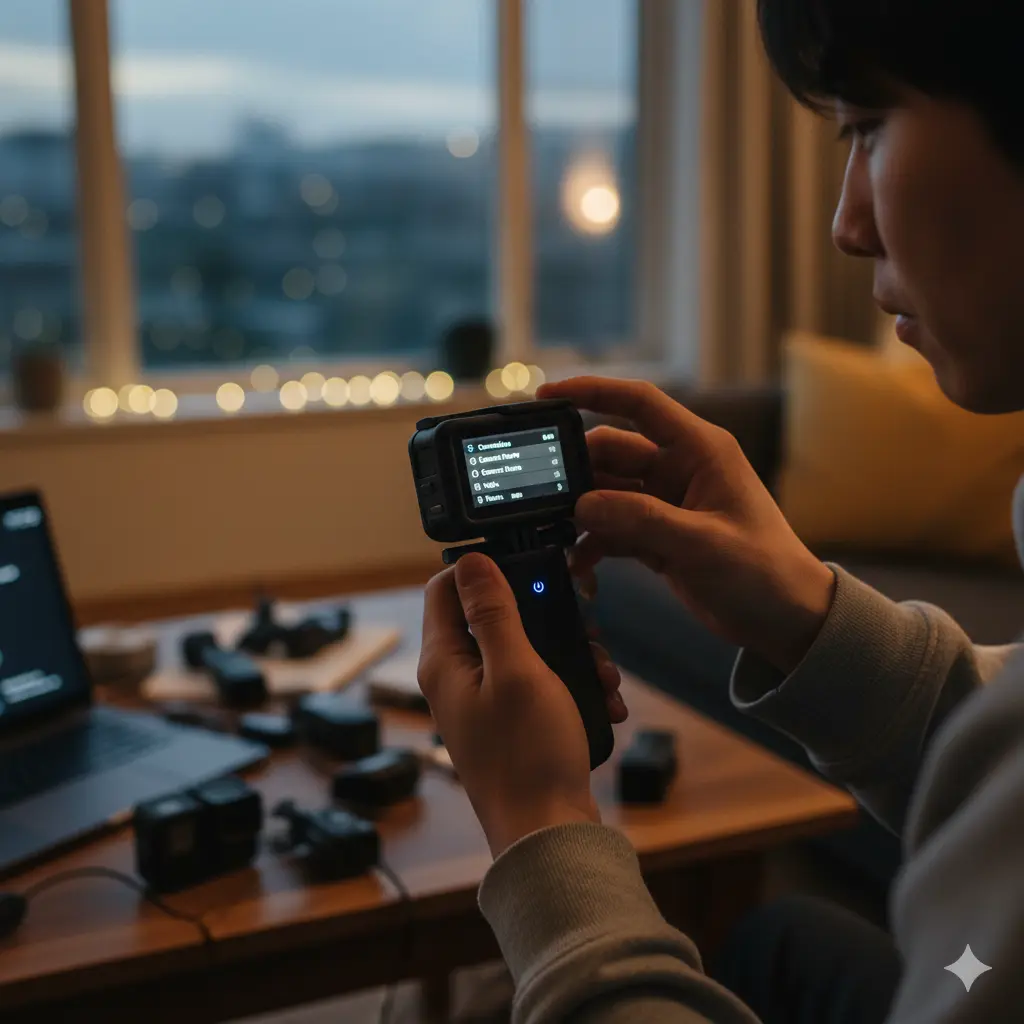
Volta本体のリセットで問題が解決しない場合、次に試すべきはGoProカメラとVoltaのBluetoothペアリング情報を一度完全に削除し、改めて接続をやり直すことです。カメラとVoltaは、一度ペアリングするとその接続情報を互いに記憶しますが、この記憶されたデータが何らかの理由で破損してしまうと、正常な通信ができなくなります。これは、アップデートの失敗や予期せぬシャットダウンなどが原因で起こり得ます。
より確実な再ペアリングを行うために、まずはカメラ側に残っている古いペアリング情報を削除する手順から始めることをお勧めします。
ペアリングの基本手順
クリーンな状態でペアリングを再設定する手順は以下の通りです。
- GoProカメラの電源を入れ、背面ディスプレイを下にスワイプしてダッシュボードを表示させます。
- 左にスワイプし、「接続」 > 「接続済みのデバイス」と進み、リストに「Volta」があればそれを選択して「接続を解除(または削除)」を実行します。
- メニューを戻り、「接続」 > 「デバイスの接続」 > 「Volta」をタップして、カメラを新しいデバイスの待受状態にします。
- 次に、Voltaのグリップにある「Bluetoothボタン」を4秒間長押しします。
- Voltaの中央にあるLEDが青色に点滅を始め、ペアリングモードに入ったことを示します。
- カメラが自動的に近くにあるVoltaを検出し、画面に表示された指示に従ってペアリングを完了させます。接続が成功すると、VoltaのLEDは青色の点灯に変わります。
特に、カメラのファームウェアをアップデートした後や、長期間使用していなかった後などには、接続情報に不整合が生じやすくなります。このような場合に、この再ペアリング作業は非常に有効な解決策となります。
Bluetooth接続設定をリセットする方法
Volta本体のリセットや個別の再ペアリングを試しても接続できない場合、より強力な手段としてGoProカメラ側のワイヤレス接続設定全体を工場出荷時の状態にリセットする方法があります。これは、Voltaとの接続情報だけでなく、過去に接続したスマートフォン、The Remote(ザ・リモート)、GPSなど、すべてのワイヤレス接続に関する設定を一度に初期化する操作です。いわば、カメラの「通信機能に関する工場出荷時リセット」と考えることができます。
この操作は、原因不明の根深い接続問題に対して非常に効果的ですが、すべてのデバイスを再設定する手間がかかることを理解した上で実行してください。
【重要】実行前の注意点
「接続をリセット」を実行すると、Volta以外の全てのデバイス(お使いのスマートフォン、The Remoteなど)とのペアリング情報がカメラから完全に削除されます。リセット後は、まるで新品のカメラのように、すべてのワイヤレスアクセサリーとのペアリング作業を一つずつやり直す必要があります。
カメラ側の接続リセット手順
手順はカメラのメニューから簡単に行うことができます。
- GoProカメラの電源をオンにし、背面ディスプレイを上から下にスワイプしてダッシュボードを開きます。
- 「ユーザー設定」 > 「接続」 > 「接続をリセット」の順にタップして進みます。
- 最終確認の画面が表示されますので、内容を理解した上で「リセット」を実行します。
リセットが完了したら、カメラの電源を一度オフにし、数秒待ってから再度電源を入れます。その後、この記事で前述した「GoProとVoltaのペアリングを再実行」の手順に従って、まっさらな状態からVoltaとの接続を試みてください。これにより、カメラ側のソフトウェアに蓄積された、目に見えない不具合が一掃され、問題が解決する可能性が高まります。
ファームウェアのアップデートは必須
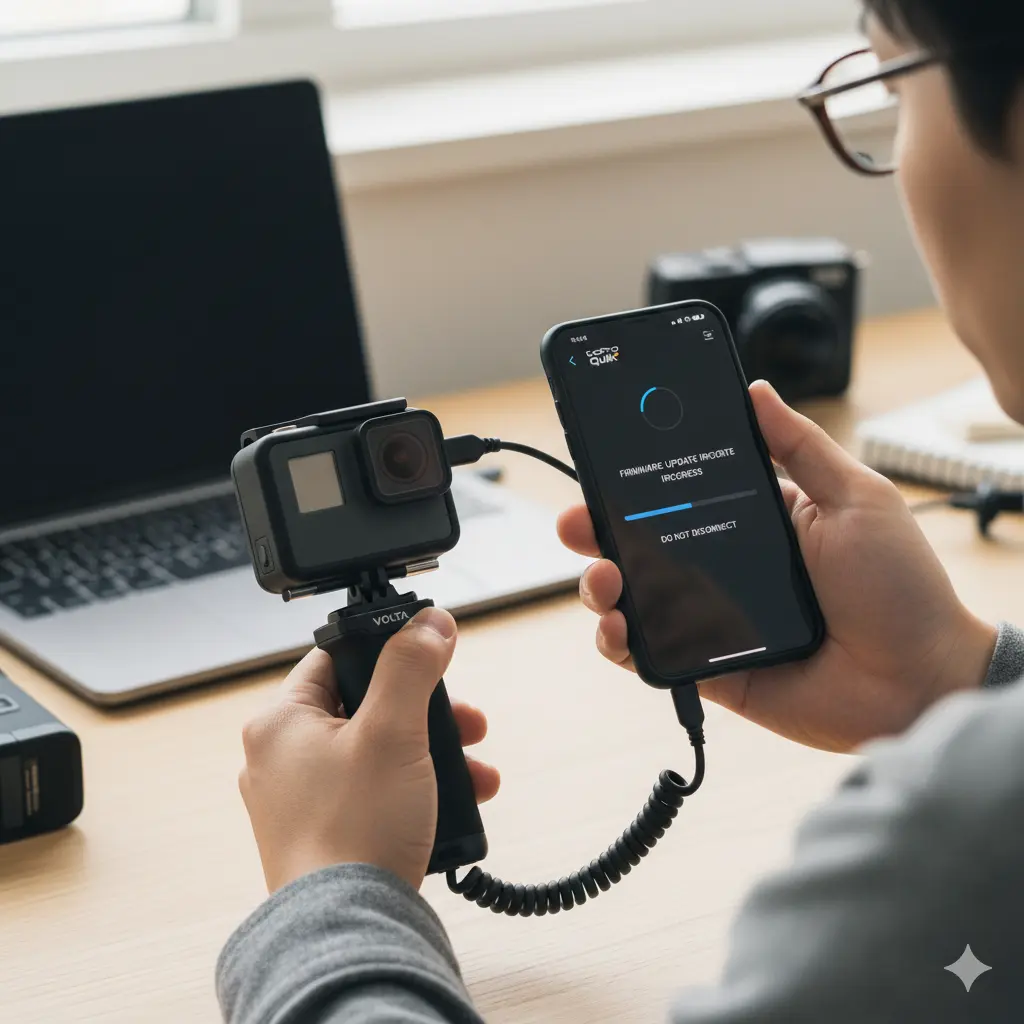
GoPro Voltaとカメラ間の安定した接続や全機能の利用は、双方のファームウェア(本体を制御するソフトウェア)が最新の状態であることが絶対的な前提となります。ファームウェアが古いままの場合、GoProが後から修正した既知の接続バグや、新しいカメラモデルとの互換性の問題が解決されておらず、それが原因で接続できない、あるいは接続が頻繁に途切れるといったトラブルが発生します。これは、GoPro公式サイトのアップデートページでも常に最新版の利用が推奨されている重要な項目です。
Voltaのファームウェアアップデート
Volta自体のファームウェアは、少し特殊な方法でアップデートされます。Volta単体でアップデートすることはできず、最新ファームウェアのカメラと有線接続することで、必要に応じて自動的にアップデートが実行される仕組みになっています。
Voltaとカメラ双方のバッテリー残量が20%以上あることを確認してください。その上で、メディアモジュールなどを介さず、Voltaに内蔵されているUSB-Cケーブルをカメラのポートに直接接続します。もしVoltaのファームウェアが古い場合、カメラがそれを検知し、画面に通知が表示されて自動的にアップデートが開始されます。
カメラのファームウェアアップデート
GoProカメラ本体のファームウェアは、主にスマートフォンアプリ「Quik」を通じてアップデートするのが最も簡単で確実です。
- お使いのスマートフォンとGoProをWi-Fiで接続します。
- Quikアプリを起動し、お使いのカメラを選択します。
- 新しいファームウェアが利用可能な場合、アプリの目立つ場所に通知が表示されます。画面の指示に従うだけで、ダウンロードからインストールまでが自動的に行われます。
常にカメラとVoltaを最新の状態に保つことは、予期せぬ接続トラブルを未然に防ぎ、製品のパフォーマンスを最大限に引き出すための最も基本的なメンテナンスと言えるでしょう。
Volta本体の充電状態を確認する
非常に基本的な点ですが、意外と見落としがちなのがVolta本体のバッテリー残量不足です。Voltaはカメラへの給電も可能な4900mAhという大容量バッテリーを内蔵していますが、もちろんそのバッテリー自体が切れていては、リモコンとしてのワイヤレス通信機能も働きません。特に、Bluetoothのような無線通信は安定した電力を必要とするため、バッテリー残量が極端に少ない状態では接続が不安定になったり、そもそもペアリングモードにすら入れなかったりすることがあります。
Voltaのバッテリー残量は、グリップ側面にあるバッテリーステータスボタンを押すことで、5つのLEDインジケーターによって視覚的に確認できます。
LEDインジケーターによる残量目安
各LEDはおおよそ20%の残量を示しています。詳細は以下の表を参考にしてください。
| 点灯するLEDの数 | バッテリー残量の目安 | 状態 |
|---|---|---|
| 5つ点灯 | 95% 以上 | 満充電に近い |
| 4つ点灯 | 80% | 十分な残量あり |
| 3つ点灯 | 60% | 残量に注意 |
| 2つ点灯 | 40% | 充電を推奨 |
| 1つ点灯 | 20% 以下 | 要充電(接続不安定の可能性) |
もしLEDが全く点灯しない、あるいは1つ目が点滅したまま充電が進まないといった場合は、Volta本体ではなく、充電に使用しているケーブルや電源アダプターに問題がある可能性が考えられます。その際は、次のセクションで解説する項目も合わせて確認してみてください。安定した接続のためには、十分なバッテリー残量が不可欠です。
まだGoPro Volta 接続できない?確認すべき点
基本的な対処法をすべて試しても問題が解決しない場合、もう少し踏み込んだ原因を探る必要があります。ここでは、特定のアクセサリーとの組み合わせや、物理的な接続環境など、見落としがちなポイントを解説します。
- 有線接続でVoltaがアップデートされるか
- メディアモジュールが原因の可能性
- USBケーブルや電源に問題はないか
- 周囲温度が影響していないか確認
- GoPro Volta 接続できない問題の総括
有線接続でVoltaがアップデートされるか
Bluetoothを使った無線接続がどうしてもうまくいかない場合、一度原点に立ち返り、有線接続を試してみることで、問題の切り分けと解決の糸口が見えることがあります。有線接続は、無線接続に比べて外部の電波干渉などを受けず、最も確実な通信方法です。特に、前述の通りVoltaのファームウェアアップデートは有線接続がトリガーとなるため、この確認作業は非常に重要です。
Voltaから伸びているカールコード状のUSB-Cケーブルを、GoProカメラ本体のUSB-Cポートに直接、奥までしっかりと差し込んでください。この時、一度カメラとVoltaの両方の電源がオフの状態から始め、ケーブルを接続した後にカメラの電源を入れると、起動プロセスの中でVoltaが正しく認識され、アップデートプロセスが開始されやすくなります。
正常に物理接続が認識されれば、まずカメラへの充電が開始されるはずです。同時に、もしVoltaに適用すべき新しいファームウェアが存在すれば、カメラの画面上に通知が表示され、アップデートを促されます。もし、この有線接続を試してもカメラへの充電すら始まらない場合は、Voltaのケーブル内部での断線や、カメラまたはVoltaのUSB-Cポートの物理的な故障といった、より深刻なハードウェアの問題が疑われます。
メディアモジュールが原因の可能性
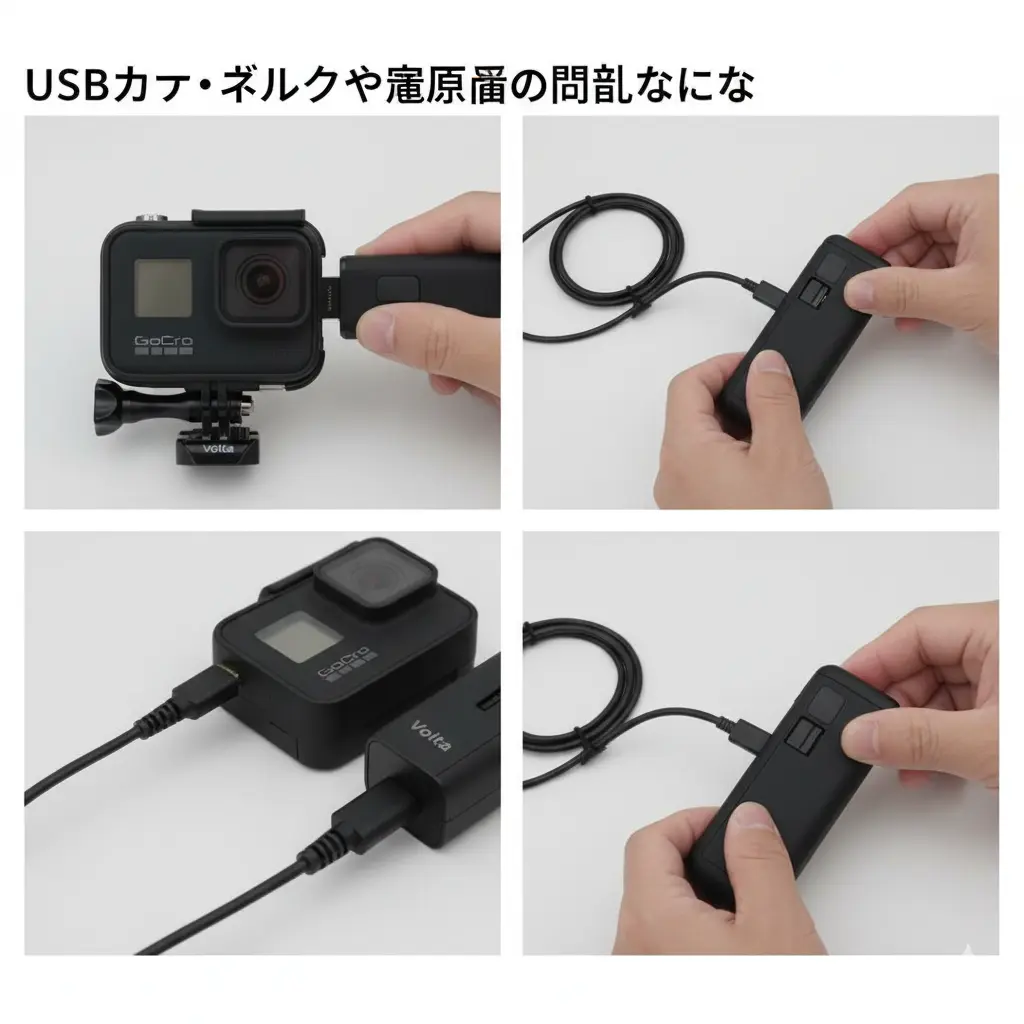
より良い音質での録音などを目的に、GoProにメディアモジュールを装着している場合、それがVoltaとの有線接続における「落とし穴」となることがあります。これは製品の仕様に起因するもので、故障ではなく、多くのユーザーが見落としてしまいがちな重要なポイントです。
メディアモジュールは、それ自体がカメラのUSB-Cポートを覆う形で接続されます。そして、Voltaのケーブルはメディアモジュールに搭載されているUSB-Cポートに接続することになります。しかし、このメディアモジュール経由の接続では、Voltaからカメラ本体への直接的な制御信号や、ファームウェアアップデートに必要な特殊な通信ができない仕様になっています。メディアモジュールのポートは、主に充電や外部マイクからの音声入力、データ転送を目的としたものです。
メディアモジュール使用時の絶対的なルール
この仕様を理解し、正しく使い分けることが重要です。
- メディアモジュール装着時:Voltaの機能(カメラ制御・充電)を使いたい場合は、必ずBluetooth経由で無線接続する必要があります。有線で繋いでもリモコン操作はできません。
- 有線で操作・アップデートしたい場合:必ず一度メディアモジュールをカメラから取り外し、Voltaのケーブルをカメラ本体のUSB-Cポートに直接接続し直してください。
この仕様を知らないまま「有線で繋いでいるのにボタンが反応しない」と悩んでしまうケースは後を絶ちません。メディアモジュールを愛用している方ほど、この接続方法の違いを明確に覚えておく必要があります。
USBケーブルや電源に問題はないか

Volta自体の充電ができない、あるいは充電速度が異常に遅いといった場合、使用している充電用のUSBケーブルやUSB電源アダプターに問題がある可能性を疑うべきです。これらは非常に基本的な要素ですが、トラブルシューティングにおいては根本的な原因となり得る重要な確認項目です。
確認すべき具体的なポイント
- ケーブルの品質と状態:まず、Voltaの充電に使用しているUSB-Cケーブルで、お使いのスマートフォンなどが正常に充電できるかを確認します。見た目は綺麗でも内部で断線していることもあります。また、安価な充電専用ケーブルの中には、安定した電力供給ができないものも存在します。できれば、他の信頼できる機器で実績のあるケーブルに交換して試してみてください。
- 電源アダプターの出力:Voltaのような大容量バッテリーを効率よく充電するには、十分な電力出力(アンペア数)を持つ電源アダプターが不可欠です。古いスマートフォンの付属品やPCのUSBポート(多くは0.5A〜0.9A程度)では出力が足りず、充電に非常に長い時間がかかったり、最悪の場合充電が開始されなかったりします。GoPro公式のSuperchargerのように、最低でも5V/1A以上、推奨されるのは5V/2.4Aや5V/3Aといった高出力なUSB電源アダプターの使用が望ましいです。
最近の充電規格は複雑ですよね。特に「USB Power Delivery (PD)」に対応した充電器とケーブルを使うと、対応機器を最速かつ安全に充電できるのでおすすめです。Voltaもこうした高品質な充電環境を整えてあげることで、本来の性能を発揮しやすくなります。
Voltaやカメラ本体の故障を疑う前に、まずは電力の入り口であるこれらの周辺機器が、製品の要求スペックを満たしているかを冷静に確認することが、問題解決への着実な一歩となります。
周囲温度が影響していないか確認
GoPro Voltaは、内部にリチウムイオンバッテリーを搭載しており、このバッテリーを保護するため、極端な高温または低温の環境下では、安全装置が働いて自動的にシャットダウンしたり、機能を制限したりする設計になっています。もし、真夏の炎天下に放置した車内や、氷点下となる雪山でのスキー撮影中などに突然接続が切れたり、ボタンが反応しなくなったりした場合は、故障ではなく周囲の温度が原因である可能性が高いです。 (参考: 総務省 電波利用ホームページ ※リチウムイオン電池利用機器の注意喚起)
この安全機能が作動したサインとして、VoltaのLEDが赤く4回点滅することがあります。これは「温度異常」を示す警告であり、機器が自身の置かれた環境が高すぎるか低すぎることをユーザーに伝えています。この警告が出た場合は、直ちに使用を中断し、Voltaをより穏やかな温度環境に戻す必要があります。
リチウムイオンバッテリーの適切な動作温度
Voltaの正確な動作保証温度は公表されていませんが、搭載されているリチウムイオンバッテリーの一般的な特性として、おおよそ0℃〜45℃の範囲での使用が推奨されています。特に0℃以下の低温環境では、バッテリー内部の化学反応が鈍くなり、電圧が急激に低下してシャットダウンしやすくなります。逆に45℃を超える高温環境では、バッテリーの劣化を早め、安全上のリスクも高まります。
もし温度が原因だと考えられる場合は、Voltaを日陰の涼しい場所、あるいは暖かい屋内やポケットの中に移動させ、本体の温度が常温に近づくまでしばらく待ってから、再度電源を入れたり接続を試みたりしてください。これは故障ではなく、精密な電子機器を長持ちさせるための重要な保護機能が正常に働いている証拠です。
GoPro Volta 接続できない問題の総括
この記事では、GoPro Voltaが接続できなくなるというトラブルに対して、考えられる様々な原因と、それに対する具体的な解決策を段階的に詳しく解説しました。多くの場合、問題はいくつかの基本的な手順を試すことで解決できます。最後に、本記事で解説したトラブルシューティングの要点を、最終確認用のチェックリストとしてリスト形式でまとめます。接続に問題が発生した際は、このリストを上から順に確認し、ご自身の状況と照らし合わせてご活用ください。
- 接続トラブルに遭遇したら、まずVolta本体のリセットを試す
- リセットはモードボタンとシャッターボタンの8秒間長押しで実行する
- 次にカメラとのBluetoothペアリング情報を削除して再設定する
- それでもダメならカメラ側の「接続をリセット」で全情報を初期化する
- Voltaとカメラ、双方のファームウェアは常に最新の状態に保つことが大前提
- Voltaのファームウェアは最新カメラとの有線接続によって自動更新される
- Volta本体のバッテリー残量が極端に少なくないかLEDで確認する
- LEDインジケーターが2つ以上点灯している状態で操作するのが望ましい
- 無線接続がうまくいかない時は、一度有線で直接接続してみる
- 有線接続は充電だけでなくファームウェア更新のきっかけにもなる
- メディアモジュールを装着していると有線でのリモコン操作はできない仕様
- メディアモジュール使用時のリモコン操作はBluetooth接続が必須
- Voltaの充電ができない場合はUSBケーブルや電源アダプターを見直す
- PCのUSBポートではなく高出力(5V/2A以上推奨)な電源アダプターを使う
- 極端な高温・低温環境ではバッテリー保護のため機能が停止することがある

コメント