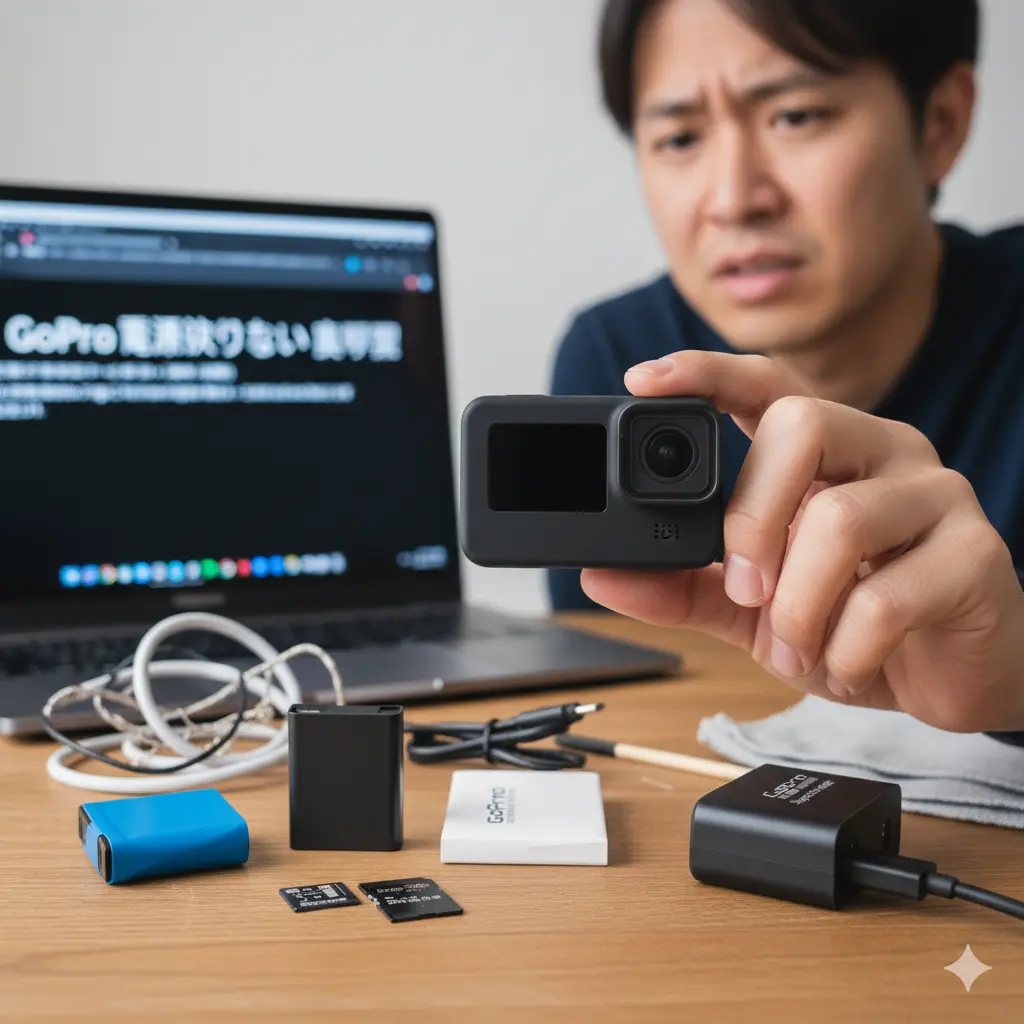
大切な瞬間を記録しようとしたのに、GoProの電源が入らない、画面が真っ暗で反応しない…そんな絶望的な経験はありませんか?高価な機材なだけに「故障かも」と焦ってしまう前に、ご自身で試せる対処法がいくつも存在します。多くの場合、簡単な手順で問題は解決するのです。この記事では、GoProの電源が入らない、画面が真っ暗になるという深刻な問題について、考えられる4つの主な原因から、段階的に試せる具体的な解決策までを網羅的に、そして深く掘り下げて解説します。GoPro 電源が入らない 真っ暗の関連キーワードについても詳しく触れながら、あなたのGoProを再び起動させるためのお手伝いをします。
- GoProの電源が入らない根本的な原因がわかる
- 初心者でも順を追って試せる具体的な対処法を学べる
- 故障と判断する前に自分でできる最終チェックリストを確認できる
- 将来の同様のトラブルを未然に防ぐためのヒントが得られる
GoPro 電源が入らない 真っ暗になる主な原因
- バッテリーの充電不足や寿命の可能性
- SDカードの不具合やデータ異常
- カメラ本体の一時的なフリーズ
- 寒冷地など外部環境による影響
バッテリーの充電不足や寿命の可能性
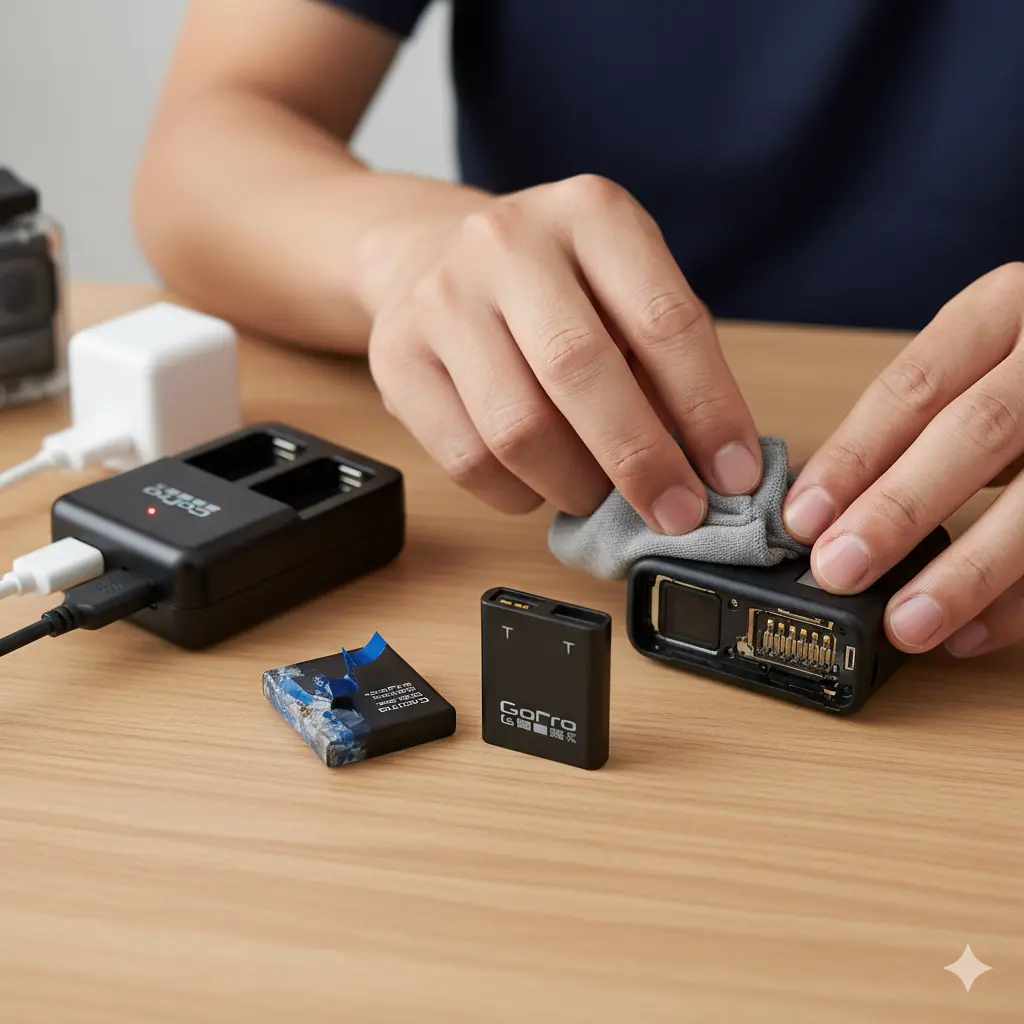
GoProの電源が入らないというトラブルに直面した際、真っ先に疑うべきは、最も基本的かつ発生頻度の高いバッテリー関連の問題です。単純な充電切れから、見た目では分かりにくいバッテリーの劣化まで、原因は多岐にわたります。
まずは基本に立ち返り、GoProに付属していた純正のUSB-Cケーブルと、出力が5V/1-2Aと明記されているACアダプターを使用して、最低でも30分から1時間程度は充電を行ってください。充電が正常に開始されると、カメラ本体のステータスLEDが赤く点灯します。もしこのランプが点灯しない場合は、ケーブルやアダプター自体が故障している可能性や、使用しているコンセントに問題がある可能性も考えられます。別のケーブルやコンセントで試してみましょう。
また、GoProに採用されているリチウムイオンバッテリーは消耗品であり、およそ300〜500回の充放電サイクルが寿命の目安とされています。使用頻度が高ければ1〜2年で劣化が進むことも珍しくありません。劣化のサインとして、バッテリーパックが僅かに膨らんでいる、満充電してもすぐに残量が減る、あるいは金属端子部分に汚れや腐食が見られる場合は、バッテリーの寿命が近いと考えられます。このような症状が見られた際は、パフォーマンスの低下や安全上のリスクを避けるためにも、速やかに新しい純正バッテリーと交換することをおすすめします。
バッテリーのセルフチェックポイント
- 充電環境: GoPro純正または推奨スペック(5V/1A-2A)の充電器とケーブルを使用しているか?
- 充電表示: 充電時にカメラの赤色LEDは確実に点灯しているか?
- 端子の状態: バッテリーとカメラ本体の金属端子に、ホコリや汚れ、腐食はないか?乾いた布で優しく拭き取ってみましょう。
- 外観の異常: バッテリーに僅かでも膨らみや、外装の剥がれ、破損はないか?
- 代替検証: もし予備のバッテリーをお持ちであれば、そちらに交換して起動するか試すのが最も確実な切り分け方法です。
非純正の安価な互換バッテリーも市場には出回っていますが、品質が不安定なものも多く、カメラ本体の故障に繋がるリスクも報告されています。大切なカメラを長く使うためにも、バッテリーは純正品を選ぶのが賢明です。
SDカードの不具合やデータ異常
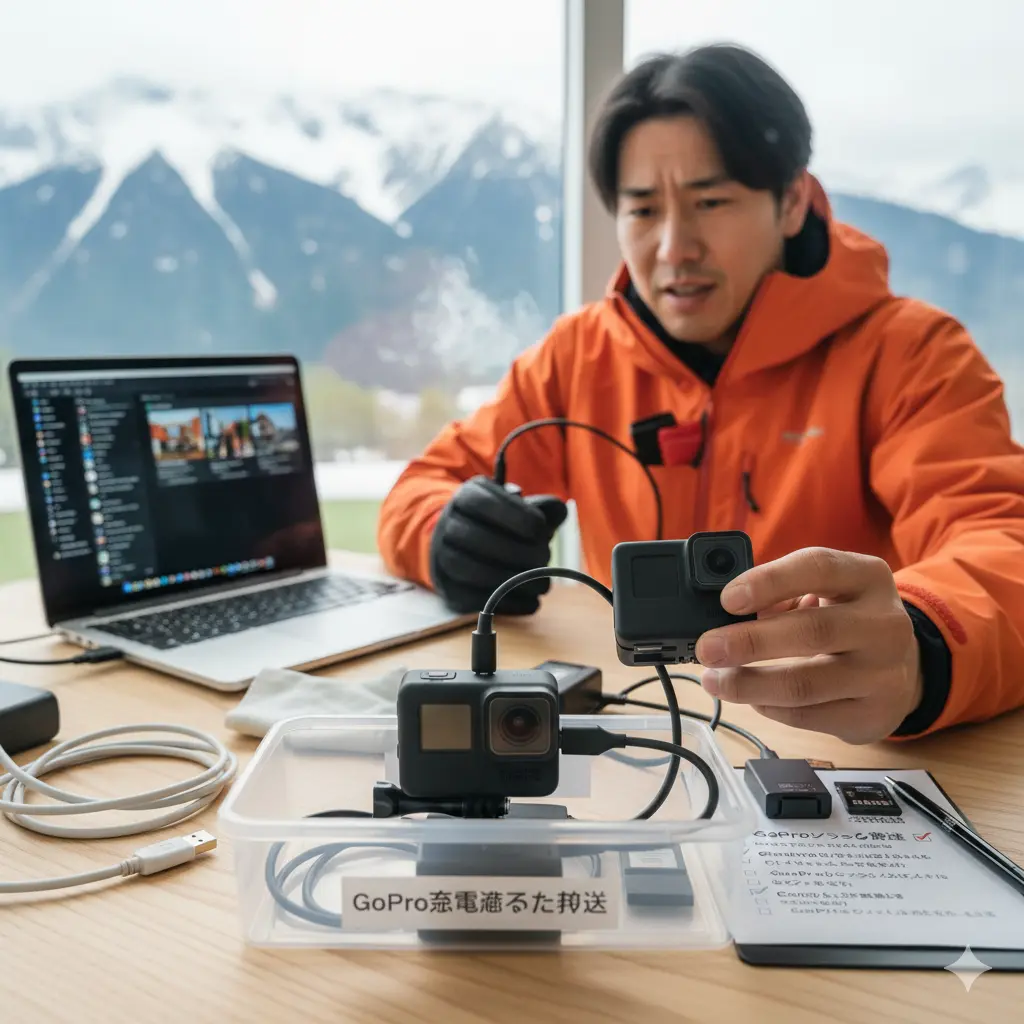
意外に思われるかもしれませんが、SDカードが原因でGoProが正常に起動しなくなるというトラブルは非常に多く報告されています。GoProは起動プロセスの一環としてSDカードの認識とチェックを行うため、カードに何らかの問題があるとシステムがそこで停止し、結果として電源が入らない、画面が真っ暗という状態に陥ってしまうのです。
主な原因は、GoProが要求する書き込み速度などのスペックを満たしていない非推奨のSDカードを使用していることによる互換性の問題です。また、カード内のファイルシステムが破損している、あるいは特定のデータが壊れていることなども起動を妨げる要因となり得ます。対処法として、まずカメラからSDカードを完全に取り出した状態で、電源ボタンを押してみてください。この状態でGoProが正常に起動するのであれば、原因がSDカードにあることはほぼ間違いありません。
その場合、PCのカードリーダーにSDカードを接続し、中に保存されている大切な動画や写真のバックアップを必ず取ってください。バックアップが完了したら、GoPro本体の「フォーマット」機能を使ってSDカードを初期化するのが最も確実な解決策です。PCでのフォーマットでも問題ありませんが、カメラ本体で行う方が互換性の観点からはより推奨されます。
SDカードフォーマットの絶対的な注意点
SDカードをフォーマット(初期化)すると、カード内に保存されている全てのデータ(動画、写真、設定ファイルなど)が完全に消去されます。後からデータを復元することは極めて困難ですので、必ず事前にPCなどへバックアップを取ったことを確認してから実行してください。
推奨SDカードの選び方
GoProは4K撮影など、非常に高速なデータ転送を要求します。そのため、使用するSDカードには高い性能が求められます。GoProは公式サイトで各カメラモデルに対応した推奨SDカードのリストを公開していますので、購入の際は必ずこちらを確認することをおすすめします。(参照:GoPro公式サイト「microSDカードに関する考慮事項」)
カメラ本体の一時的なフリーズ
GoProも内部に高度なソフトウェア(ファームウェア)を搭載した小型コンピュータの一種です。そのため、ソフトウェア上の軽微なエラーや、撮影中の高負荷な処理(例:高フレームレートでの長時間録画)などが引き金となり、システムが一時的に応答しなくなる「フリーズ」状態に陥ることがあります。フリーズすると、電源ボタンを含めたいかなるボタン操作も受け付けなくなり、あたかも電源が完全に入っていないかのような状態になります。
これはハードウェアの故障ではなく、スマートフォンやPCが時々固まってしまう現象と基本的には同じです。特に、ファームウェアのアップデート直後や、スマートフォンアプリとの連携中に発生しやすい傾向があります。
このフリーズ状態の多くは、後述する「強制再起動」という、誰でも簡単にできるリセット操作で解消できます。物理的な故障だと早合点して修理を依頼する前に、まずはこの対処法を試すことが時間と費用の節約に繋がります。
寒冷地など外部環境による影響
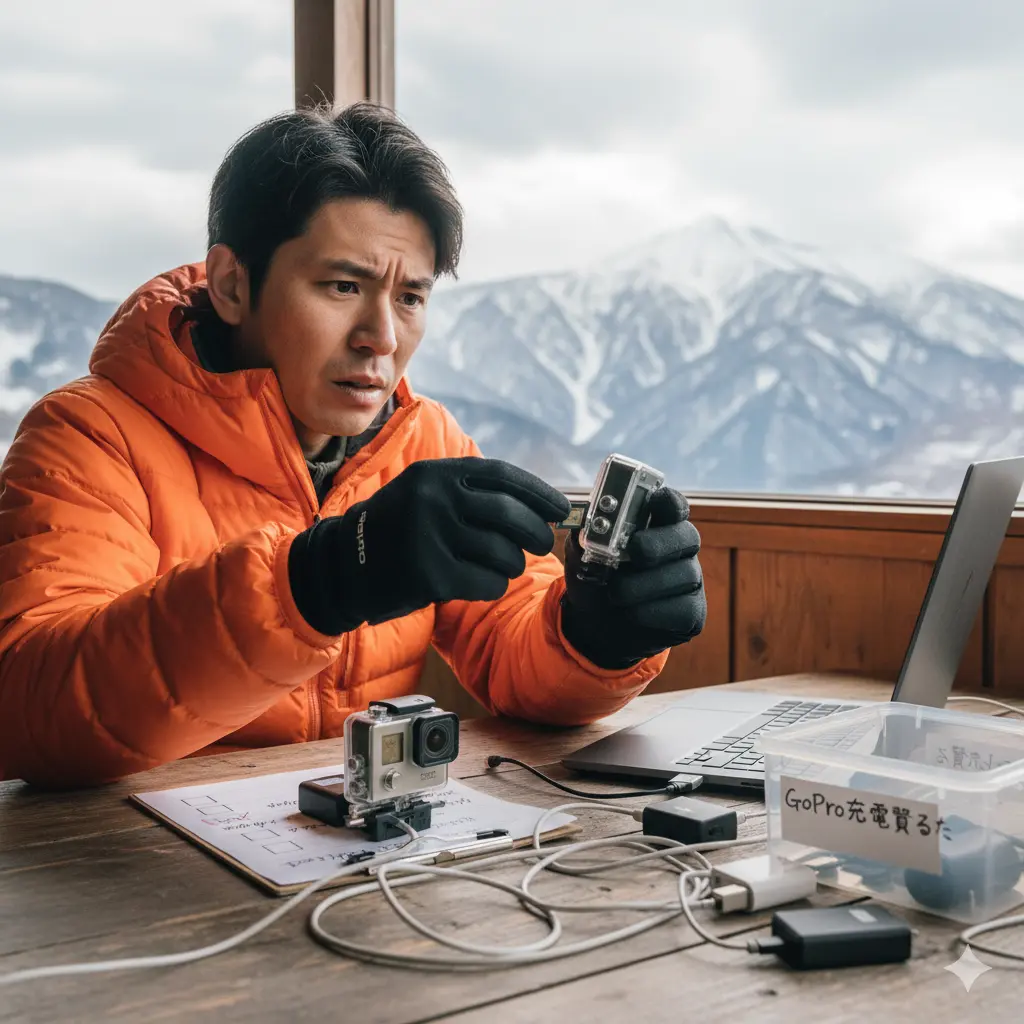
GoProに使われているリチウムイオンバッテリーの性能は、周囲の温度によって大きく左右されます。特に、ウィンタースポーツなどで訪れるスキー場のような氷点下の環境では、バッテリー内部の化学反応が著しく鈍化し、一時的に性能が大幅に低下します。
これは「低温特性」と呼ばれる現象で、バッテリー内部の抵抗値が増加し、カメラが必要とする電力を十分に供給できなくなるために起こります。室内で満充電にしたはずなのに、ゲレンデで取り出したらすぐに電源が落ちる、あるいは最初から電源が入らないといった事態は、この低温による影響が原因である可能性が非常に高いです。これはバッテリーの故障ではなく、常温に戻れば性能も回復する一時的な現象です。
逆に、真夏の車内ダッシュボードの上など、極端に高温な環境にGoProを放置することも絶対に避けるべきです。高温はバッテリーの不可逆的な劣化を急激に早めるだけでなく、カメラ内部の精密な電子部品に損傷を与える危険性があります。多くの電子機器同様、GoProも内部温度が上がりすぎると、自己保護機能が作動して強制的にシャットダウンし、温度が下がるまで電源が入らなくなることがあります。
寒冷地でのバッテリー対策豆知識
寒い環境で撮影パフォーマンスを維持するためには、使用する直前まで予備のバッテリーを上着の内ポケットやカイロの近くなど、体温で温かい場所に保管しておくのが非常に効果的です。バッテリーを複数用意し、冷えたものから温かいものへとローテーションしながら使うことで、撮影可能時間を格段に延ばすことができます。
GoPro 電源が入らない 真っ暗になった時の対処法
- まずはモードボタン長押しで強制再起動
- バッテリーとSDカードを抜き差しする
- 別のUSBケーブルや充電器で試す
- カメラ本体のリセット方法を確認
- GoPro 電源が入らない 真っ暗の関連キーワード
- まとめ:GoPro 電源が入らない 真っ暗な時の最終手段
まずはモードボタン長押しで強制再起動
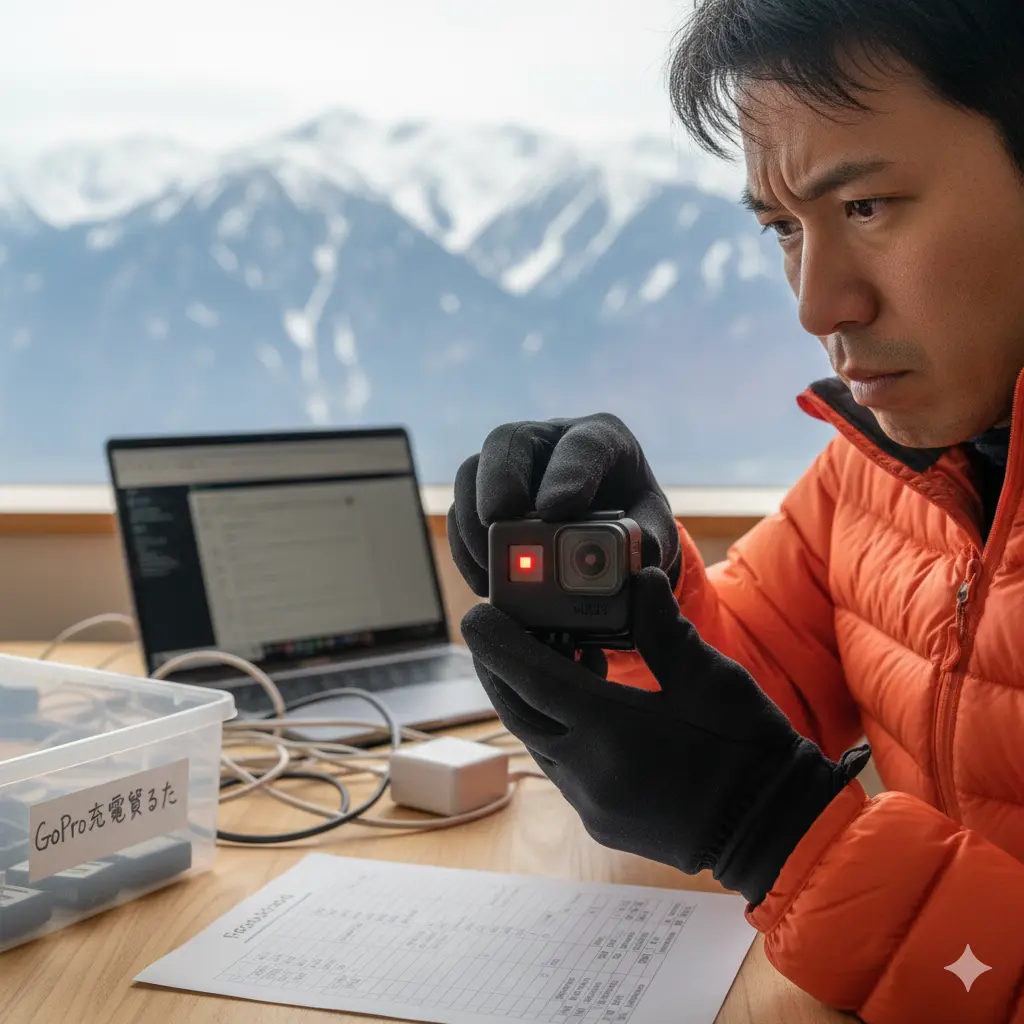
GoProがフリーズして一切の操作を受け付けなくなった際に、最初に試すべき最も簡単かつ効果的な対処法が「強制再起動」です。ソフトウェアに起因する軽微なトラブルのほとんどは、この操作だけで解決する可能性があります。
誰でもできる強制再起動の正確な手順
- まず、カメラにUSBケーブルなどが接続されている場合は、すべて取り外します。
- カメラの側面にある[モードボタン](電源ボタン)を、画面に変化がなくても、そのまま10秒間しっかりと長押しし続けます。
- 10秒経過したら、ボタンから手を離し、念のため5秒ほど待ちます。
- その後、改めて[モードボタン]を一度だけ短く押して、カメラが正常に起動音と共に立ち上がるかを確認します。
この手順でカメラが無事に再起動した場合、原因は一時的なフリーズだったと判断できます。無事に起動した後は、念のためGoProのファームウェアが最新バージョンになっているかを確認し、古い場合はアップデートしておくことで、将来的なフリーズの再発防止に繋がります。
バッテリーとSDカードを抜き差しする
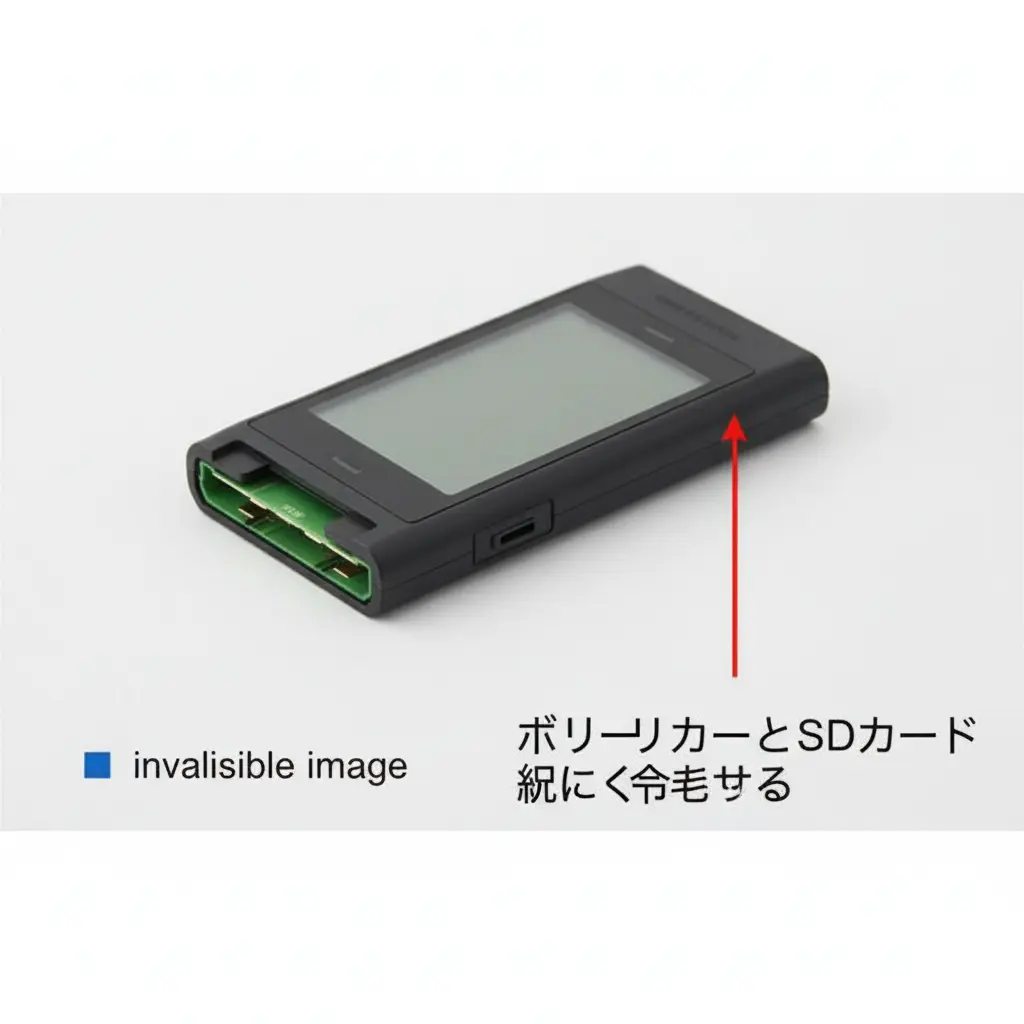
強制再起動を試しても残念ながら状況が改善しない場合、次に試すべきはバッテリーとSDカードを物理的に抜き差しする「パワーサイクル」です。この操作により、カメラ内部の回路への電力供給が完全に断たれ、システムが物理的にリセットされます。これにより、中途半端な状態になっていた内部メモリがクリアされ、接触不良といった物理的な問題が解消されることもあります。
正しいパワーサイクルの手順
- カメラの電源がオフの状態で、バッテリーカバーを開けます。
- まずSDカードを先に取り出します。
- 次に、バッテリーを取り外します。
- バッテリーとSDカードが両方とも抜かれた状態で、カメラをそのまま10秒以上放置します。
- 最初にバッテリーを、カチッと音がするまで正しい向きでしっかりと挿入します。
- この段階で、一度SDカードは入れずに電源が入るか試してみます。 これで原因の切り分けができます。
- 無事に電源が入れば、再度電源を切り、今度はSDカードを挿入してから起動するかを最終確認します。
この手順の途中で電源が入るようになれば、原因の特定に大きく近づきます。例えば、SDカードを抜いた状態でのみ起動し、SDカードを入れると起動しないのであれば、原因はSDカードにあると断定できます。
別のUSBケーブルや充電器で試す
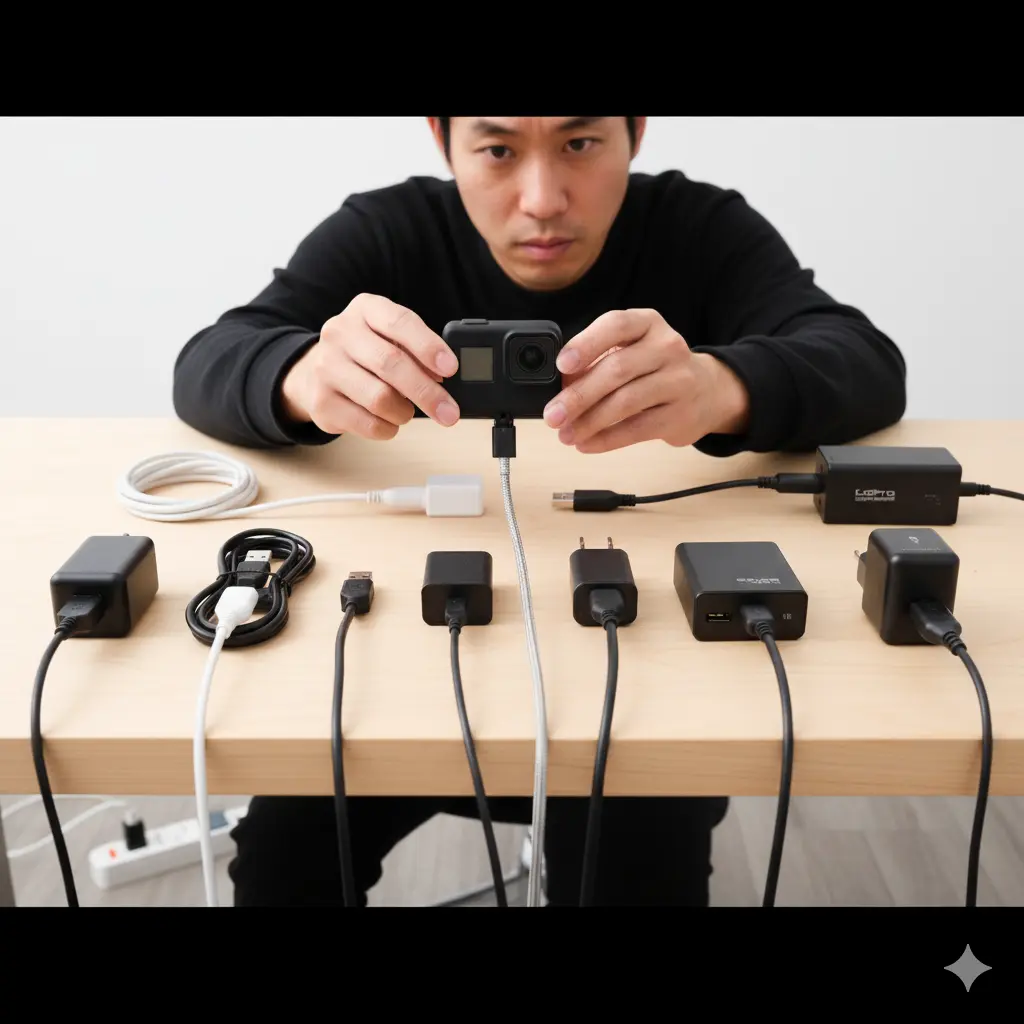
バッテリーの充電不足が根本的な原因だと疑われるものの、いくら充電してもLEDランプが点灯しない、あるいは一向に電源が入らないという場合は、カメラ本体ではなく、充電に使用している機材側に問題が潜んでいる可能性を考えましょう。
USBケーブルは消耗品であり、特に抜き差しを繰り返す部分は内部で断線していても、外見上は全く分からないことがよくあります。また、ACアダプターの出力(アンペア数)が不足していると、GoProのバッテリーを正常に充電することはできません。
現在使用しているセットとは別に、GoPro純正のケーブルや、スマートフォンの充電で問題なく使えている別のケーブル、PCのUSBポートなど、複数の異なる組み合わせで充電を試してみてください。これにより、充電機材の問題なのか、カメラ本体の問題なのかを切り分けることができます。
GoProの充電に適した環境
GoProは安定した充電のために、以下のスペックの充電環境を推奨しています。
| 項目 | 推奨スペック | 備考 |
|---|---|---|
| 出力電圧 | 5V | USB規格の標準的な電圧です。 |
| 出力電流 | 1A 〜 2A | これより低いと充電が遅い、または不安定になることがあります。 |
| 推奨充電器 | GoPro Supercharger | 最も高速かつ安定して充電が可能です。 |
カメラ本体のリセット方法を確認
これまで紹介した全ての対処法を試しても、依然としてGoProの電源が入らない場合、カメラの設定を工場出荷時の状態に戻す「出荷時リセット」が最後の手段として有効な場合があります。ただし、この操作はカメラ内の設定を完全に初期化するため、実行には慎重な判断が求められます。
カメラを出荷時リセットすると、Wi-FiやBluetoothのペアリング情報、言語設定、日付、各種撮影モードのカスタム設定など、ユーザーがこれまでに行ってきた全てのカスタマイズ項目が購入時の状態にリセットされます。
リセット実行前の最終確認
重要な点として、このリセット操作を行ってもSDカード内に保存されている動画や写真のデータは削除されません。しかし、再設定には手間がかかるため、あくまで最終手段と位置づけてください。リセットの具体的な操作方法は、お使いのGoProのモデル(HERO11, HERO10など)によって手順が異なります。必ずGoPro公式サイトのサポートページでご自身のモデルの正しい手順を確認してから、自己責任の上で実行してください。
GoPro 電源が入らない 真っ暗の関連キーワード
「GoPro 電源が入らない 真っ暗」というキーワードで検索するユーザーは、しばしば他の関連する問題やキーワードでも情報を探しています。ここでは、特に検索頻度の高い関連キーワードと、それらに対する詳細な解説をまとめます。
| 関連キーワード | 詳細な解説と対処法 |
|---|---|
| GoPro 充電ランプ つかない | 充電が開始されていないサインです。原因は「バッテリーの完全放電」「USBケーブルの断線」「ACアダプターの故障」「カメラ本体の充電回路の不具合」などが考えられます。本記事の「別のUSBケーブルや充電器で試す」を参考に、まずは充電機材を一つずつ交換して原因を特定してください。それでもダメな場合はバッテリーの寿命か本体故障の可能性があります。 |
| GoPro 赤いランプ 点滅 | モデルにより意味合いは異なりますが、一般的に「充電完了間近」「PCとのデータ転送中」「何らかのエラー発生」を示します。もし電源が入らない状態で赤ランプが点滅し続ける場合は、SDカードの認識エラーやファームウェアの異常が考えられます。強制再起動やSDカードのフォーマットを試す価値があります。 |
| GoPro 電源が入らない 修理 | 本記事で紹介した全ての対処法を試しても改善しない場合、残念ながらカメラ本体の物理的な故障(メイン基板の不具合など)が考えられます。まずはGoPro公式サイトのサポートに連絡し、保証期間内であるかを確認しましょう。保証期間外の場合は、修理費用が高額になることもあるため、買い替えも視野に入れた検討が必要になります。 |
まとめ:GoPro 電源が入らない 真っ暗な時の最終手段
この記事で網羅的に解説してきた、GoProの電源が入らず真っ暗になってしまった際のチェックポイントと対処法を、実行すべき順番に沿って再整理しました。万が一のトラブルが発生した際は、以下のリストを上から一つずつ、落ち着いて確認・実行してみてください。
- まずは焦らず、モードボタンを10秒間しっかりと長押しする
- ソフトウェア起因のフリーズであれば強制再起動で解決することが多い
- バッテリーが完全放電していないか、まずは1時間以上充電してみる
- 充電にはGoPro純正、または5V/1-2A出力の信頼できる充電器とケーブルを使う
- 充電開始時にカメラの赤いステータスランプが点灯するかを必ず確認する
- バッテリーとカメラ本体の金属端子が汚れていないか目視で確認し清掃する
- バッテリーパックに僅かでも膨らみなどの物理的な異常がないか入念にチェックする
- 一度SDカードを完全に抜いた状態で電源ボタンを押してみる(原因切り分け)
- 使用中のSDカードがGoProの公式サイトで推奨されているモデルか再確認する
- PCにSDカードのデータを全てバックアップした上で、カメラ本体でフォーマットを試す
- バッテリーとSDカードを両方取り外し、10秒以上放置してから再度装着する
- スキー場など極端に寒い場所では、バッテリーを人肌で温めてから使用する
- 普段使っているものとは別のUSBケーブルや充電器の組み合わせで充電を試す
- あらゆる手段を尽くしてもダメな場合の最終手段としてカメラ本体のリセットを検討する
- 上記を全て試しても起動しない場合は、ハードウェアの物理的な故障の可能性が高い
- GoPro公式サイトのサポートに連絡し、保証状況の確認と修理の相談をする
これらの手順を体系的に踏むことで、修理に出す前に解決できる電源トラブルは非常に多いです。あなたの大切なGoProが再び起動することを願っています。
コメント