GoProで撮影したかけがえのない瞬間を、すぐにスマートフォンで編集し、世界中にシェアできる便利なアプリ「GoPro Quik」。しかし、その便利さとは裏腹に、いざカメラと接続しようとすると、アプリの画面がくるくると回り続けるだけで一向に繋がらない…そんな「接続できないループ」現象に遭遇し、頭を抱えている方も少なくないでしょう。このGoPro Quikが接続できないループ現象は、特定のユーザーだけに起こる稀なエラーではなく、多くのユーザーが一度は経験する可能性のある、非常によくあるトラブルの一つです。この記事では、GoPro Quikが接続できないループ状態に陥った際に考えられる9つの原因と、誰でも今すぐ試せる解決策を、GoPro Quik 接続できない ループの関連キーワードにも網羅的に触れながら、初心者にも分かりやすい基本的なステップから、上級者向けの専門的な対処法まで、順を追って詳しく解説していきます。
この記事でわかること
- 接続ループが起こる根本的な原因と技術的な背景
- 初心者でも安全に試せる基本的なトラブルシューティング手順
- 基本的な方法で解決しない場合の、より高度で専門的な解決策
- 将来的に同様のトラブルを未然に防ぐための重要なポイント
GoPro Quik 接続できない ループの基本的な原因と対処法
接続ループの問題に直面したとき、焦って複雑な操作を試す必要はありません。多くの場合、問題の根源は非常にシンプルで、基本的な操作を見直すだけで解決します。ここでは、まず最初に確認・実行すべき5つの基本的な対処法をご紹介します。
- アプリの再起動とスマホ本体の再起動
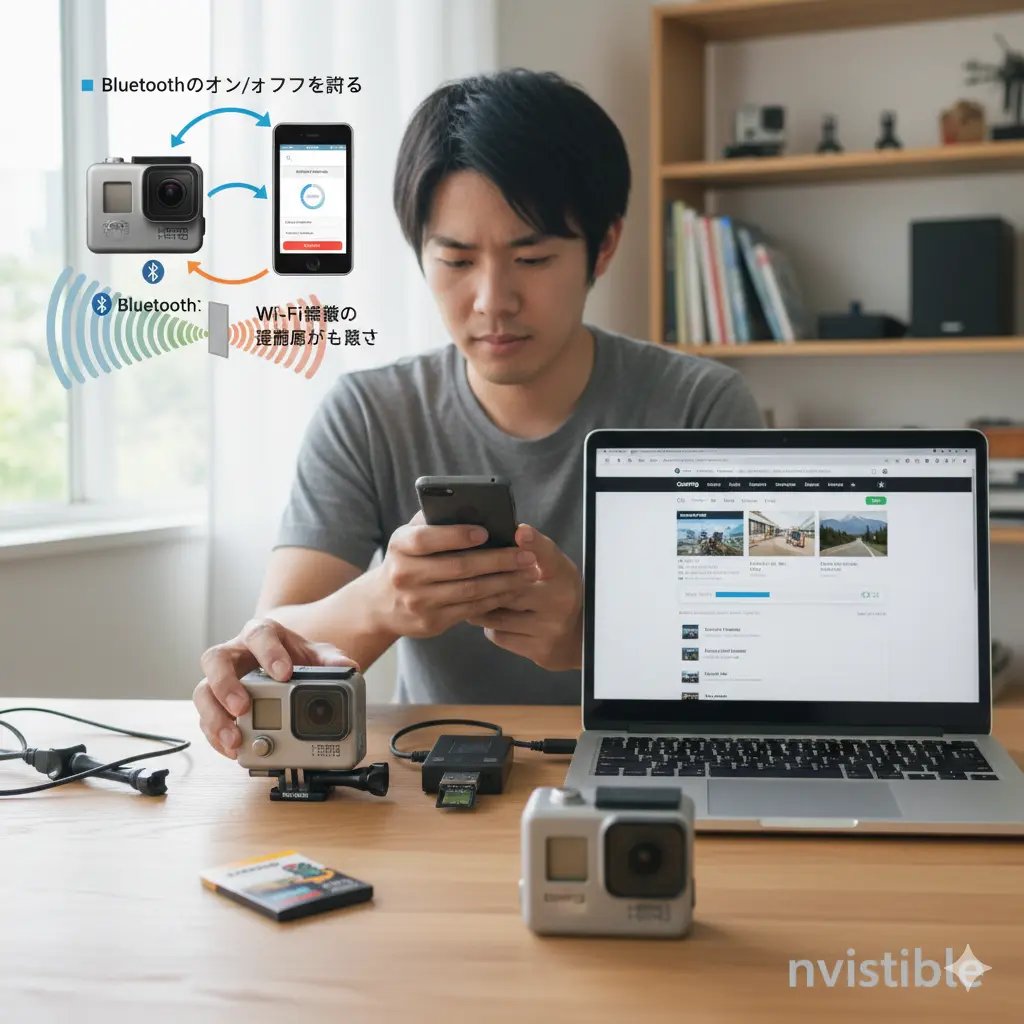
- Bluetooth/Wi-Fiのオン/オフを試す
- カメラのワイヤレス接続をリセットする
- 正しいペアリング方法を再確認する
- Wi-Fi帯域の設定を見直す
アプリの再起動とスマホ本体の再起動
GoPro Quikとの接続で問題が発生した場合、最初に試すべき最も簡単で、かつ非常に効果的な方法が、アプリとスマートフォン本体の再起動です。人間が休息を必要とするように、電子機器やソフトウェアも長時間稼働し続けることで、目に見えないエラーやデータのかけらが蓄積され、動作が不安定になることがあります。特に、スマートフォンのように複数のアプリを同時に動かすデバイスでは、メモリ(作業領域)の競合や一時的な不整合が起こりがちです。
再起動は、こうした蓄積された問題を一度リセットし、システムをクリーンな状態で再始動させるための最も基本的な手段です。これにより、接続ループの原因となっていた一時的なソフトウェアの不具合が解消される可能性が非常に高くなります。
手順は非常にシンプルです。まず、GoPro Quikアプリを完全に終了させてください。ホーム画面に戻るだけでは、アプリはバックグラウンドで待機している状態(マルチタスク)です。iPhoneの場合は画面下部から上にスワイプ、Androidの場合はナビゲーションバーのボタンなどからマルチタスク画面を呼び出し、GoPro Quikのウィンドウを上にスワイプして完全に終了させます。次に、お使いのスマートフォン本体の電源を一度オフにし、完全に画面が消えたことを確認してから数十秒待ち、再度電源を入れましょう。この単純な操作だけで、接続ループの問題が嘘のように解決することがあります。複雑な設定変更を試す前に、まずはこの「基本のき」とも言える操作を必ず実行してください。
再起動のポイント
アプリの再起動は、一度バックグラウンドからも完全に終了させることが重要です。また、スマホ本体を再起動することで、OS(オペレーティングシステム)レベルで発生していた一時的な通信管理の不具合なども含めて解消される可能性があります。
Bluetooth/Wi-Fiのオン/オフを試す
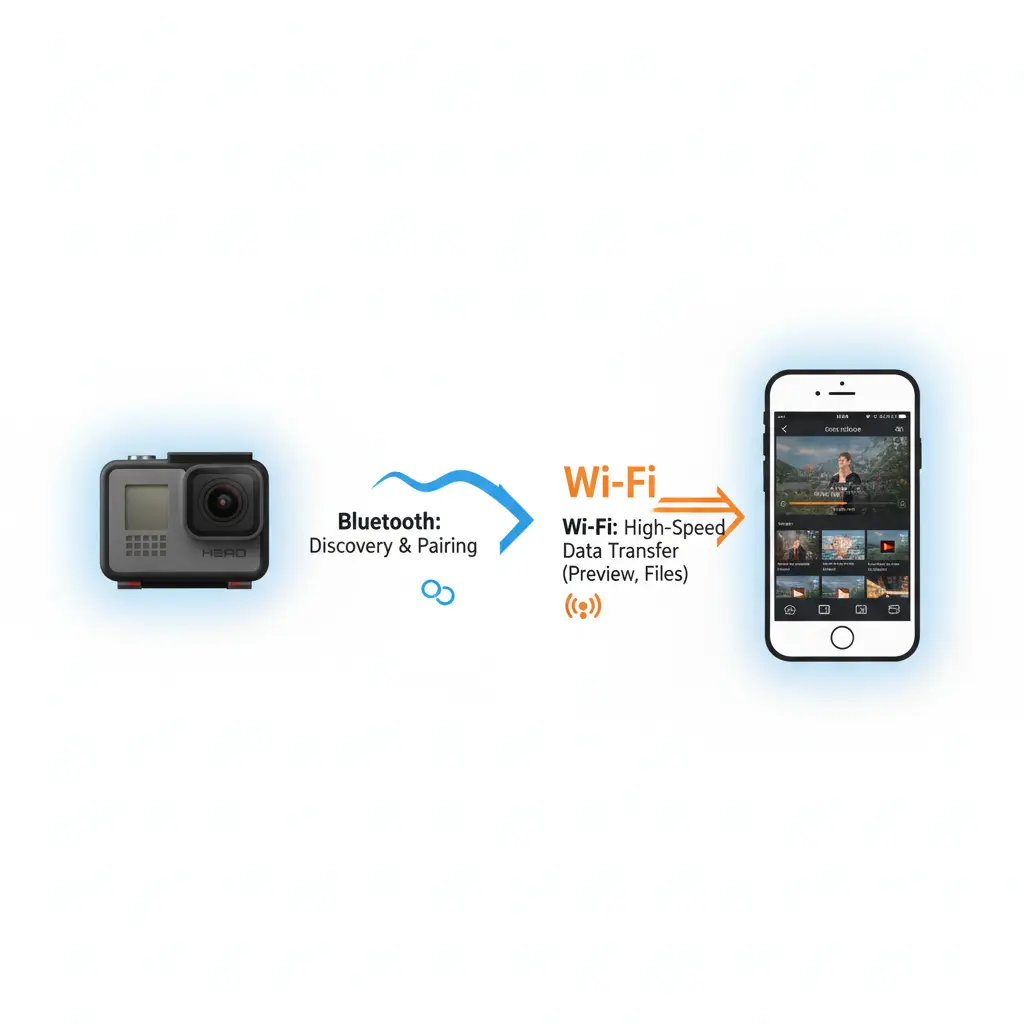
GoProとスマートフォンの接続は、BluetoothとWi-Fiという性質の異なる2つの無線通信技術を巧みに使い分けることで実現されています。まず、消費電力が少ないBluetoothを使ってカメラとスマートフォンが「お互いを見つけ出し」、最初のペアリング(機器同士の認証)を行います。そして、高解像度のプレビュー表示や映像ファイルの転送など、大容量のデータ通信が必要になると、高速通信が可能なWi-Fi接続に自動的に切り替わる仕組みです。このため、これらの無線接続のいずれか、あるいは両方が不安定になっていると、接続ループの直接的な原因となります。
対処法は、スマートフォンのコントロールセンターや設定画面から、一度BluetoothとWi-Fiの両方の機能をオフにすることです。そして、システムが無線機能を完全に停止するまで10秒ほど待ち、それから再びオンに戻してみてください。これにより、スマホ側のワイヤレス機能が物理的にリセットされ、不安定だった接続状態や、誤って保持していた接続情報がリフレッシュされます。
特に、カフェや駅、オフィスなど多くのWi-FiやBluetooth機器が飛び交う環境では、お互いの電波が干渉し合って接続が不安定になることがあります。このオン/オフ操作は、そうした外部環境による一時的な問題を解決する手軽な方法です。
カメラのワイヤレス接続をリセットする
スマートフォン側の設定を見直しても改善しない場合は、問題の原因がGoProカメラ本体の接続設定にある可能性を疑いましょう。カメラには、過去に接続したスマートフォンやリモコンなどのデバイス情報がリストとして保存されています。しかし、スマートフォンのOSアップデートやアプリの更新などにより、保存されている古い接続情報との間に矛盾が生じ、これが原因で新しい接続を妨げてしまうことがあります。
この場合、GoProカメラの「ワイヤレス接続をリセット」する機能が非常に有効です。多くのモデルでは、カメラのタッチスクリーンを下にスワイプしてダッシュボードを表示し、「ユーザー設定」→「接続」→「接続をリセット」といった手順で操作できます。これを実行すると、カメラに保存されているすべてのペアリング情報(どのデバイスと接続したか、その際のWi-Fiパスワードは何か、など)が完全に初期化され、工場出荷時のようなクリーンな状態に戻ります。
接続リセットの注意点
「接続をリセット」を行うと、現在ペアリングしているスマートフォンだけでなく、過去に接続したすべてのデバイス(他のスマホ、タブレット、ザ・リモートなど)との接続情報が削除されます。再度接続するには、すべてのデバイスで最初からペアリング設定をやり直す必要がありますのでご注意ください。
リセットが完了したら、スマートフォン側でも一度Bluetooth設定からGoProの登録を削除し、GoPro Quikアプリの指示に従って、全く新しいデバイスとして最初からペアリング作業をやり直しましょう。これにより、古い情報の干渉を受けない、クリーンな状態で再接続を試みることができます。
正しいペアリング方法を再確認する
接続ループに陥る原因として、意外なほど多く見落とされがちなのが、ペアリングの手順そのものを自己流で行っていたり、一部を省略してしまっているケースです。GoProとQuikアプリのペアリングは、一見簡単に見えますが、成功させるためには決められた特定の手順を正しい順番で踏む必要があり、一つでも抜けていたり順番が違うと正常に完了しません。
今一度、公式の手順を確認してみましょう。ご自身のカメラモデルに合わせた最新の正しい手順は、Quik (モバイル):カメラとペアリングする方法でいつでも確認できます。
基本的なペアリング手順の再確認
- 【カメラ側】GoProカメラの電源を入れ、ワイヤレス接続がオンになっていることを確認します。
- 【カメラ側】カメラをペアリングモードにします。モデルによって操作は異なりますが、通常はディスプレイをスワイプして接続設定画面から「デバイスの接続」→「GoPro Quikアプリ」を選択します。これでカメラが接続待機状態になります。
- 【スマホ側】スマートフォンのBluetoothとWi-Fiが両方ともオンになっていることを確認します。(機内モードがオフであることも確認)
- 【スマホ側】GoPro Quikアプリを起動し、右上のカメラアイコンをタップします。
- 【スマホ側】アプリが自動的に近くにあるペアリングモードのGoProを検索します。表示された自分のカメラをタップし、画面の指示に従ってペアリングを完了させます。
特に重要なのは、先にカメラ側をペアリング待機状態にしてから、アプリの操作を始めるという流れです。アプリを起動してから慌ててカメラを操作すると、タイミングが合わずに失敗することがあります。基本に立ち返り、一つ一つのステップを焦らず確実に実行してみてください。
Wi-Fi帯域の設定を見直す
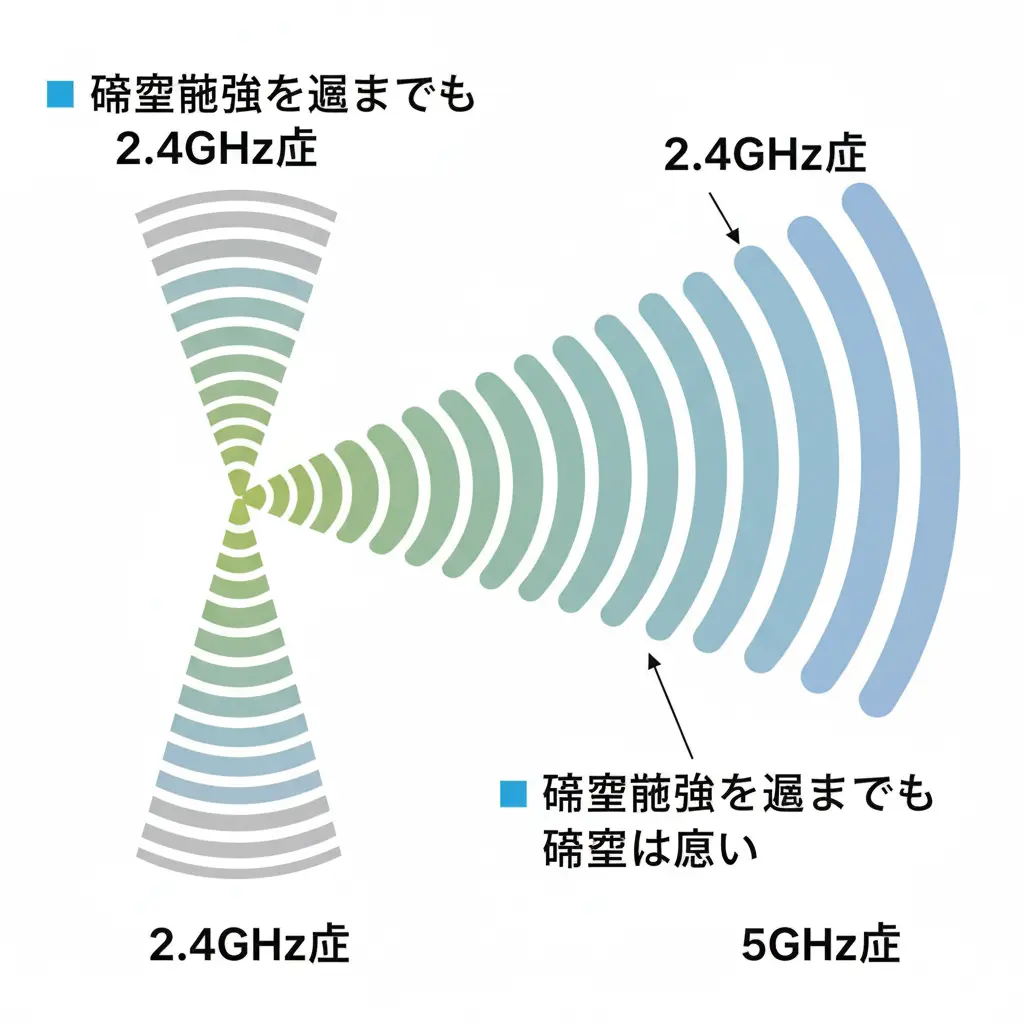
Wi-Fiの電波には、主に「2.4GHz」と「5GHz」という2つの異なる周波数帯域(電波の通り道)があります。比較的新しいGoProモデル(HERO6 Black以降など)は、通信速度が速い5GHz帯域を初期設定で使用するようにされている場合があります。しかし、お使いのスマートフォンが少し古いモデルであったり、一部の安価なAndroidスマートフォンでは、この5GHz帯域のWi-Fiに対応していないことがあります。
このカメラとスマートフォンの間で対応している周波数帯域が異なる「ミスマッチ」が、接続できない原因となっている可能性があります。その場合、GoProカメラ側のWi-Fi帯域設定を、より多くのデバイスで利用されている汎用性の高い2.4GHzに変更することで問題が解決することがあります。
2.4GHzと5GHzの技術的な違い
それぞれの周波数帯にはメリット・デメリットがあります。接続環境やお使いのデバイスに合わせて適切な帯域を選ぶことが重要です。
| 項目 | 2.4GHz帯 | 5GHz帯 |
|---|---|---|
| 通信速度 | 遅い | 速い |
| 障害物への強さ | 強い(壁などを回り込みやすい) | 弱い(壁などに遮られやすい) |
| 電波干渉 | 受けやすい(電子レンジ、Bluetoothなど) | 受けにくい |
| 対応機器 | ほぼ全ての機器 | 比較的新しい機器 |
| 屋外利用 | 可能 | 一部チャネルに制限あり |
※5GHz帯の一部のチャネル(W52/W53)は、気象レーダーなどへの影響を避けるため屋外での使用が電波法で制限されています。(参照:総務省 電波利用ホームページ)
設定の変更は、カメラの「ユーザー設定」→「接続」→「Wi-Fi帯域」といったメニューから行えます。もしお使いのスマートフォンが5GHzに対応しているか不明な場合や、接続が不安定な場合は、一度この設定を2.4GHzに変更して、再度接続を試してみてください。
解決しないGoPro Quik 接続できない ループの対策
基本的な対処法をすべて試しても、まだ接続ループから抜け出せない…。そんな時は、アプリやカメラ本体のソフトウェアに、より深い問題が潜んでいる可能性があります。ここからは、少し手順が複雑になりますが、問題解決の可能性が高い4つの高度な対策をご紹介します。
- Quikアプリのキャッシュクリアを実行する
- GoProのファームウェアを更新する
- アプリの再インストールを検討する
- 最終手段としてのカメラ初期リセット
- GoPro Quik 接続できない ループは設定の見直しで解決
Quikアプリのキャッシュクリアを実行する
基本的な対処法を試しても問題が解決しない場合、GoPro Quikアプリ自体に問題が潜んでいる可能性が濃厚です。アプリを日常的に使用していると、「キャッシュ」と呼ばれる、画像のサムネイルや設定情報などの一時データがスマートフォン内にどんどん蓄積されていきます。キャッシュはアプリの表示を高速化するために必要な仕組みですが、このデータが何らかの理由で破損したり、アプリのアップデートによって古い情報と新しい情報が矛盾したりすると、アプリ全体の正常な動作を妨げ、接続ループのような深刻な不具合を引き起こすことがあります。
このような状況では、アプリのキャッシュデータを手動でクリア(削除)することで、アプリをフレッシュな状態に戻し、問題が解決する場合があります。手順はお使いのスマートフォンのOSによって大きく異なります。
Androidの場合
Androidスマートフォンでは、OSの機能としてアプリごとにキャッシュを簡単に削除できます。「設定」アプリを開き、「アプリ」(または「アプリと通知」)→「GoPro Quik」を選択します。次に、「ストレージとキャッシュ」(または「ストレージ」)という項目に進み、そこにある「キャッシュを削除」ボタンをタップすれば完了です。この操作はアプリのデータそのもの(編集したビデオなど)は削除せず、あくまで一時ファイルのみを削除するため、比較的安全に試すことができます。
iPhoneの場合
残念ながら、現在のiOSには、Androidのようにアプリ個別のキャッシュをユーザーが簡単に削除する機能が標準で備わっていません。そのため、iPhoneでキャッシュが原因と思われる問題を解決するには、一度アプリをアンインストール(削除)し、再度App Storeからインストールし直すことが、キャッシュを完全にクリアする最も確実な方法となります。(この手順の詳細は、次の「アプリの再インストールを検討する」で詳しく解説します)
GoProのファームウェアを更新する

ファームウェアとは、GoProカメラ本体をハードウェアレベルで制御している、いわば「カメラのOS」とも言える重要なソフトウェアです。このファームウェアが古いバージョンままだと、日々アップデートされる最新のGoPro Quikアプリとの間で互換性の問題が生じ、接続プロトコルの違いなどから接続不具合の原因となることがあります。スマートフォンのOSやアプリがセキュリティや機能向上のためにアップデートされていくのと同様に、カメラ本体のソフトウェアも常に最新の状態に保つことが、安定した動作のためには非常に重要です。
ファームウェアのアップデートは、接続の安定性向上だけでなく、画質の改善、バッテリー性能の最適化、新機能の追加など、多くのメリットがあります。トラブルがなくても、定期的に公式サイトをチェックして最新の状態に保つことを強くお勧めします。
通常、ファームウェアのアップデートは、GoPro Quikアプリに正常に接続できた際に通知が表示され、Wi-Fi経由で自動的にダウンロードとインストールが行われます。しかし、肝心の接続ができない状態ではその方法が使えません。その場合は、microSDカードを使った手動でのアップデートを実行する必要があります。
手動アップデートは、GoPro公式サイトのアップデートページからお使いのカメラモデルを選択し、最新のファームウェアファイルをパソコンにダウンロードします。その後、ダウンロードしたファイルを所定のルールに従ってmicroSDカードにコピーし、そのカードをカメラに挿入して電源を入れることで、アップデートが開始されます。手順は少し複雑ですが、公式サイトに詳しいガイドがあるため、それに従えば安全に実行できます。これにより、カメラ側のソフトウェアが原因だった問題が根本的に解決する可能性があります。
アプリの再インストールを検討する
キャッシュのクリアや各種リセット操作を試しても状況が改善しない場合、GoPro Quikアプリのプログラムファイル自体が、スマートフォンのストレージ上で何らかの原因で破損している可能性も考えられます。このような場合は、小手先の修正ではなく、一度アプリをスマートフォンから完全に削除(アンインストール)し、再度アプリストアからインストールし直すという抜本的な対策が有効です。
再インストールを行うことで、アプリは完全に初期状態に戻り、破損していたファイルや不正な設定もすべてリセットされます。前述の通り、これはiPhoneにおいてキャッシュや関連データを一掃する唯一の方法でもあります。GoProサブスクリプションを利用している場合、編集データなどはクラウドに同期されていることが多いですが、念のため確認が必要です。
再インストール前の注意
アプリを再インストールすると、アプリ内にのみ保存されていた編集中のプロジェクトや、Quikアプリにダウンロードしたメディアが消えてしまう可能性があります。重要なデータがスマートフォン内にしかない場合は、バックアップが可能か確認してから実行してください。GoProサブスクリプションに加入していれば、多くのデータはクラウドにバックアップされているはずです。
手間と時間はかかりますが、多くのアプリ関連の不具合は「クリーンな再インストール」によって解決することが非常に多いため、他の方法で手詰まりになった際には試してみる価値が十分にあります。
最終手段としてのカメラ初期リセット
ここまで紹介したすべての方法を、一つ一つ丁寧に試しても、どうしても接続できないループが解消されない。その場合の考えうる最後の手段が、GoProカメラ本体の「初期リセット(工場出荷時リセット)」です。
この操作は、その名の通り、カメラのすべての設定を、工場から出荷された時点のまっさらな状態に戻す強力な機能です。これまでに解説したワイヤレス接続の設定だけでなく、ビデオの解像度やフレームレート、Protune設定、カスタムプリセット、各種ユーザー設定など、ユーザーが変更したすべてのカスタマイズがリセットされます。カメラ内部のソフトウェアに、通常の再起動やリセットでは解消できない深刻な矛盾やエラーが発生している場合でも、この初期リセットによって根本的に解決する可能性があります。
初期リセットを実行する前に
この操作は不可逆的であり、設定を元に戻すことはできません。実行する前に、以下の点を再度確認してください。
- この記事で紹介した他のすべての対処法を試しましたか?
- microSDカード内の大切な撮影データはバックアップ済みですか?(データは消えませんが念のため)
- 再設定が必要になるビデオプリセットなどの情報は覚えていますか?
操作は通常、設定メニューの深い階層にある「リセット」項目から「工場出荷時リセット」などを選択して実行します。この操作はカメラにとっての「大手術」とも言えるため、最終手段と位置づけ、実行は慎重に判断してください。
【警告】初期リセットは最終手段です
工場出荷時リセットを実行すると、Wi-Fiのパスワードやプリセット設定など、ユーザーが設定した項目はすべて消去されます。前述の通り、microSDカードに保存されている撮影データ(動画や写真ファイル)は消去されませんが、カメラの設定はすべて購入時の状態に戻り、一からやり直しになることを十分に理解した上で、自己責任で実行してください。
GoPro Quik 接続できない ループは設定の見直しで解決
GoPro Quikが接続できないという frustrating なループ問題の解決策について、基本的なものから専門的なものまで、多角的に解説してきました。多くの場合、この問題は機器の故障ではなく、設定のミスマッチや一時的なソフトウェアの不具合に起因します。焦らず、一つ一つのステップを丁寧に見直していくことが解決への一番の近道です。最後に、この記事の重要なポイントをリスト形式で総まとめします。
- 接続ループは機器の故障ではなく一時的なエラーが原因の場合が多い
- 最初に試すべきは最も簡単なアプリとスマホの再起動
- BluetoothとWi-Fiのオンオフも手軽ながら効果が期待できる手段
- カメラ側に保存された古い接続情報をリセットすると改善することがある
- ペアリングは公式の手順をWebサイトで再確認することが重要
- 古いスマホや電波が不安定な環境ではWi-Fi帯域を2.4GHzに変更してみる
- アプリ内に蓄積されたキャッシュデータが不具合の原因になることも
- カメラの安定動作のためファームウェアは常に最新の状態を保つ
- 接続できなくてもmicroSDカード経由での手動ファームウェア更新も選択肢の一つ
- アプリのファイル破損を疑う場合は再インストールが有効
- データ消失のリスクを理解した上でアプリの再インストールを行う
- あらゆる手段を尽くした後の最終手段はカメラ本体の工場出荷時リセット
- 初期リセットはすべてのユーザー設定が消えるため実行は慎重に判断する
- 問題解決の鉄則は簡単な手順、影響の少ない手順から試していくのが定石
- 一つ一つの設定を着実に見直すことで必ず原因の特定と解決に繋がる

コメント